Startseite
» Gewusst wie
»
Weisen Sie Ihrem Jitsi-Docker-Server eine sichere, benutzerdefinierte Domäne zu.
Weisen Sie Ihrem Jitsi-Docker-Server eine sichere, benutzerdefinierte Domäne zu.
Wenn ein Jitsi Meet Docker-Server unter seiner IP-Adresse, aber nicht unter dem gewünschten Hostnamen erreichbar ist, sind Domain und Anwendung in der Regel nicht synchronisiert. Richten Sie die DNS-Einträge auf den Docker-Host ein, legen Sie den Hostnamen in der Konfigurationsdatei fest PUBLIC_URLund stellen Sie sicher, dass HTTPS denselben Namen verwendet. Für eine direkte öffentliche Bereitstellung müssen Sie außerdem die Web- und Medienports in Ihren Server- und Cloud-Firewalls freigeben.
Die aktuelle Jitsi-Docker-Anleitung zum Selbsthosting besagt, dass eine reale Bereitstellung PUBLIC_URLauf die tatsächliche Domain eingestellt werden muss. Die Beispielumgebungsdatei des Projekts „projecv''y''y “ verdeutlicht, dass ein nicht standardmäßiger HTTPS-Port in dieser URL verwendet werden muss. Ersetzen Sie in den Beispielen meet.example.comdie Beispiel-IP-Adresse durch Ihre eigenen Werte.
1. Erstellen Sie einen DNS-Eintrag für den Hostnamen des Meetings.
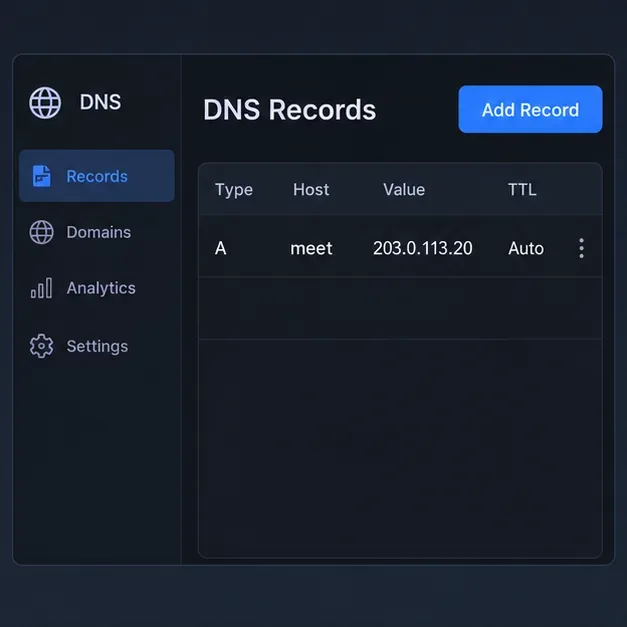
Wählen Sie den genauen Hostnamen, den die Gäste verwenden sollen, z. B. „ <Hostname> meet.example.com“. Erstellen Sie bei Ihrem DNS-Anbieter einen A-Eintrag für „Host/Name“ meetund tragen Sie die öffentliche IPv4-Adresse der Docker-Maschine ein. Geben Sie nicht die private LAN-Adresse des Servers ein, z. B. „<LAN-Adresse>“, da 192.168.1.20öffentliche Clients diese nicht erreichen können. Verwenden Sie einen CNAME-Eintrag nur, wenn der Besprechungsname bewusst als Alias für einen anderen öffentlichen Hostnamen dienen soll.
DNS-Aktualisierungen können je nach Gültigkeitsdauer der DNS-Einträge und Resolver-Cache einige Zeit benötigen, bis sie sichtbar werden. Überprüfen Sie das Ergebnis in der Shell mit `npm run dig +short meet.example.comdev` oder nslookup meet.example.com`npm run dev`. Es sollte die Adresse des Servers zurückgeben, der die Webverbindung akzeptiert. Ist das Ergebnis falsch oder leer, korrigieren Sie die DNS-Einstellungen, bevor Sie Jitsi bearbeiten. Ein korrekter PUBLIC_URLDNS-Eintrag führt nicht zur Erstellung eines neuen DNS-Eintrags.
Schritt 1: Fügen Sie einen A-Record für die Meeting-Subdomain hinzu und verweisen Sie ihn auf die öffentliche IPv4-Adresse des Docker-Hosts.
2. Konfigurieren Sie PUBLIC_URL und HTTPS in .env.
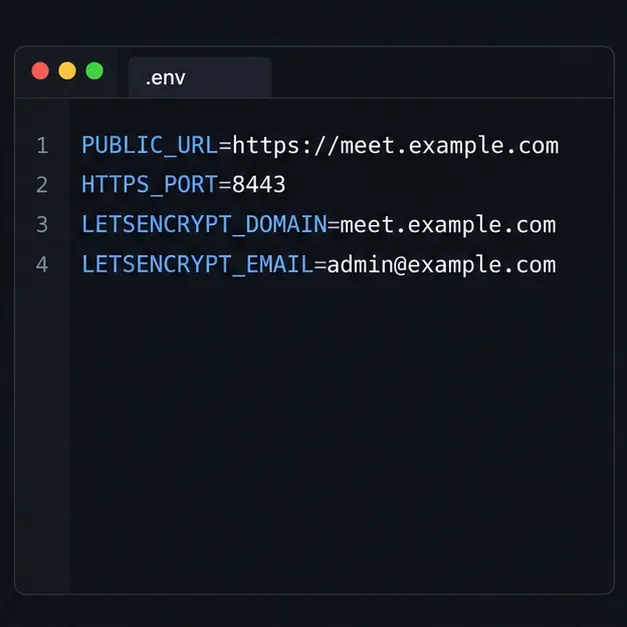
Öffnen Sie die Datei .envim selben Verzeichnis wie die Jitsi Compose-Datei. Suchen Sie nach der entsprechenden Zeile PUBLIC_URL, entfernen Sie die Kommentarzeichen und geben Sie die öffentliche URL ein. Das Upstream-Beispiel ordnet HTTPS des Containers dem Host-Port 8443 zu, sodass eine direkte Einrichtung Folgendes verwenden kann:
Dieses Beispiel bezieht sich auf einen nicht standardmäßigen Host-Port. Wenn Ihre Compose-Konfiguration Port 443 für HTTPS veröffentlicht, wird die öffentliche Adresse normalerweise https://meet.example.comohne expliziten Port angezeigt. Verwenden Sie PUBLIC_URLdie Adresse, die Benutzer tatsächlich eingeben. Fügen Sie dieser Variablen keinen Raumnamen oder URL-Pfad hinzu; Jitsi fügt den Raumnamen nach der Basis-URL hinzu.
Die oben genannten Zertifikatsoptionen nutzen den integrierten ACME/Let'w)us Encrypt-Flow der Standard-Docker-Konfiguration. Der Hostname muss öffentlich auflösbar sein und die Zertifikatsanfrage muss den Server erreichen können. Verwenden Sie ein E-Mail-Postfach, das Sie überwachen. Falls ein Reverse-Proxy TLS beendet oder Sie Zertifikate bereits auf anderem Wege bereitstellen, befolgen Sie die Jitsi-Proxy-/Zertifikatsanweisungen, anstatt zwei Komponenten um dasselbe Zertifikat oder dieselben Ports konkurrieren zu lassen.
Schritt 2: Legen Sie für PUBLIC_URL den genauen HTTPS-Hostnamen fest und wählen Sie eine Zertifikatsverwaltungsmethode.
3. Webverkehr und Jitsi-Medien zulassen
Die Jitsi-Docker-Anleitung listet TCP 443 für HTTPS, UDP 10000 für RTP-Medien und TCP 80 für die HTTP-Umleitung (sofern aktiviert) auf. Für eine typische Direktbereitstellung erlauben Sie die Ports 443 443/tcpund 10000 10000/udp; erlauben Sie zusätzlich 80/tcpdie Portweiterleitung, wenn Sie die HTTP-Umleitung nutzen. Erstellen Sie die entsprechenden Regeln in der Host-Firewall und in allen Cloud-Sicherheitsgruppen oder Provider-Firewalls. Wenn der HTTPS-Port auf dem Host 8443 ist, erlauben Sie diesen Port tatsächlich, anstatt von Port 443 auszugehen.
Die Domain steuert, wie Browser den Webdienst finden. Sie überträgt nicht alle Audio- und Videodaten von Meetings über HTTPS. Wenn die Startseite geladen wird, aber keine Verbindung hergestellt werden kann, überprüfen Sie UDP 10000 und die von der Videobrücke angegebene öffentliche IP-Adresse, insbesondere wenn Docker hinter einem NAT-Router läuft. Ist das Meeting nur aus dem lokalen Netzwerk erreichbar, könnte ein privater DNS-Aufruf oder eine Router-Firewall die Ursache sein.
4. Konfiguration anwenden und Startvorgang überprüfen.
Speichern Sie die .envDatei und führen Sie anschließend Compose aus dem Projektverzeichnis aus:
docker compose up -d
Überprüfen Sie den Dienststatus und das Webdienstprotokoll:
docker compose ps
docker compose logs --tail=100 web
Die Container müssen möglicherweise neu erstellt werden, um die geänderten Umgebungsvariablen zu übernehmen; docker compose up -ddie aktualisierte Compose-Konfiguration wird angewendet. Falls der Webdienst nicht startet oder HTTPS nicht verfügbar ist, prüfen Sie die Protokolle auf Zertifikats- oder Bindungsfehler. Häufige Ursachen sind ein falscher DNS-Eintrag, eine nicht mit dem Hostnamen übereinstimmende Zertifikatsdomäne, blockierte eingehende Validierung oder ein anderer Prozess, der den veröffentlichten Port bereits verwendet. Beheben Sie das spezifische Problem, bevor Sie die Bereitstellung wiederholen. Ein selbstsigniertes Zertifikat ist für viele öffentliche Clients ungeeignet und kann Browser- oder Mobilgeräte-Zertifikatwarnungen auslösen.
Schritt 3: Wenden Sie die Umgebungsänderung an und verwenden Sie dann Compose status und Webprotokolle, um Start- oder Zertifikatsprobleme zu diagnostizieren.
Verwendung eines Reverse-Proxys anstelle von direktem HTTPS
Wenn Nginx, Traefik, Caddy oder ein anderer Reverse-Proxy bereits auf den Ports 80 und 443 lauscht, kann dieser Proxy das öffentliche Zertifikat bereitstellen und Webanfragen an Jitsi weiterleiten. PUBLIC_URLDie öffentliche HTTPS-Adresse sollte beibehalten werden, der Jitsi-Webcontainer jedoch gemäß der offiziellen Anleitung für Reverse-Proxys konfiguriert werden. Dort wird ausdrücklich darauf hingewiesen /xmpp-websocket, dass der Proxy das WebSocket-Upgrade unterstützen muss. Die Weiterleitung von normalen Seitenanfragen kann dazu führen, dass die Lobby angezeigt wird, während die Raumsignalisierung fehlschlägt.
Bei einem Proxy auf demselben Rechner binden Sie die Jitsi-Webports an localhost oder ein privates Netzwerk, damit Clients den Proxy direkt erreichen und nicht umgehen. Ein Proxy auf einem anderen Host benötigt eine eingeschränkte Route zum Jitsi-Webdienst. Laut der aktuellen Jitsi-Anleitung werden URL-Unterverzeichnisse nicht optimal unterstützt. Verwenden Sie daher lieber eine Subdomain wie z. B. `/jitsi.example.com`, meet.example.comanstatt den Dienst unter `/jitsi.example.com` zu platzieren example.com/jitsi. Die Einstellungen für den Reverse-Proxy hängen vom verwendeten Proxy und den Ports ab. Übernehmen Sie keine Konfiguration für ein anderes Layout, ohne den Upstream-Pfad und die WebSocket-Verarbeitung zu überprüfen.
5. Überprüfen Sie die öffentliche Adresse und einen realen Raum.
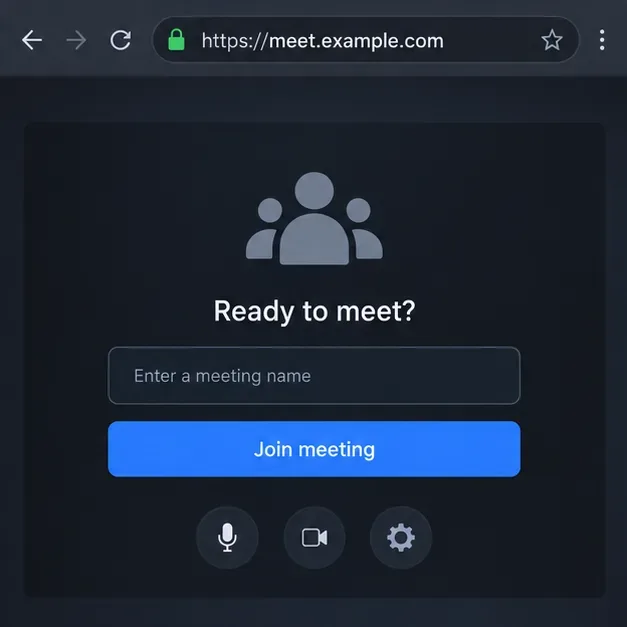
Öffnen Sie die vollständige öffentliche Adresse in einem privaten Browserfenster https://meet.example.comoder geben Sie den benutzerdefinierten Port an, falls Sie Port 8443 beibehalten haben. Prüfen Sie, ob das Zertifikat für den Hostnamen gültig ist und die Meeting-Seite ohne Warnung geladen wird. Erstellen Sie einen temporären Raum, treten Sie diesem von einem zweiten Gerät in einem anderen Netzwerk bei, erlauben Sie den Zugriff auf Mikrofon und Kamera und überprüfen Sie die Audio- und Videoverbindung. Eine erfolgreiche Startseite allein bestätigt weder die Raumsignalisierung noch den UDP-Medienpfad.
Schritt 4: Laden Sie den öffentlichen HTTPS-Hostnamen und verbinden Sie sich von einem anderen Netzwerk aus, um sowohl den Webzugriff als auch die Medien zu überprüfen.
Nutzen Sie die Symptome, um die Fehlerursache einzugrenzen. Lässt sich der Hostname nicht auflösen, überprüfen Sie den A-Record. Lässt er sich auflösen, der Browser aber keine Verbindung herstellen, prüfen Sie die Portweiterleitung und die Firewall auf dem Host. Bei einer Zertifikatswarnung vergleichen Sie die URL, die Adresse PUBLIC_URLund die LETSENCRYPT_DOMAINIP-Adresse und prüfen Sie anschließend die Zertifikatsprotokolle. Funktioniert die Lobby, aber nicht die Medienwiedergabe, prüfen Sie UDP 10000 und die von Videobridge angegebene Adresse. Docker-Mappings und das Verhalten von Zertifikaten können je nach Version und Proxy-Architektur variieren. Verwenden Sie daher die offizielle Anleitung, die zu Ihrer Bereitstellung passt, bevor Sie andere Einstellungen ändern. Ein benutzerdefinierter Hostname aktiviert weder die Benutzerauthentifizierung noch schränkt er die Berechtigung zum Erstellen von Räumen ein.