Startseite
» Gewusst wie
»
BigBlueButton lehnt Ihre Präsentation ab? Beheben Sie das Problem mit nicht unterstützten Uploads.
BigBlueButton lehnt Ihre Präsentation ab? Beheben Sie das Problem mit nicht unterstützten Uploads.
Wenn BigBlueButton beim Hochladen einer Präsentation die Meldung „Nicht unterstützter Dateityp“ meldet, exportieren Sie die Originaldatei zunächst als Standard-PDF und versuchen Sie es erneut. PDF umgeht den zusätzlichen Konvertierungsschritt von Office zu PDF und ist die praktischste Lösung für einen Kurs, der sofort beginnen muss. Falls selbst ein einfaches PDF abgelehnt wird, überprüfen Sie die Dateiidentifizierung oder den Server, anstatt die Dateiendung wiederholt zu ändern.
Wählen Sie die Lösung, die zu Ihrer Situation passt
Der Fehler kann verschiedene Ursachen haben: ein vom System nicht unterstütztes Format, eine Diskrepanz zwischen Dateiname und Inhalt oder ein Problem beim Upload. BigBlueButton unterstützt den Upload von PowerPoint-, Word-, PDF- und Bilddokumenten, die genauen zulässigen Formate und das Verhalten hängen jedoch von der eingesetzten Version und den Administratoreinstellungen ab. Office-Dateien werden normalerweise vor der Darstellung der Folien für den Client in PDF konvertiert.
Ihre Situation
Beste erste Wahl
Abwägung
Keynote, ein spezialisierter Editor oder eine Datei, die von Ihrem Host nicht aufgeführt wird
Eine neue PDF-Datei exportieren
Animationen und editierbare Elemente bleiben als interaktive Inhalte nicht erhalten.
PowerPoint-Datei abgelehnt, PDF-Datei kann jedoch hochgeladen werden
Nutzen Sie das PDF für die Sitzung.
Erfordert nach der Bearbeitung einen erneuten Export.
PowerPoint-Animationen oder eingebettete Medien sind unerlässlich.
Bildschirmfreigabe der Anwendung
Weniger geeignet für die Foliennavigation und Whiteboard-Anmerkungen mit BigBlueButton
Alle PDFs schlagen fehl, einschließlich einer kleinen, als funktionierend bekannten Datei.
Bitten Sie den Host, die Versions- und Serverprotokolle zu überprüfen.
Erfordert Administratorrechte anstelle einer weiteren lokalen Konvertierung.
Über das Menü „Präsentationsaktionen“ (+) gelangen Sie zu „Präsentationen verwalten“ . Moderatoren müssen gegebenenfalls den Präsentatorenstatus übernehmen oder zuweisen. Der offizielle Upload-Test beschreibt sowohl Drag & Drop als auch die Dateiauswahl. Die Testprozeduren für den Präsentations-Upload von BigBlueButton dokumentieren diesen Vorgang, allerdings ist die verlinkte Dokumentation (Version 4.0) als in Entwicklung gekennzeichnet, und die Bezeichnungen können bei älteren Installationen abweichen.
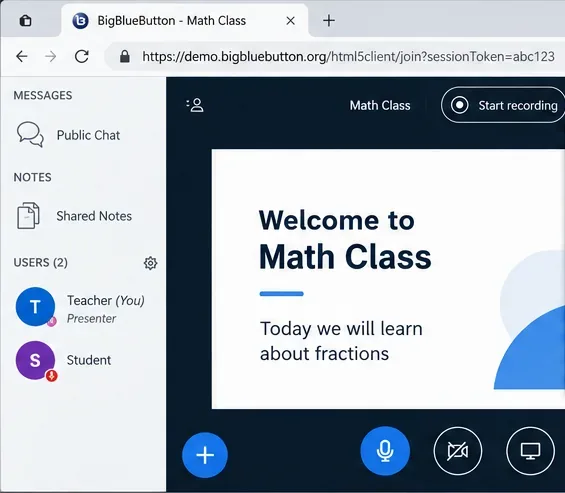
Im Besprechungsfenster öffnet das blaue Plus-Steuerelement die Referentenaktionen, mit denen die Präsentationsverwaltung aufgerufen werden kann.
Option 1: PDF vor dem Hochladen exportieren
PDF ist das Standardformat für Präsentationen, die eine einheitliche Darstellung erfordern. Die offiziellen FAQ von BigBlueButton empfehlen PDF und erklären, dass das Hochladen einer Office-Datei einen zusätzlichen Konvertierungsschritt in LibreOffice nach sich zieht. Mit einem lokalen Export können Sie Schriftarten und Layout vor dem Unterricht überprüfen.
Öffnen Sie die Originalpräsentation in PowerPoint, Keynote, LibreOffice Impress oder der Anwendung, mit der sie erstellt wurde.
Nutzen Sie die Funktion „Exportieren“ oder „Als PDF speichern“ . Wählen Sie den gesamten Foliensatz und eine normale, unverschlüsselte PDF-Datei aus.
Öffnen Sie die exportierte Datei in einem PDF-Viewer. Überprüfen Sie den Text, die Seitenreihenfolge, die Schriftarten und ob alle Folien angezeigt werden.
Öffnen Sie in BigBlueButton „ Präsentationen verwalten“ , wählen Sie die neue PDF-Datei aus und starten Sie den Upload. Warten Sie, bis die Folien verarbeitet sind, bevor Sie das Ergebnis beurteilen.
Ändern Sie nicht einfach die Dateiendung in lesson.key.pdf lesson.pptxoder eine andere lesson.pdf. Eine Dateiendung ist lediglich eine Bezeichnung für den Dateinamen; sie ändert nichts am Inhalt des Dokuments. Passwortgeschützte PDFs können ebenfalls Probleme beim Parsen verursachen. Verwenden Sie daher eine unverschlüsselte Version für Lehrzwecke, wenn das Material weitergegeben werden soll.
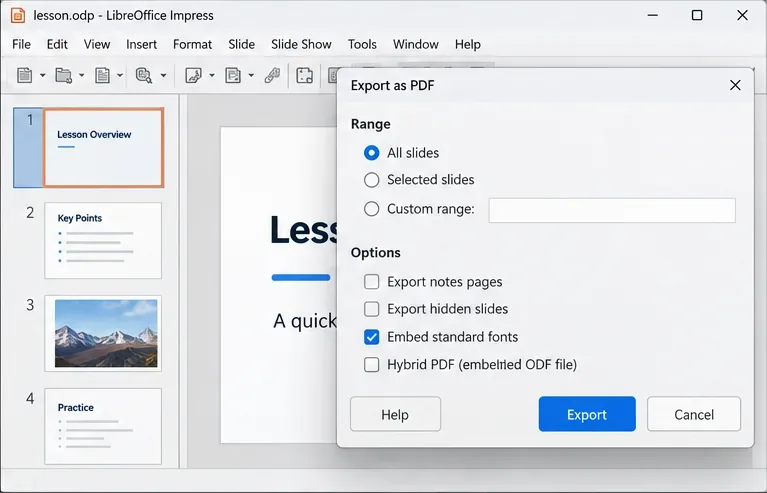
Beim Exportieren aller Folien aus LibreOffice Impress wird eine PDF-Datei erstellt, die vor dem Hochladen lokal überprüft werden kann.
Was Sie verlieren – und wann Sie PDF nicht verwenden sollten
PDFs sind statisch. Übergänge, Objektanimationen und eingebettete Audio- oder Videodateien werden nach der Konvertierung nicht zu interaktiven Folienelementen. Wenn diese Effekte wichtig sind, teilen Sie die Originalpräsentation per Bildschirmfreigabe. Dadurch entfällt die Folienkonvertierung, allerdings gehen die Navigationsmöglichkeiten und die Funktionen des Whiteboards verloren.
Für Inhalte, die durch Anklicken angezeigt werden, exportieren Sie aufeinanderfolgende statische Folien.
Option 2: PowerPoint beibehalten, aber die eigentliche Datei testen
Wenn die Bearbeitung der Quellpräsentation unmittelbar vor dem Meeting wichtiger ist als eine vorhersehbare Darstellung, versuchen Sie es mit der Originaldatei .pptxauf dem unterstützten Server des Hosts. Dadurch entfällt zwar ein lokaler Exportvorgang, die Formatkonvertierung, die Schriftartenverwaltung und die Kompatibilität mit eingebetteten Dokumenten werden jedoch vom Server übernommen. Eine höhere Zuverlässigkeit ist daher nicht unbedingt gegeben.
Bevor Sie es erneut versuchen, öffnen Sie die PowerPoint-Datei auf Ihrem Computer und speichern Sie eine neue Kopie im nativen Format der Anwendung. Falls eine einzelne Folie hochgeladen werden kann, das Original jedoch nicht, überprüfen Sie dessen Inhalt.
Es gibt auch einen versionsspezifischen Grund, nicht davon auszugehen, dass PPTX immer akzeptiert wird. Im Januar 2026 meldeten die Entwickler einen Fehler beim PPTX-Upload in BigBlueButton 3.1.0-beta.2 . Der Bericht beschrieb eine clientseitige Ablehnung mit der Empfehlung, PDF zu verwenden. Es wird nicht angegeben, welche anderen Builds betroffen sind. Falls PDF funktioniert, PPTX aber nicht, teilen Sie dem Administrator die genaue Serverversion mit, bevor Sie Konfigurationsänderungen anfordern.
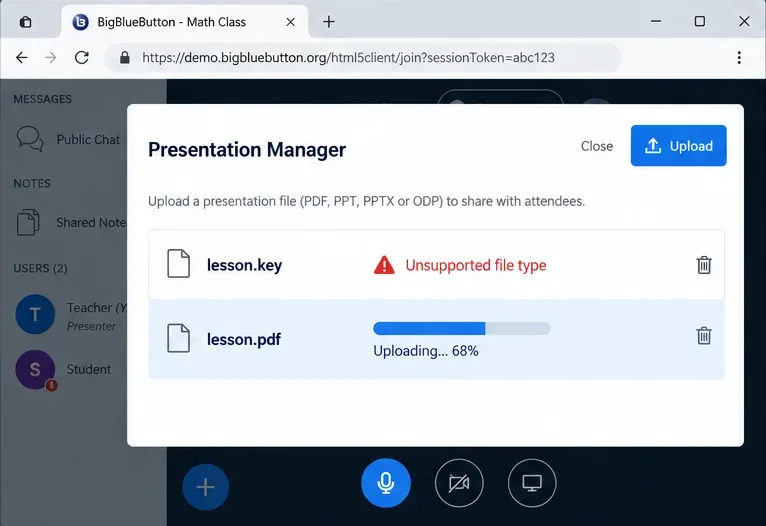
Eine nicht unterstützte Dateierweiterung und ein PDF-Upload veranschaulichen, warum ein echter Export etwas anderes ist als das Umbenennen einer Datei.
Option 3: Diagnose einer ebenfalls abgelehnten PDF-Datei
Wenn ein normaler PDF-Download fehlschlägt, prüfen Sie, ob der Fehler nur eine Datei oder den gesamten BigBlueButton-Dienst betrifft. Die PDF-Datei könnte beschädigt, verschlüsselt oder falsch identifiziert sein. Exportieren Sie sie erneut und testen Sie sie anschließend mit einer separaten, einseitigen PDF-Datei.
Falls auch das einseitige PDF nicht geladen werden kann, bitten Sie einen Administrator der selbst gehosteten Bereitstellung, die aktuelle BigBlueButton-Version zu überprüfen und den Befehl auszuführen sudo bbb-conf --check. Hierfür ist Serverzugriff erforderlich. Der Administrator kann die Upload-bezogenen Einträge im /var/log/bigbluebutton/bbb-web.logUmfeld des fehlgeschlagenen Versuchs untersuchen. Weitere Informationen finden Sie im BigBlueButton-Leitfaden zur Fehlerbehebung .
Ein besonders hilfreicher Hinweis im Log ist der MIME-Typ – der erkannte Typ des Dateiinhalts oder der hochgeladenen Metadaten. Ein im November 2025 gemeldetes Problem in BigBlueButton 3.0.16 zeigte, dass PDFs mit der Fehlermeldung „Falscher Inhaltstyp“ und Servermeldungen über einen nicht erkannten MIME-Typ abgelehnt wurden, obwohl der Dateiname auf .pdf endete .pdf. Dieser ursprüngliche Fehlerbericht belegt einen möglichen Fehlermodus, beweist aber nicht, dass er Ihren Fehler verursacht hat oder in jeder Version auftritt.
Für gehostete BigBlueButton-Dateien senden Sie dem Support bitte die genaue Fehlermeldung, die Dateierweiterung, die ungefähre Dateigröße, den Zeitpunkt des Versuchs und ob der Download einer kleinen PDF-Datei erfolgreich war. Ändern Sie die Serverkonfiguration nur, wenn die Protokolle dies rechtfertigen.
Größen- und Seitenbegrenzungen von Tippfehlern trennen
Die Dokumentation zur Serveranpassung von BigBlueButton gibt eine Standard-Upload-Obergrenze von 30 MB und ein Standardlimit von 200 Seiten für Präsentationen an . Überschreitet eine Präsentation diese Grenzen, sollten zu große Bilder verkleinert, unnötige Seiten entfernt oder die Präsentation aufgeteilt werden. Administratoren können die dokumentierten Grenzwerte anpassen, jedoch erhöht eine Erhöhung der Grenzwerte den Verarbeitungsaufwand und behebt kein Problem mit einem tatsächlich nicht unterstützten MIME-Typ.
Serveränderungen oder -aktualisierungen sollten erst nach Überprüfung der Gültigkeit der Datei in Betracht gezogen werden.
Überprüfen Sie, ob die Reparatur funktioniert hat.
Öffnen Sie „Präsentationen verwalten“ und prüfen Sie, ob der Name der neu hochgeladenen Datei fehlerfrei angezeigt wird.
Warten Sie die Verarbeitung ab und wählen Sie die Präsentation gegebenenfalls als aktuelle Darstellung aus.
Gehen Sie die erste, mittlere und letzte Folie durch. Überprüfen Sie Schriftarten, Diagramme, Bildplatzierung und Seitenzahl.
Bitten Sie einen anderen Teilnehmer, zu bestätigen, dass dieselben Folien sichtbar sind. Falls dies nicht der Fall ist, notieren Sie die genaue Stelle des Fehlers für den Support.
Wenn die PDF-Datei funktioniert, bewahren Sie das bearbeitbare Original separat auf. Falls sowohl eine neu erstellte einseitige PDF-Datei als auch das Original nicht funktionieren, ist als nächster Schritt eine serverseitige Diagnose sinnvoll – und nicht die Änderung einer weiteren Dateierweiterung.
Eine gelungene PDF-Präsentation zeigt im Meeting den Dateinamen, die Foliennavigation und den lesbaren Folieninhalt an.