Startseite
» Gewusst wie
»
Greenlight Dashboard-Fehler 500: Ermitteln Sie den fehlerhaften Dienst
Greenlight Dashboard-Fehler 500: Ermitteln Sie den fehlerhaften Dienst
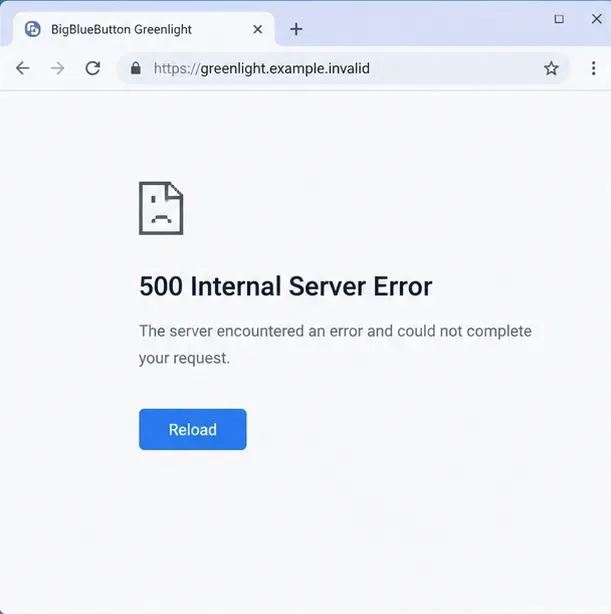
Ein Greenlight-Dashboard mit der Fehlermeldung „500 Internal Server Error“ erfordert in der Regel eine serverseitige Fehlerbehebung und kein Neuladen des Browsers. Lesen Sie in Greenlight v3 das Anwendungsprotokoll zum Zeitpunkt des Fehlers und beheben Sie anschließend das gemeldete Problem mit Datenbank, Cache, Konfiguration oder Proxy. Löschen Sie keine Docker-Volumes und erstellen Sie die Datenbank nicht neu, da dies Benutzer, Räume und andere persistente Daten löschen kann.
Ein 500 Internal Server Error auf der Greenlight-Browserseite deutet auf einen serverseitigen Fehler hin; erfassen Sie den Zeitpunkt der Anfrage, bevor Sie mit der Fehlerbehebung beginnen.
Bevor Sie beginnen: Identifizieren Sie die Greenlight-Installation.
Greenlight ist das Webportal, über das man sich auf einem BigBlueButton-Server anmeldet, Räume verwaltet und Meetings startet. Eine HTTP-500- Antwort bedeutet, dass beim Verarbeiten der Anfrage ein Serverfehler aufgetreten ist; die Browserseite allein gibt die Ursache nicht an.
Diese Anleitung bezieht sich auf Greenlight v3 , dessen Standard-Docker-Compose-Bereitstellung die Anwendung, PostgreSQL (die relationale Datenbank) und Redis (einen schnellen Datenspeicher für die Anwendung) umfasst. Die Beispielcontainer heißen `<Containername>` greenlight-v3, postgres`<Containername>` und redis`<Containername>`; Ihre Containernamen können abweichen. Beachten Sie die Installationsanleitung für Greenlight v3 und die zugehörige Docker-Compose-Datei .
Verwenden Sie SSH mit Docker-Berechtigungen. Notieren Sie sich die fehlgeschlagene URL und den Zeitpunkt und erstellen Sie vor Änderungen an den Einstellungen ein aktuelles Backup. Vermerken Sie alle kürzlich durchgeführten Aktualisierungen.
Schritt 1: Ermitteln Sie die Ausnahme, die hinter der 500-Antwort steckt.
Prüfen Sie zunächst, welche Container vorhanden sind und ob sie ausgeführt werden:
docker ps -a --format 'table {{.Names}} {{.Status}} {{.Image}}'
Bei einer Standardinstallation von Version 3 sollten Sie die aktuellen Anwendungsprotokolle überprüfen und anschließend das fehlerhafte Dashboard einmal neu laden, während Sie die Zeit aufzeichnen:
docker logs --since 15m --tail 150 greenlight-v3
Ordnen Sie den Fehler in der Nähe der fehlgeschlagenen Anfrage der nächsten Prüfung zu:
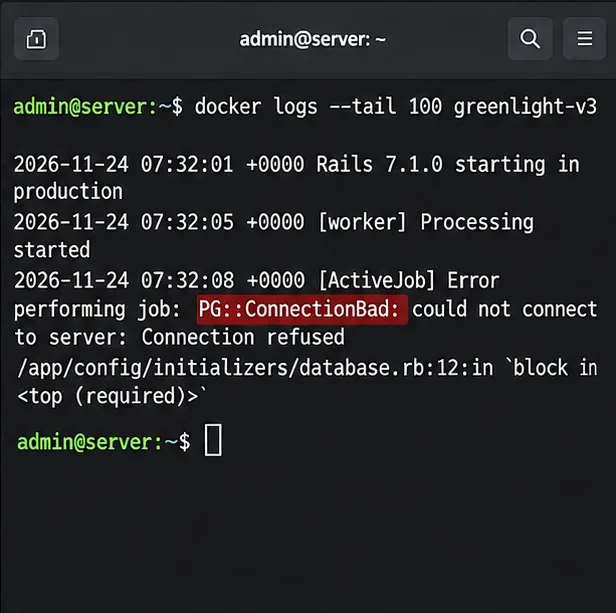
PG::ConnectionBad, ActiveRecord::ConnectionNotEstablished, oder Authentifizierungsfehler: Überprüfen Sie PostgreSQL und die Datenbank-URL.
Eine Redis-Verbindungsverweigerung oder ein Timeout: Überprüfen Sie den Redis-Container und REDIS_URL.
Fehlende Umgebungsvariable, Geheimnis oder Anwendungsinitialisierungsfehler: Überprüfen Sie die Anwendungskonfiguration, ohne Schlüssel blind zu ändern.
Ein Upstream-Verbindungsfehler in Nginx: Überprüfen Sie, ob Nginx den Greenlight-Container erreichen kann.
Bei anderen Ausnahmen sollten Sie stattdessen deren spezifische Meldung untersuchen.
Die Greenlight-Protokollansicht hebt einen Datenbankverbindungsfehler hervor. Verwenden Sie die tatsächliche Ausnahme und den Zeitstempel Ihrer eigenen Installation, um die nächste Überprüfung auszuwählen.
Schritt 2: Überprüfen Sie PostgreSQL und Redis, bevor Sie die Einstellungen ändern.
Selbst ein laufender Anwendungscontainer kann beim Abfragen seiner Datenbank oder seines Caches ausfallen. Überprüfen Sie die Abhängigkeitsprotokolle:
Für die Containernamen im offiziellen Beispiel geben diese Prüfungen Auskunft darüber, ob PostgreSQL Verbindungen akzeptiert und Redis auf einen Ping antwortet:
Redis gibt normalerweise einen Wert zurück PONG. Die PostgreSQL-Bereitschaftsprüfung überprüft das Greenlight-Passwort nicht ; vergleichen Sie die Authentifizierungsfehler mit Schritt 3. Wenn die Container gestoppt sind, prüfen Sie deren Protokolle und den freien Speicherplatz, df -hbevor Sie sie starten. Bei einer Standardinstallation docker start postgres rediswerden vorhandene gestoppte Container gestartet, ohne deren gespeicherte Daten zu löschen.
Meldet einer dieser Befehle, dass der zugehörige Container nicht existiert, verwenden Sie den tatsächlichen Namen aus Schritt 1, anstatt eine zweite, leere Datenbank zu erstellen. Verwenden Sie die Befehle `<Befehl>`, `<Befehl>` oder `<Befehl>` zur Datenbankinitialisierung nicht docker compose down -vzur docker volume prunegelegentlichen Reparatur.
Der Containerstatus und eine PostgreSQL-Bereitschaftsprüfung helfen, einen gestoppten Datenbankdienst von einem Konfigurationsproblem der Anwendung zu unterscheiden. Die angezeigten Werte sind Beispiele.
Schritt 3: Überprüfen Sie die Umgebungsvariablen von Greenlight.
Der dokumentierte Greenlight-Installer platziert die Umgebungsdatei normalerweise unter /root/greenlight-v3/.env. Bearbeiten Sie sie mit sudo nano /root/greenlight-v3/.envund vergleichen Sie sie mit Compose. Veröffentlichen Sie niemals Passwörter oder Geheimnisse daraus.
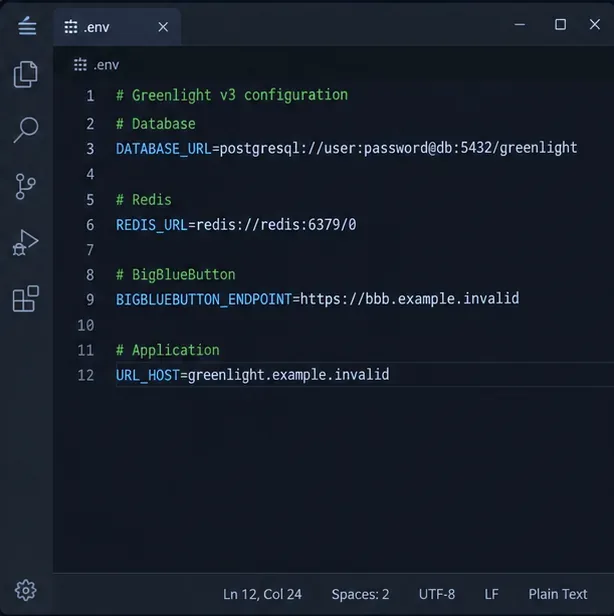
Prüfen Sie DATABASE_URL, ob der korrekte PostgreSQL-Host, Datenbankname, Benutzername und das korrekte Passwort vorliegen; REDIS_URLebenso der Redis-Host und -Port; und URL_HOSTob der Hostname, den Besucher tatsächlich verwenden, korrekt ist. Die Hosts des Upstream-Compose-Dienstes befinden sich postgresnicht redisinnerhalb localhostdes Anwendungscontainers. Die Beispielumgebungsdatei des Projekts dokumentiert diese Variablennamen und die SECRET_KEY_BASEzugehörigen Einstellungen.
Wenn Ihre Protokolle auf ein Problem mit der BigBlueButton-API oder dem Zertifikat hinweisen, überprüfen Sie dies BIGBLUEBUTTON_ENDPOINTauf dem BigBlueButton-Server. Der Befehl gibt ein Geheimnis aus; behandeln Sie die Ausgabe vertraulich. Stellen Sie außerdem sicher, dass der konfigurierte Endpunkt über HTTPS mit einem vertrauenswürdigen Zertifikat erreichbar ist. Falls Greenlight in einem Unterverzeichnis wie z. B. `/var/www/greenlight` ausgeführt wird , überprüfen Sie die bereitgestellte Proxy-Route. Die offizielle Greenlight-Einrichtungsanleitung erläutert diese Pfadeinstellung.BIGBLUEBUTTON_SECRETsudo bbb-conf --secret/glRELATIVE_URL_ROOT
Ersetzen Sie den Wert nicht SECRET_KEY_BASEdurch einen zufälligen Wert, nur um einen 500-Fehler zu beheben. Eine Änderung kann Sitzungen oder Token ungültig machen; stellen Sie den ursprünglichen Wert aus den sicheren Datensätzen wieder her.
Die Greenlight v3-Umgebungseinstellungen umfassen Datenbank-, Redis-, BigBlueButton-Endpunkt- und öffentliche Hostwerte. Ersetzen Sie die Beispiel-Hostnamen durch die Ihrer eigenen Bereitstellung.
Schritt 4: Unterscheiden eines Anwendungsfehlers von einem Nginx-Routingfehler
Nginx fungiert als Reverse-Proxy : Er nimmt Browseranfragen entgegen und leitet sie an die Greenlight-Anwendung weiter. Wenn Greenlight lokal antwortet, die öffentliche Website aber nicht erreichbar ist, sollten Sie die Proxy-Routing- und TLS-Konfiguration überprüfen, anstatt PostgreSQL zurückzusetzen.
Das Upstream-Beispiel veröffentlicht den Greenlight-Container auf 127.0.0.1:5050dem Host. Wenn Ihre Compose-Datei dieses Mapping verwendet, überprüfen Sie die lokale Route, die Nginx-Konfiguration und das Fehlerprotokoll:
Lokaler Erfolg, aber öffentlicher Fehler deuten auf ein Proxy- oder Hostnamenproblem hin. Ein lokaler 500-Fehler bedeutet, das Anwendungsprotokoll zu überprüfen. Eine Verbindungsverweigerung deutet auf einen nicht verfügbaren Container oder einen anderen Port hin. Geben Sie den privaten Greenlight-Anwendungsport niemals als Workaround im Internet frei.
Schritt 5: Die kleinste Korrektur anwenden und die Wiederherstellung überprüfen.
Nach der Wiederherstellung einer unterbrochenen Abhängigkeit versuchen Sie, das Dashboard erneut aufzurufen, bevor Sie andere Prozesse neu starten. Wenn Sie Änderungen vorgenommen haben .env, kann ein einfacher Container-Neustart die alte Umgebung beibehalten. Der folgende Befehl erstellt aus dem verifizierten Compose-Verzeichnis heraus nur den Greenlight-Dienst mit der aktuellen Konfiguration neu:
cd /root/greenlight-v3
docker compose up -d --no-deps --force-recreate greenlight-v3
Verwenden Sie das tatsächliche Compose-Verzeichnis und den Dienstnamen Ihrer Installation. Dieser Befehl dient nicht der Datenbankreparatur; führen Sie ihn erst aus, nachdem Sie die Konfiguration überprüft und die Anwendungsdaten gesichert haben. Wenn die Nginx-Konfiguration bearbeitet wurde, führen Sie den Befehl sudo nginx -tzuerst aus und laden Sie Nginx erst neu, nachdem der Test erfolgreich war. Falls der zugehörige BigBlueButton-Server ebenfalls fehlschlägt, führen Sie den Befehl sudo bbb-conf --checkauf diesem Server gemäß der offiziellen BigBlueButton-Fehlerbehebungsanleitung aus .
Überprüfung: Prüfen Sie, ob das Dashboard funktioniert.
Öffnen Sie die Greenlight-URL in einer neuen Browsersitzung, melden Sie sich an, laden Sie das Dashboard und öffnen Sie eine Raumseite. Prüfen Sie, ob die Seite ohne 500-Fehler reagiert und bestehende Räume sichtbar bleiben. Falls die Erstellung von Meetings beeinträchtigt war, testen Sie dies mit einem unkritischen Raum. Führen Sie abschließend den Test durch docker logs --since 5m greenlight-v3und stellen Sie sicher, dass derselbe Fehler bei diesen Aktionen nicht erneut auftritt. Falls doch, speichern Sie die zugehörige Protokollmeldung und überprüfen Sie die fehlerhafte Abhängigkeit, anstatt wiederholte Resets durchzuführen.