Audio in BigBlueButton-Breakout-Räumen wiederherstellen
Falls Teilnehmer nach dem Betreten eines BigBlueButton-Breakout-Raums weder hören noch senden können, verlassen Sie zunächst die Audiokonferenz und treten Sie dem Raum anschließend erneut bei. Stellen Sie dann sicher, dass der Browser über die erforderliche Mikrofonberechtigung verfügt und der richtige Sprecher ausgewählt ist. Falls nur die Aktion „Audio dieses Raums hören“ eines Moderators im Hauptraum fehlschlägt, überprüfen Sie die Audiobrücke: Laut dem aktuellen Testleitfaden für BigBlueButton Version 4.0 benötigt diese Funktion LiveKit. Da es sich um unterschiedliche Probleme handelt, ermitteln Sie das jeweilige Problem, bevor Sie die Servereinstellungen ändern.
Die folgenden Hinweise unterscheiden zwischen browserseitigen Prüfungen und Administratordiagnosen. Die aktuelle Dokumentation von BigBlueButton enthält einen 4.0-Zweig, dessen Funktionshinweise die neuesten Release Candidates auflisten. Produktionsinstallationen können Version 3.0 verwenden oder für eine andere Bridge konfiguriert sein. Prüfen Sie die Serverversion und die Audio-Bridge, bevor Sie bridgespezifische Hinweise anwenden.
Schneller Symptomcheck
Was Sie sehen
Nützlichster erster Check
Eine Person hat in einem Breakout-Raum keinen Ton.
Stellen Sie die Audioübertragung im Raum wieder her; überprüfen Sie die Browserberechtigungen, die Geräteauswahl, den Stummschaltungsstatus und die Ausgabelautstärke.
Mehrere Personen in einem Breakout können keine Verbindung herstellen.
Vergleichen Sie mit dem Hauptraum und einem weiteren Breakout-Raum; erfassen Sie alle WebRTC-Fehlercodes für den Administrator.
Audioausfälle im Hauptraum und in allen Breakout-Räumen
Bitten Sie den Administrator, den Serverzustand, die UDP-Erreichbarkeit und die TURN-Konfiguration zu überprüfen.
Die Teilnehmer können einander hören, aber der Moderator kann vom Elternzimmer aus nicht zuhören.
Prüfen Sie, ob die installierte Version und die konfigurierte Audiobrücke die Moderator-Zuhörfunktion unterstützen.
Teilnehmerkontrolle: Treffen Sie sich wieder im Breakout-Raum.
Vergewissern Sie sich, dass Sie sich im richtigen Raum befinden. Öffnen Sie gegebenenfalls erneut das Panel „Breakout-Räume“ und überprüfen Sie den Raumnamen. Falls Sie in einen anderen Raum verschoben wurden, nehmen Sie die Einladung zum neuen Raum an, bevor Sie den Ton testen.
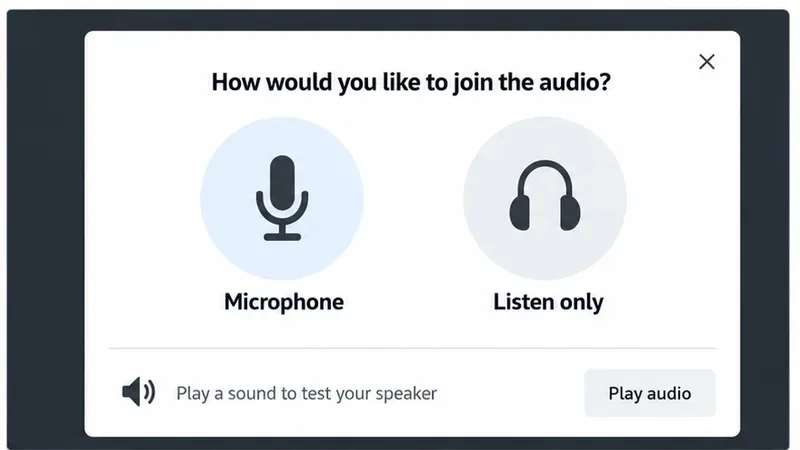
Verlassen Sie die Audiokonferenz und treten Sie ihr erneut bei. Verwenden Sie die Audiosteuerung, um die Konferenz zu verlassen, wählen Sie anschließend die Mikrofonoption und folgen Sie den Anweisungen zum Beitreten erneut. Wenn Sie die Gruppe nur hören möchten, wählen Sie „Nur zuhören“. Die Release-Tests von BigBlueButton überprüfen beide Modi sowie den Echotest als Standard-Audioprüfung.
Überprüfen Sie die Mikrofonberechtigungen und das Gerät. Erlauben Sie den Mikrofonzugriff für die HTTPS-Meetingseite. Wählen Sie in den Audioeinstellungen von BigBlueButton das gewünschte Mikrofon und den Lautsprecher aus; ein angeschlossenes Headset ist möglicherweise nicht die Standardeinstellung des Browsers. Sprechen Sie während des Echotests und achten Sie auf die Reaktion des Audiopegels.
Testen Sie die Ausgabe separat. Verwenden Sie den Lautsprechertest, falls dieser angezeigt wird, erhöhen Sie die Lautstärke des Betriebssystems und des Headsets und stellen Sie sicher, dass der Ton nicht an ein nicht verbundenes Bluetooth-Gerät weitergeleitet wird. Wenn der Echotest funktioniert, der Raum aber still bleibt, fragen Sie einen anderen Teilnehmer im selben Breakout-Raum, ob er jemanden hören kann.
Versuchen Sie es erneut in einem unterstützten, aktuellen Browser. Schließen Sie doppelt geöffnete Meeting-Tabs und testen Sie vorübergehend ohne Erweiterungen, die Audio oder WebRTC verändern. Wenn das Problem mit einem Gerät in mehreren Räumen auftritt, konzentrieren Sie sich auf dieses Gerät oder Netzwerk und nicht auf die Breakout-Konfiguration.
Schematische Darstellung: Überprüfen Sie die Standortberechtigung und wählen Sie das aktive Mikrofon und den Lautsprecher aus, bevor Sie dem Raum-Audio beitreten.Beispielhafte Anleitung: Wählen Sie zwischen Mikrofon- und Hörmodus und verwenden Sie den Echotest, wenn Sie mit Mikrofon teilnehmen.
Moderatorprüfung: Zuhören aus dem Hauptraum
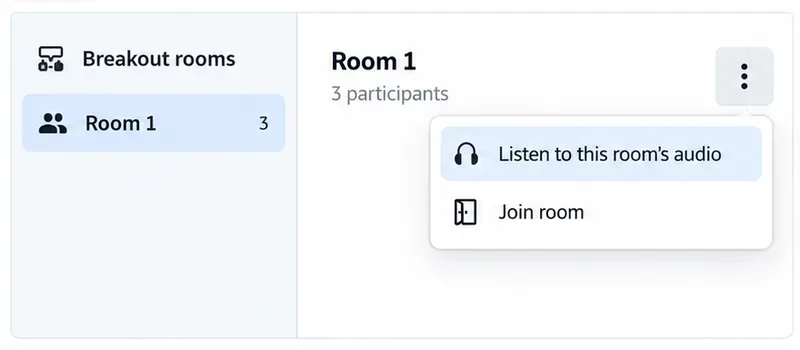
BigBlueButton dokumentiert eine separate Moderatorenaktion zum Zuhören in einer laufenden Breakout-Session, ohne selbst daran teilzunehmen. Im Leitfaden für die Testphase der Version 4.0 wird dafür die LiveKit-Audiobrücke benötigt: Der Moderator nimmt zunächst am Hauptmeeting teil, öffnet das Panel „Breakout-Räume“ und wählt in den Optionen eines laufenden Raums die Option „Audio dieses Raums anhören“ . Der Ton im Hauptraum wird während des Zuhörens stummgeschaltet, und es erscheint eine Benachrichtigung mit der Option „Zum Hauptraum zurückkehren“.
Falls diese Option fehlt oder der Moderator nichts hört, überprüfen Sie die genaue BigBlueButton-Version und die Bridge-Auswahl, bevor Sie dies als Audiofehler eines Teilnehmers einstufen. Ist die Funktion nicht verfügbar, verwenden Sie die dokumentierte Aktion „Raum beitreten“ oder „Beitritt anfordern“ , um dem Raum beizutreten und dort zuzuhören. Ändern Sie die Audio-Bridge des Servers nicht allein zur Aktivierung der Überwachung, ohne die versionsspezifischen Hinweise Ihrer Bereitstellung zu beachten.
Beispielhafter Bereich: Die Moderator-Zuhöraktion unterscheidet sich von der Teilnahme an einem Breakout und hängt von der konfigurierten Bridge und Version ab.
Administratorprüfungen: WebRTC und Netzwerkpfad
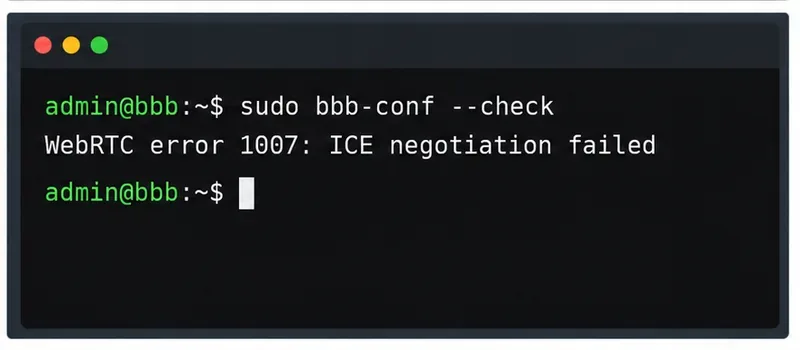
sudo bbb-conf --checkWenn mehrere Personen oder Räume betroffen sind, bitten Sie einen Administrator, die Befehle `cd` und `cd` auszuführen sudo bbb-conf --status. Der erste Befehl prüft die Installation auf häufige Konfigurations- und Dienstprobleme; der zweite Befehl hilft, nicht funktionierende Komponenten zu identifizieren. Notieren Sie den genauen Fehlertext und vermerken Sie, ob das Problem einen Benutzer, einen Breakout-Raum oder die gesamte Besprechung betrifft.
Code
Dokumentierte Bedeutung
Nächste Prüfung
1002
Es konnte keine WebSocket-Verbindung hergestellt werden.
Überprüfen Sie den WebSocket-Pfad des Servers/Proxys und den zugehörigen Mediendienst.
1004
Der Browser konnte den bestehenden Audiostream nicht wiedergeben.
Nach dem Neuladen des Clients erneut versuchen; das ausgewählte Ausgabegerät und den Medienstatus des Browsers überprüfen.
1007
ICE-Verhandlung gescheitert
Überprüfen Sie NAT, die angegebene externe Medienadresse und die UDP-Firewallregeln; in einem restriktiven Netzwerk ist möglicherweise TURN erforderlich.
1010
Die Verhandlungen mit ICE sind zeitlich abgelaufen.
Prüfen Sie, ob der Browser den Medienpfad ohne UDP-Filterung oder Routing-Verzögerungen erreichen kann.
Für BigBlueButton 3.0 dokumentiert die offizielle Firewall-Anleitung die Verwendung von TCP 80/443 und UDP 16384–32768 für die angegebene Medienkonfiguration. Prüfen Sie die Portanforderungen für Ihre genaue Version und die gewählte Bridge, bevor Sie Firewall-Regeln ändern. Falls Benutzer in einem restriktiven Netzwerk kein UDP senden können, erklärt die offizielle TURN-Anleitung, wie ein TURN-Relay den WebRTC-Datenverkehr trotz NAT- oder Firewall-Beschränkungen unterstützen kann.
Für eine 4.0-Bereitstellung ist LiveKit als Standard-Medienframework dokumentiert, wobei der vorherige Stack als Alternative verfügbar ist. Falls der Server über mehrere Netzwerkschnittstellen verfügt und die Aushandlung fehlschlägt, überprüfen Sie gemeinsam mit dem Administrator die LiveKit-4.0-Schnittstellenkonfiguration und die Protokolle. Das Projekt empfiehlt, die korrekten Schnittstellen auszuwählen /etc/bigbluebutton/livekit.yamlund livekit-servernach einer beabsichtigten Änderung einen Neustart durchzuführen. Kopieren Sie keine alten FreeSWITCH- oder mediasoup-Einstellungen in eine LiveKit-Bereitstellung, ohne die tatsächliche Bridge zu überprüfen.
Nutzen Sie die Ausgabe der Serverprüfung zur Unterstützung der Diagnose; der angezeigte Fehler ist ein Beispiel für einen ICE-Verbindungsfehler, kein Testergebnis.
Überprüfen Sie die Reparatur
Führen Sie einen kurzen Test mit zwei Teilnehmern durch: Treten Sie dem Hauptraum bei, öffnen Sie einen Breakout-Raum und prüfen Sie, ob eine Person senden kann, während die andere sie hört. Wiederholen Sie dies einmal im Modus „Nur zuhören“. Falls eine Moderatorüberwachung erforderlich ist, testen Sie die Zuhörfunktion erst vom Hauptraum aus, nachdem Sie die LiveKit-Unterstützung für diese Version bestätigt haben. Kehren Sie anschließend zum Hauptraum zurück und prüfen Sie, ob die Audioausgabe wiederhergestellt ist. Sollte der Fehler weiterhin bestehen, teilen Sie dem Administrator die Version, die Bridge, den Fehlercode, den betroffenen Raumbereich und das Ergebnis des Echotests mit.