Startseite
» Gewusst wie
»
Legen Sie einen sicheren Aufbewahrungsplan für BigBlueButton-Aufnahmen fest.
Legen Sie einen sicheren Aufbewahrungsplan für BigBlueButton-Aufnahmen fest.
Um ältere, veröffentlichte BigBlueButton-Aufzeichnungen automatisch zu entfernen, verwenden Sie ein täglich ausgeführtes Bereinigungsskript mit Root-Rechten. Dieses Skript wählt abgeschlossene Aufzeichnungen nach Alter und Anrufen bbb-record --deletemit der jeweiligen internen Meeting-ID aus. Starten Sie im Testlauf, prüfen Sie jede Aufzeichnung anhand Ihrer Aufbewahrungsrichtlinie und aktivieren Sie erst dann die Löschfunktion. Beispielsweise kann eine Universität, die Vorlesungsaufzeichnungen 90 Tage lang online speichert, die entsprechende Frist festlegen MAXAGE=90; wählen Sie einen anderen Zeitraum, falls Ihre Richtlinie dies erfordert.
BigBlueButton verfügt bereits über eine separate tägliche Bereinigung der Rohdaten von Aufnahmen: Laut der aktuellen Anpassungsdokumentation werden die Rohdaten veröffentlichter Aufnahmen standardmäßig nach 14 Tagen gelöscht; diese Einstellung kann wie published_daysfolgt konfiguriert werden /etc/cron.daily/bigbluebutton. Dies bedeutet nicht, dass die veröffentlichte Wiedergabeaufnahme nach 14 Tagen gelöscht wird. Die offizielle BigBlueButton-Server-Anpassungsanleitung bietet ein zweites tägliches Skript zum Löschen von Aufnahmen, die älter als eine festgelegte Anzahl von Tagen sind.
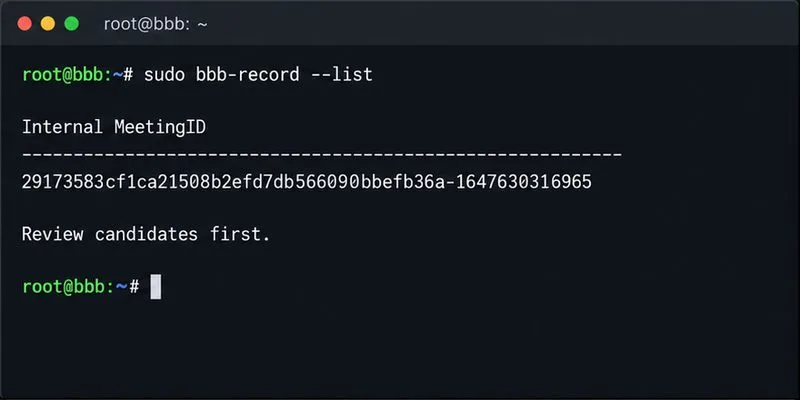
Das Serverterminal listet eine interne Meeting-ID zur Überprüfung auf, bevor sie in einen Bereinigungsprozess für Aufbewahrungsfristen aufgenommen wird.
Wählen Sie das richtige Reinigungs-Scope.
Stellen Sie sich vor, Maya verwaltet einen BigBlueButton-Server für eine Hochschule. Die Hochschule möchte, dass veröffentlichte Vorlesungsaufzeichnungen 90 Tage lang verfügbar bleiben, gleichzeitig aber auch die Rohdaten für eine kürzere Wiederherstellungsfrist aufbewahren. Maya sollte diese beiden Aufbewahrungsfristen separat festlegen: MAXAGE=90für das Löschen alter Aufzeichnungen und published_daysfür die Rohdaten im integrierten täglichen Job. Die längere Aufbewahrung der Rohdaten kann helfen, eine Aufzeichnung nach einem Verarbeitungsproblem wiederherzustellen; das frühere Löschen spart zwar Speicherplatz, nimmt aber diese Wiederherstellungsoption weg.
Prüfen Sie vor dem Planen des Löschens, ob die BigBlueButton-Version des Servers installiert ist und ob die Installation das dokumentierte Dateisystemlayout verwendet. Diese Anleitung gilt für Linux-Installationen im Paketformat mit den unten angegebenen Pfaden. Managed-Hosting-Anbieter, Container-Images oder benutzerdefinierte Aufzeichnungsintegrationen speichern Aufzeichnungen möglicherweise an einem anderen Ort oder verwenden eigene Aufbewahrungsrichtlinien; nutzen Sie in diesem Fall die vom Anbieter unterstützte Methode.
Entscheiden Sie außerdem, ob die Richtlinie für jeden Raum, Kurs oder Benutzer gilt. Das untenstehende Skript filtert presentationausschließlich abgeschlossene Aufnahmen nach Alter heraus. Es unterscheidet nicht zwischen Kursen oder Sperrfristen. Schließen Sie geschützte Aufnahmen durch eine genehmigte Richtlinie aus oder führen Sie eine Prüfliste, bevor Sie die automatische Löschung aktivieren.
Aufnahmen anhören und sichern
Erstellen Sie eine Liste der vorhandenen Aufzeichnungen und identifizieren Sie die internen Meeting-IDs. Eine interne ID ist die eindeutige Kennung, die BigBlueButton für eine Sitzung verwendet; sie unterscheidet sich vom externen Raum- oder Meetingnamen, der wiederholt auftreten kann.
sudo bbb-record --list
Prüfen Sie, ob die Backups die unbedingt zu erhaltenden Aufnahmen enthalten und ob die Wiederherstellung getestet wurde. Die Aufzeichnungsanleitung von BigBlueButton dokumentiert bbb-record --listdies bbb-record --delete <internal meetingID>. Sie warnt außerdem davor, dass das Löschen eines Meetings meetingbezogene Daten entfernen und laufende Meetings beeinträchtigen kann, wenn die falsche ID angegeben wird. Das untenstehende Skript wählt nur IDs aus, die in abgeschlossenen Markierungsdateien für veröffentlichte Präsentationen gefunden wurden. Überprüfen Sie jedoch die Kandidaten, bevor Sie den Testlaufmodus deaktivieren.
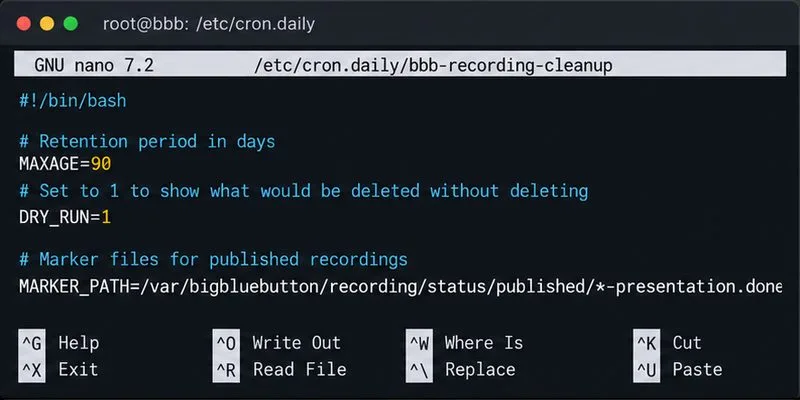
Das Bereinigungsskript verwendet einen Aufbewahrungswert von 90 Tagen, startet im Trockenlaufmodus und durchsucht den Pfad des veröffentlichten Präsentationsmarkers.
Erstellen Sie ein tägliches Bereinigungsskript mit Vorschaumodus
Erstellen Sie die Datei als Root:
sudo nano /etc/cron.daily/bbb-recording-cleanup
Fügen Sie das folgende Skript ein. Es folgt dem Marker-Datei-Ansatz aus der Anpassungsanleitung von BigBlueButton und fügt einen Testlauf-Schalter hinzu, sodass beim ersten Durchlauf nur Kandidaten protokolliert werden:
#!/usr/bin/env bash

MAXAGE=90
DRY_RUN=1   # Keep 1 while reviewing; set to 0 to delete.
LOGFILE=/var/log/bigbluebutton/bbb-recording-cleanup.log

shopt -s nullglob
NOW=$(date +%s)

echo "$(date --rfc-3339=seconds) Starting cleanup; MAXAGE=${MAXAGE}; DRY_RUN=${DRY_RUN}" >>"$LOGFILE"

for donefile in /var/bigbluebutton/recording/status/published/*-presentation.done; do
    MTIME=$(stat -c %Y "$donefile") || continue
    AGE_DAYS=$(( (NOW - MTIME) / 86400 ))

    if (( AGE_DAYS > MAXAGE )); then
        MEETING_ID=$(basename "$donefile")
        MEETING_ID=${MEETING_ID%-presentation.done}

        if (( DRY_RUN == 1 )); then
            echo "DRY RUN: would delete ${MEETING_ID} (${AGE_DAYS} days old)" >>"$LOGFILE"
        elif bbb-record --delete "$MEETING_ID" >>"$LOGFILE" 2>&1; then
            echo "Deleted ${MEETING_ID} (${AGE_DAYS} days old)" >>"$LOGFILE"
        else
            echo "ERROR deleting ${MEETING_ID}" >>"$LOGFILE"
        fi
    fi
done

echo "$(date --rfc-3339=seconds) Cleanup finished" >>"$LOGFILE"
Speichern Sie die Datei und machen Sie sie ausführbar:
Die Altersprüfung verwendet den Änderungszeitpunkt des in BigBlueButton festgelegten Veröffentlichungsmarkers und entspricht damit der Auswahlmethode des dokumentierten Skripts. In diesem Beispiel wird eine Aufzeichnung ausgewählt, wenn ihr Alter in ganzen Tagen 90 überschreitet. Ändern Sie dies MAXAGEauf die genehmigte Aufbewahrungsfrist; gehen Sie nicht davon aus, dass 90 Tage für Ihre Organisation ausreichend sind.
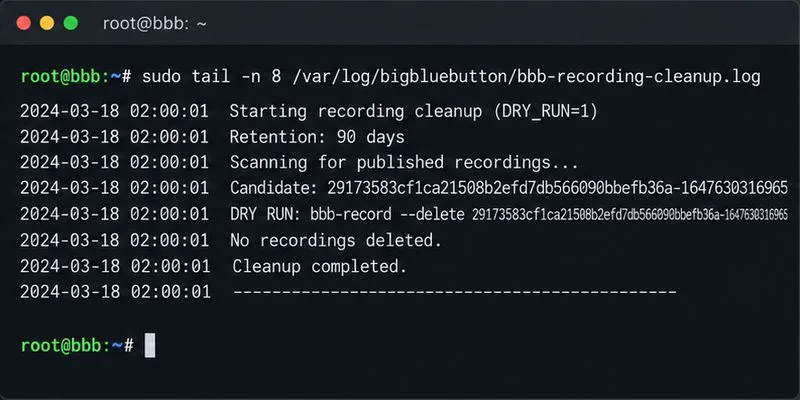
Ein Testlauf meldet einen Kandidaten, der älter als der Aufbewahrungsschwellenwert ist, und bestätigt, dass die Vorschau keine Aufnahmen entfernt hat.
Führen Sie die Vorschau aus und aktivieren Sie anschließend die geplante Löschung.
Führen DRY_RUN=1Sie das Skript manuell aus und lesen Sie das Protokoll:
Prüfen Sie, ob es sich bei jeder Kandidatendatei um eine abgeschlossene, veröffentlichte Aufnahme handelt, die die vorgesehene Aufbewahrungsfrist überschritten hat und nicht gesperrt ist. Die Vorschau muss korrekt sein DRY RUN; sie darf keine Löschungen melden. Wenn die Kandidatenliste korrekt ist und Ihre Backups verwendbar sind, bearbeiten Sie das Skript, ändern Sie DRY_RUN=1den Pfad entsprechend DRY_RUN=0, speichern Sie es und führen Sie es einmalig während eines Wartungsfensters aus. Die ausführbare Datei /etc/cron.dailywird dann vom täglichen Cronjob des Systems ausgeführt; überprüfen Sie das Protokoll nach der nächsten geplanten Ausführung.
Dieses Skript erfasst absichtlich nur Aufnahmen mit einem veröffentlichten presentationAbschlussmarker. Es löscht weder beliebige Ordner noch extern exportierte Kopien oder alle Cache- und unveröffentlichten Artefakte. Der integrierte tägliche Job von BigBlueButton verfügt über separate Einstellungen wie z. B. `require` history, unrecorded_days`require` und published_days`require`; er überprüft die installierten /etc/cron.daily/bigbluebuttonDateien, anstatt sie direkt aus den Aufnahmeverzeichnissen zu löschen.
Werden Aufnahmen über die BigBlueButton 4.0 API gelöscht deleteRecordings, beschreibt die aktuelle Datenschutzdokumentation ein temporäres Löschverzeichnis, /var/bigbluebutton/deleted/dessen Inhalt nicht automatisch gelöscht wird. Daher wird der Speicherplatz durch das Löschen über die API möglicherweise nicht sofort freigegeben. Führen Sie keine umfassende, endgültige Löschung durch, ohne zuvor eine separate Überprüfung der Datensicherung, des Zugriffs und der Aufbewahrungsfristen vorzunehmen. Weitere Informationen finden Sie in der BigBlueButton-Datenschutzdokumentation für Aufnahmen .
Das Bereinigungsprotokoll erfasst den Aufbewahrungsschwellenwert, die Kandidaten-ID und den Abschlussstatus zur späteren Überprüfung.
Überprüfen Sie jeden geplanten Lauf
Prüfen Sie nach dem ersten Live-Lauf das Protokoll auf gelöschte IDs und Fehler. Führen Sie anschließend einen weiteren Lauf durch sudo bbb-record --listund vergewissern Sie sich, dass die beabsichtigten Aufnahmen gelöscht wurden, während die gespeicherten Aufnahmen erhalten bleiben. Prüfen Sie den freien Speicherplatz separat; das Löschen aus der Aufnahmeliste und die Freigabe von physischem Speicherplatz können sich unterscheiden, wenn eine Integration die sogenannte Soft-Deletion verwendet oder Exporte an einem anderen Ort speichert. Falls das Protokoll einen unerwarteten Kandidaten auflistet, beheben Sie diesen DRY_RUN=1umgehend und korrigieren Sie den Bereich vor dem nächsten täglichen Lauf.