Startseite
» Gewusst wie
»
Behebung von Registrierungs-Timeouts beim BigBlueButton SIP-Gateway
Behebung von Registrierungs-Timeouts beim BigBlueButton SIP-Gateway
Wenn FreeSWITCH ein SIP-Gateway meldet TIMEOUT, überprüfen Sie zunächst, ob sich das Gateway registrieren soll. Prüfen Sie anschließend, ob die SIP- REGISTERAnfrage den Provider erreicht und eine Antwort erhält. Ein echter Timeout bedeutet, dass keine Antwort eingegangen ist. Korrigieren Sie DNS-, Routing-, Firewall-, Provider-Whitelist- oder die konfigurierte SIP-Zieladresse, bevor Sie Timer erhöhen oder andere BigBlueButton-Einstellungen ändern.
Dies gilt, wenn Sie das optionale Telefon-Einwahlgateway von BigBlueButton oder einen anderen externen SIP-Trunk konfiguriert haben. Für die Standard-Audioübertragung im Browser ist es nicht erforderlich, dass Ihr Server ein Benutzerkonto bei einem Anbieter registriert. Falls Browserbenutzer nicht an Audioübertragungen teilnehmen können, verwenden Sie bitte den separaten Audio-Fehlerbehebungspfad von BigBlueButton, anstatt das Provider-Gateway zu ändern.
1. Prüfen Sie, welche Registrierung die Zeitüberschreitung verursacht.
FreeSWITCH kann ein ausgehendes Gateway bei einem SIP-Anbieter registrieren oder Registrierungen von Telefonen und anderen Endpunkten entgegennehmen. Die Telefon-Einwahlkonfiguration von BigBlueButton verwendet ein externes FreeSWITCH-Gateway, um eine Verbindung zu einem Internet-Telefonieanbieter herzustellen. Überprüfen Sie in einem Terminal auf dem BBB-Server das fehlerhafte Gateway:
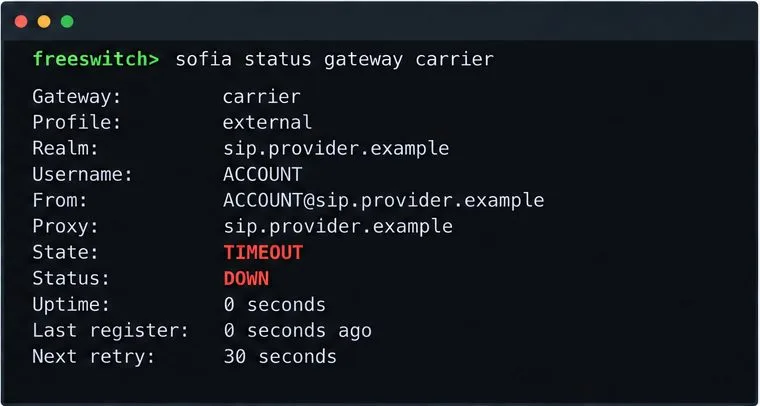
Ersetzen Sie carrier<Gatewayname> durch den Gatewaynamen in Ihrer XML-Datei. Ein Gateway, das sich registrieren soll, sollte normalerweise einen Punkt anzeigen State: REGED. TIMEOUTDies bedeutet, dass die REGISTER-Anfrage keine Antwort erhalten hat; FAILEDbedeutet, dass der letzte Registrierungsversuch fehlgeschlagen ist, üblicherweise aufgrund von Anmeldeinformationen oder einer Antwort des Providers. NOREGist normal für einen IP-authentifizierten Trunk, der so konfiguriert ist, dass er sich nicht registriert. Behandeln Sie ein funktionierendes Gateway nicht NOREGals Fehler.
Überprüfen Sie zuerst den Gateway-Status. TIMEOUT bedeutet, dass FreeSWITCH keine Antwort auf REGISTER erhalten hat.
2. Eine REGISTER-Anfrage verfolgen
Aktivieren Sie die SIP-Protokollierung nur für das externe Profil, um eine Überflutung der Protokolle für nicht zugehörige Profile zu vermeiden:
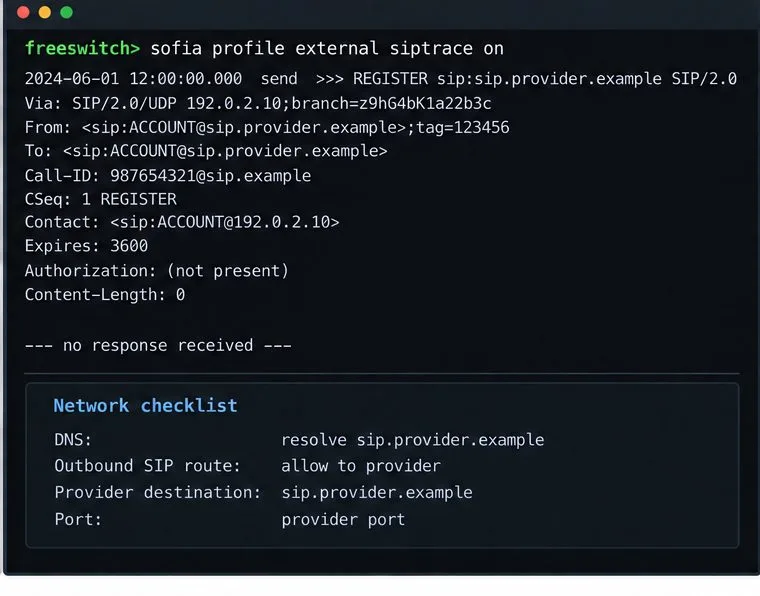
Überprüfen Sie anschließend die FreeSWITCH-Konsole oder deren konfigurierte Protokollausgabe für den REGISTER-Austausch und deaktivieren Sie die Ablaufverfolgung nach Abschluss der Transaktion:
Wenn Sie eine ausgehende REGISTER-Anfrage, aber keine eingehende Antwort erhalten, prüfen Sie die Erreichbarkeit: Stellen Sie sicher, dass der Hostname des Anbieters mit der vom Anbieter angegebenen SIP-DNS-Methode aufgelöst wird, der konfigurierte Proxy und das Registrierungsziel korrekt sind und die ausgehende Firewall des Servers sowie das Upstream-NAT den vom Anbieter benötigten Transport- und Rückverkehr zulassen. Bitten Sie den Netzbetreiber, zu bestätigen, dass Ziel, öffentliche Quell-IP-Adresse, Port, Transportprotokoll und Konto korrekt sind und die Anfrage empfangen wird. Gehen Sie nicht von UDP oder einem bestimmten SIP-Port aus; verwenden Sie die für Ihren Trunk bereitgestellten Werte.
Wenn eine Antwort eingeht, lesen Sie deren SIP-Status, bevor Sie die Zugangsdaten bearbeiten. Eine erste 401 UnauthorizedAnfrage kann eine normale Digest-Authentifizierung sein; FreeSWITCH sollte diese mit einem authentifizierten REGISTER beantworten. Ein wiederholter 401- oder 403-Fehler deutet auf ein Problem mit dem Benutzernamen, dem Authentifizierungsbenutzernamen, dem Passwort, dem Realm oder den Richtlinien des Anbieters hin – nicht auf einen Timeout aufgrund fehlender Antwort. Die FreeSWITCH-Fehlerbehebung unterscheidet zwischen einem Registrierungs-Timeout und einer expliziten Ablehnung durch den Anbieter.
Bleibt eine Antwort aus, deutet dies auf die SIP-Route, die Firewall, den NAT-Pfad oder den Provider-Edge hin.
3. Überprüfen Sie die BigBlueButton-Gateway-Konfiguration.
Die aktuelle Anpassungsanleitung von BigBlueButton platziert Provider-Gateway-Dateien unter [Pfad einfügen] /opt/freeswitch/conf/sip_profiles/external/. Stellen Sie sicher, dass Ihre Provider-Datei exakt die vom Mobilfunkanbieter bereitgestellten Server- und Kontowerte verwendet. Ein minimales Registrierungsgateway sieht beispielsweise so aus:
Dies ist ein Muster, kein vollständiges Carrier-Profil. Behalten Sie alle erforderlichen Provider-Parameter bei, wie z. B. einen separaten Authentifizierungsbenutzernamen, Realm, Registrierungsproxy oder TCP/TLS-Transport. Dies proxyist der SIP-Server, mit dem FreeSWITCH kommuniziert; wenn die Registrierung über einen anderen Host erfolgt, unterstützt FreeSWITCH einen separaten SIP- register-proxyServer. Bei einem IP-authentifizierten Dienst kann der Provider register=falsestattdessen einen separaten SIP-Server verlangen; befolgen Sie dessen Anweisungen, anstatt eine Kontoregistrierung zu erzwingen.
Vergleichen Sie den Gateway-Namen, den Proxy, die Anmeldeinformationen, den Registrierungsmodus und den Kontext mit den Bereitstellungsdetails Ihres Mobilfunkanbieters.
4. Laden Sie das Gateway neu und überprüfen Sie die Wiederherstellung.
Nach der Korrektur der Datei laden Sie die XML-Datei von FreeSWITCH neu und scannen Sie das externe Profil erneut. Fordern Sie anschließend eine neue Registrierung an:
Die FreeSWITCH CLI-Referenzdokumente beschreiben das Profil-Rescannen als Möglichkeit, XML-Dateien ohne vollständigen Neustart neu einzulesen und bestehende Verbindungen beizubehalten. Falls sich Ihr Gateway weiterhin nicht registriert, vergleichen Sie den neuen Trace mit dem alten. Eine ausgehende Anfrage ohne Antwort deutet weiterhin auf ein Netzwerk- oder Provider-Problem hin. Eine Antwort mit einem Fehlercode ist ein Hinweis darauf, dass Sie die Provider-Zugangsdaten, den Realm, die Autorisierung, den Kontostatus oder die Trunk-Richtlinien mit Ihrem Provider überprüfen sollten.
FreeSWITCH dokumentiert timeout-secondsdie Wartezeit vor der Meldung eines Zeitüberschreitungsversuchs bei der REGISTER-Anmeldung (Standardwert: 60 Sekunden) und retry-secondsdie Verzögerung vor einem erneuten Versuch (Standardwert: 30 Sekunden). Eine Erhöhung dieser Werte hat nur dann Auswirkungen, wenn FreeSWITCH den Fehler meldet oder einen erneuten Versuch unternimmt. Eine verloren gegangene Antwort kann nicht wiederhergestellt werden. Passen Sie die Werte nur an, wenn der Provider verzögerte Antworten bestätigt und Ihnen einen Grund für die Änderung der Zeitvorgaben gibt.
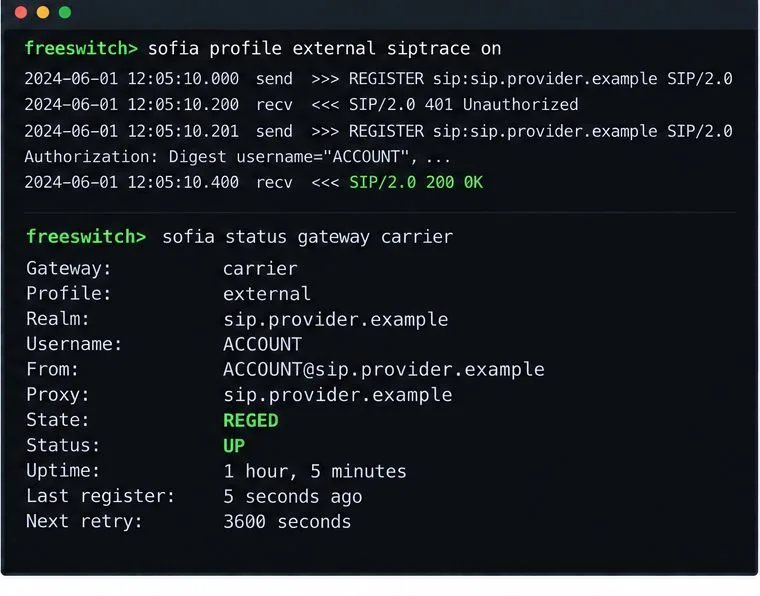
Eine erfolgreiche Registrierung endet mit einer Antwort des Anbieters und dem Gateway-Status REGED; dies ist eine beispielhafte Diagnoseansicht.
BigBlueButton-Einwahl überprüfen
sofia status gateway carrierzeigt REGEDden Status eines sich registrierenden Trunks an oder den erwarteten fehlerfreien Zustand eines IP-authentifizierten Trunks.
Der SIP-Trace zeigt die Antwort des Providers auf REGISTER an; deaktivieren Sie den Trace nach der Prüfung, da er Telefonnummern und SIP-Kontodetails in den Protokollen offenlegen kann.
Führen Sie einen Testanruf an die konfigurierte Einwahlnummer durch und vergewissern Sie sich, dass der Anruf des Anbieters den öffentlichen Wählplan erreicht und zur Eingabe des Zugangscodes für die Besprechung auffordert.