Startseite
» Gewusst wie
»
Aktivieren Sie Jitsi YouTube-Streaming mit Jibri und einem Stream-Schlüssel.
Aktivieren Sie Jitsi YouTube-Streaming mit Jibri und einem Stream-Schlüssel.
Bei einer selbstgehosteten Jitsi Meet-Bereitstellung ist für YouTube-Livestreaming Jibri, der Aufzeichnungs- und Übertragungsdienst von Jitsi, erforderlich. Aktivieren Sie Jibri in Docker Compose, stellen Sie die Livestream-Steuerung im Webclient bereit und geben Sie anschließend einen YouTube-Stream-Schlüssel im Meeting ein. Die aktuelle Jitsi-Docker-Dokumentation weist außerdem darauf hin, dass neuere Container ohne Root-Rechte und schreibgeschützt ausgeführt werden. Nehmen Sie daher dauerhafte Änderungen in eingebundenen Konfigurationsdateien vor, anstatt generierte Dateien innerhalb eines laufenden Containers zu bearbeiten.
Diese Konfiguration gilt für Administratoren eines selbst gehosteten Jitsi-Servers. Wenn Sie den öffentlichen Dienst meet.jit.si nutzen, können Sie dessen Jibri-Worker nicht selbst installieren oder konfigurieren; wenden Sie sich bezüglich des Streaming-Zugriffs an den Dienstbetreiber.
Bevor Sie den Server wechseln
Sie benötigen Administratorrechte für die Jitsi Docker Compose-Bereitstellung, einen Jibri-Dienst, der an der Besprechung teilnehmen kann, und einen YouTube-Kanal mit aktiviertem Livestream. Jibri zeichnet die Konferenz auf und sendet Audio und Video an das Streaming-Ziel. Das Aktivieren einer Schaltfläche in Jitsi allein reicht dafür nicht aus.
Erstellen oder planen Sie die Übertragung vor dem Event im Live-Kontrollraum von YouTube Studio. Kopieren Sie den Stream-Schlüssel und bewahren Sie ihn geheim auf: YouTube behandelt ihn wie ein Passwort. Der Jitsi-YouTube-Flow kann den Schlüssel direkt akzeptieren; die Verbindung eines Google-Kontos ist optional und erfordert möglicherweise zusätzliche Google-API-Konfigurationen auf einem selbst gehosteten Server.
Die Stream-Einstellungen zeigen das Zielfeld und einen maskierten Schlüssel zum Kopieren in Jitsi an.
1. Jibri in Docker Compose aktivieren
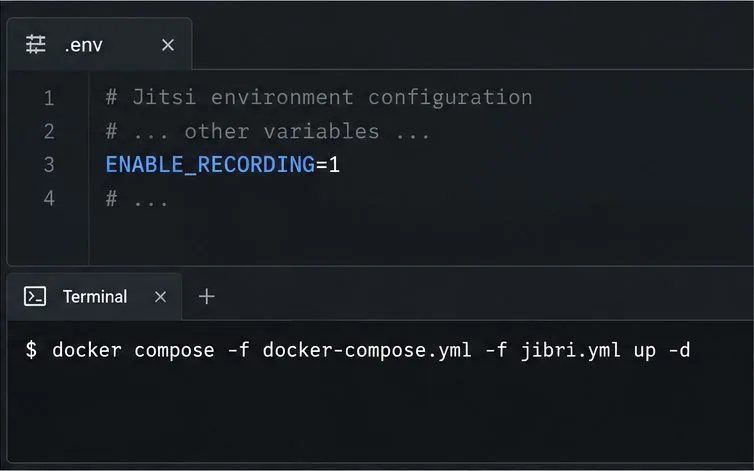
Öffnen Sie im Jitsi-Bereitstellungsverzeichnis die persistente .envDatei und stellen Sie Folgendes ein:
ENABLE_RECORDING=1
Trotz des Variablennamens verwendet Jitsis Docker-Anleitung diese Einstellung, um Jibri sowohl für Aufnahmen als auch für Live-Streaming zu aktivieren. Starten Sie anschließend die normale Compose-Datei zusammen mit der Jibri-Dienstdefinition:
docker compose -f docker-compose.yml -f jibri.yml up -d
Wenn Ihre Installation bereits zusätzliche Compose-Dateien verwendet, behalten Sie diese Optionen bei und fügen Sie sie -f jibri.ymldemselben Befehl hinzu. Ersetzen Sie keinen benutzerdefinierten Startbefehl durch das Beispiel, wenn dadurch andere Dienste beeinträchtigt oder Einstellungen überschrieben würden. Beachten Sie die aktuelle Docker-Anleitung für die erforderliche Jibri-Konfiguration und die beschreibbaren Speicherverzeichnisse; neuere Container ohne Root-Rechte sollten nicht mit weitreichenden Berechtigungen wie z. B. „fixiert“ werden chmod 777.
Aktivieren Sie ENABLE_RECORDING in der Bereitstellungsumgebung und starten Sie den Jibri Compose-Dienst zusammen mit Jitsi.
2. Die Livestream-Steuerung freigeben
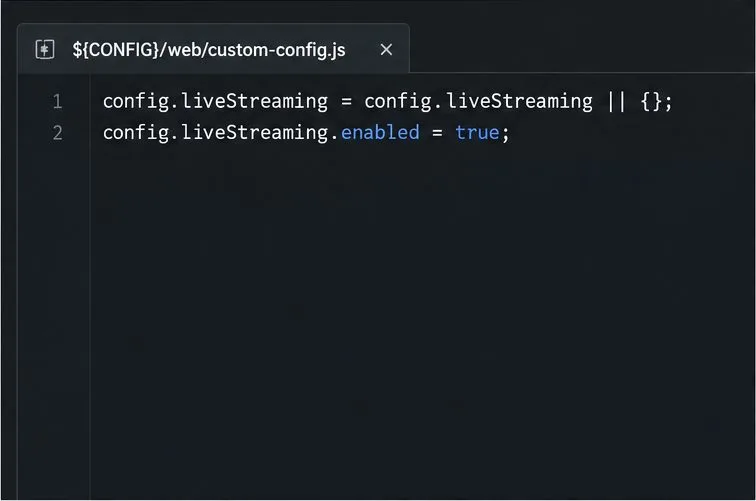
Der Webclient von Jitsi bietet eine liveStreaming.enabledOption. Erstellen oder aktualisieren Sie im eingebundenen Webkonfigurationsverzeichnis custom-config.jsFolgendes:
Bei der Standard-Docker-Konfiguration befindet sich diese Datei üblicherweise unter `/etc/docker/local/bin`. ~/.jitsi-meet-cfg/web/custom-config.jsVerwenden Sie den tatsächlichen CONFIGPfad Ihrer Installation, falls dieser abweicht. Jitsi lädt diese benutzerdefinierte Datei in die Webkonfiguration. Wenn Sie `/etc/docker/local/bin` explizit festlegen toolbarButtons, fügen Sie `/ 'livestreaming'etc/docker/local/bin` dieser Liste hinzu; andernfalls bleibt die Steuerung möglicherweise ausgeblendet, obwohl Livestreaming aktiviert ist. Erstellen Sie den Webdienst mit denselben Compose-Dateien neu oder starten Sie ihn neu, damit die Änderung übernommen wird. Bearbeiten Sie die config.jsim Container generierte Datei `/etc/docker/local/bin` nicht, da diese beim Start des Dienstes neu erstellt wird.
Aktivieren Sie die Live-Streaming-Option in der eingebundenen benutzerdefinierten Webkonfiguration.
3. Starten Sie die YouTube-Übertragung aus einem Meeting heraus.
Tritt dem Raum als Moderator bei. In Jitsi kann nur ein Moderator einen Livestream starten.
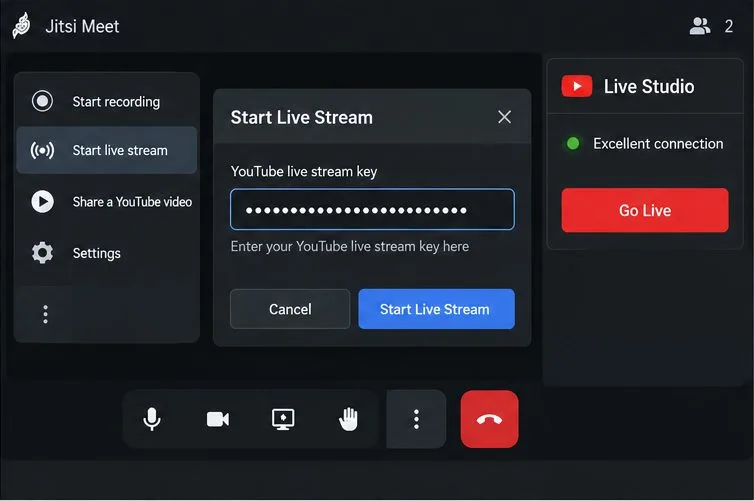
Öffnen Sie im Meeting das Menü „Weitere Aktionen“ und wählen Sie „Livestream starten“ . Geben Sie den YouTube-Stream-Schlüssel aus dem Live-Kontrollraum ein und bestätigen Sie. Geben Sie den Schlüssel nicht im Chat, in Screenshots oder in öffentlichen Konfigurationsdateien an.
Sehen Sie sich die Vorschau im YouTube Live Control Room an, um eingehendes Video und Audio zu sehen. Je nach Ihren YouTube-Stream-Einstellungen müssen Sie möglicherweise noch „Live gehen“ in YouTube auswählen, um die Übertragung öffentlich zu machen.
Für ein benutzerdefiniertes RTMP-Ziel anstelle von YouTube empfiehlt Jitsis FAQ für selbstgehostete Anwendungen die Angabe der RTMP-Server-URL und des Stream-Schlüssels. Dies ist eine separate Zielkonfiguration, die unabhängig vom Dialogfeld für den YouTube-Schlüssel erfolgt. YouTube empfiehlt RTMP für Encoder, die dies unterstützen. Der integrierte Jitsi-YouTube-Flow verwaltet das Ziel, daher sollte nicht davon ausgegangen werden, dass das Einfügen eines Schlüssels das Endpunktprotokoll ändert.
Wählen Sie im Meeting „Livestream starten“ und geben Sie den geschützten YouTube-Schlüssel ein.
Prüfen Sie den Stream vor dem Ereignis.
Führen Sie einen kurzen privaten oder nicht gelisteten Test durch und vergewissern Sie sich, dass YouTube sowohl ein flüssiges Video als auch klaren Ton empfängt, bevor Sie eine öffentliche Veranstaltung starten. YouTube empfiehlt, die Vorschau und die Stream-Qualität vor dem Livegang zu überprüfen. Stellen Sie sicher, dass die Jitsi-Besprechung nach einem Seitenneuladen weiterhin die Live-Stream-Steuerung für Moderatoren anzeigt.
Falls das Steuerelement fehlt, überprüfen Sie liveStreaming.enableddie Liste der Symbolleistenschaltflächen und stellen Sie sicher, dass der Webcontainer neu gestartet wurde. Wenn Jitsi meldet, dass keine Streamer verfügbar sind oder die Übertragung nicht gestartet werden kann, überprüfen Sie, ob der Jibri-Container ausgeführt wird, docker compose psund prüfen Sie dessen Protokolle docker compose logs jibri. Ein laufender Container allein beweist nicht, dass Jibri sich bei den Jitsi-XMPP-Diensten authentifizieren kann. Überprüfen Sie die Jibri-Zugangsdaten und die Konfiguration der Bereitstellung anhand der offiziellen Anleitung.