Startseite
» Gewusst wie
»
Jitsi Meet-Verbindungsabbrüche durch Überprüfung des Netzwerkpfads beheben
Jitsi Meet-Verbindungsabbrüche durch Überprüfung des Netzwerkpfads beheben
Wenn Jitsi Meet die Meldung „Sie wurden getrennt“ anzeigt, prüfen Sie zunächst, ob Ihr Gerät noch über eine Internetverbindung verfügt, und stellen Sie diese dann erneut her. Sollte die Verbindung weiterhin unterbrochen werden, testen Sie dasselbe Meeting über ein anderes Netzwerk oder einen anderen Browser. Bei einem selbst gehosteten Server bitten Sie den Administrator, zu überprüfen, ob TCP 443 und insbesondere UDP 10000 den Jitsi-Host erreichen. Die Meldung ist ein Symptom, keine Diagnose: Sie beweist nicht automatisch, dass Ihr WLAN, Ihr Browser oder der Jitsi-Server die Ursache ist.
Im Besprechungsfenster werden eine Benachrichtigung über die Trennung und eine Schaltfläche zum Wiederherstellen der Verbindung angezeigt. Stellen Sie die Verbindung einmal wieder her, nachdem Sie überprüft haben, ob das Gerät noch über eine Internetverbindung verfügt.
Was die Benachrichtigung über die Trennung Ihnen mitteilt
Die aktuelle Jitsi Meet-Benutzeroberfläche zeigt diese Meldung zusammen mit einem Countdown für die Wiederherstellung der Verbindung an. Sie informiert darüber, dass die Konferenzverbindung des Clients unterbrochen wurde, nennt aber nicht die fehlerhafte Komponente. Eine kurze WLAN-Unterbrechung, eine restriktive Firewall im Unternehmen, eine nicht erreichbare Medienbrücke oder ein serverseitiges Problem können für die Person im Raum ähnlich aussehen.
Bestätigt: Die Dokumentation von Jitsi zum Selbsthosting nennt TCP 443 für allgemeinen Webzugriff und UDP 10000 für normalen Audio-/Videoverkehr. Kontextabhängig: Ob einer der beiden Pfade blockiert ist, hängt vom Hosting-Ort des Meetings und dem Netzwerk des Teilnehmers ab. Aus dem Popup allein lässt sich nicht erkennen, welcher Pfad fehlgeschlagen ist. Isolieren Sie zunächst den Client vom Netzwerk und Server.
Probieren Sie diese Prüfungen als Teilnehmer aus
Überprüfen Sie die Verbindung außerhalb des Meetings. Öffnen Sie eine andere Website oder wechseln Sie kurz zwischen WLAN und mobilen Daten. Falls auch andere Dienste nicht mehr laden, stellen Sie zuerst die Internetverbindung des Geräts wieder her. Vermeiden Sie es, wiederholt auf „Verbinden“ zu tippen, solange das Gerät offline ist; stellen Sie die Verbindung erst wieder her, wenn das Netzwerk stabil ist.
Treten Sie demselben Raum aus einem anderen Netzwerk bei. Funktioniert die Besprechung über einen mobilen Hotspot, bricht sie aber im Büro- oder Schul-WLAN wiederholt ab, kann das ursprüngliche Netzwerk den Echtzeit-Medienverkehr einschränken. Teilen Sie dem Netzwerkadministrator die Besprechungszeit, Ihren Netzwerktyp und mit, ob die Raumseite vor dem Abbruch geladen wurde. Bitten Sie nicht um die Freigabe des allgemeinen eingehenden Zugriffs; die relevanten serverseitigen Ports sind unten beschrieben.
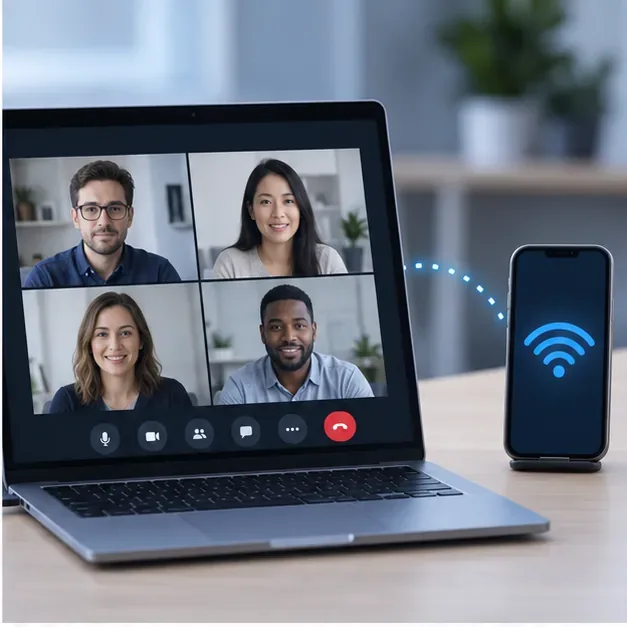
Eine Videokonferenz über einen Laptop und einen mobilen Hotspot veranschaulicht einen kontrollierten Netzwerktest. Um festzustellen, ob das ursprüngliche Netzwerk betroffen ist, verbinden Sie sich über eine andere Verbindung.
Verwenden Sie einen unterstützten, aktuellen Browser. Das Jitsi-Handbuch listet die aktuelle Desktop-Unterstützung für Chrome, Firefox, Safari und Edge auf; die Mindestversionen finden Sie auf der Support-Seite. Schließen Sie doppelt geöffnete Meeting-Tabs und deaktivieren Sie vorübergehend Erweiterungen, die Skripte oder Netzwerkanfragen filtern. Tritt das Problem nur in einem Browser auf, aktualisieren Sie diesen und testen Sie erneut, bevor Sie die Router-Einstellungen ändern.
Unterscheiden Sie Videoprobleme von einer vollständigen Verbindungsunterbrechung. Wenn die Verbindung im Konferenzraum zwar besteht, aber Bild oder Ton fehlen, überprüfen Sie die Geräteberechtigungen und wählen Sie in den Besprechungssteuerungen die richtige Kamera und das richtige Mikrofon aus. Fehlende Kameraberechtigungen erklären nicht automatisch jede Konferenzunterbrechung. Daher ist das Ändern der Kameraeinstellungen keine Universallösung.
In einem verwalteten Netzwerk kann ein VPN oder ein Sicherheitsgateway den Echtzeitverkehr beeinflussen, die Auswirkungen hängen jedoch von den jeweiligen Richtlinien ab. Falls zulässig, sollten Sie einen Test mit getrennter und einen mit bestehender VPN-Verbindung durchführen; umgehen Sie dabei nicht die Sicherheitsvorkehrungen Ihres Arbeitgebers. Die Jitsi-FAQ empfiehlt, die Firewall/NAT zu überprüfen, wenn die Teilnehmer einander nicht sehen oder hören können.
Wenn Sie einen selbstgehosteten Jitsi-Server verwalten
Zunächst muss ermittelt werden, ob die Webseite oder der Medienpfad das Problem verursacht. Eine sich öffnende Meeting-Seite beweist lediglich, dass der Webdienst erreichbar ist; sie beweist nicht, dass die Videobrücke Audio-/Videodaten mit den Teilnehmern austauschen kann. Die Jitsi-FAQ verweist Administratoren ausdrücklich auf die Firewall-/NAT-Konfiguration, insbesondere UDP 10000, wenn ein Meeting mit zwei Teilnehmern funktioniert, aber nach dem Beitritt eines dritten Teilnehmers abbricht. Dieses Muster ist ein hilfreicher Hinweis, aber kein Beweis dafür, dass jede Verbindungsunterbrechung dieselbe Ursache hat.
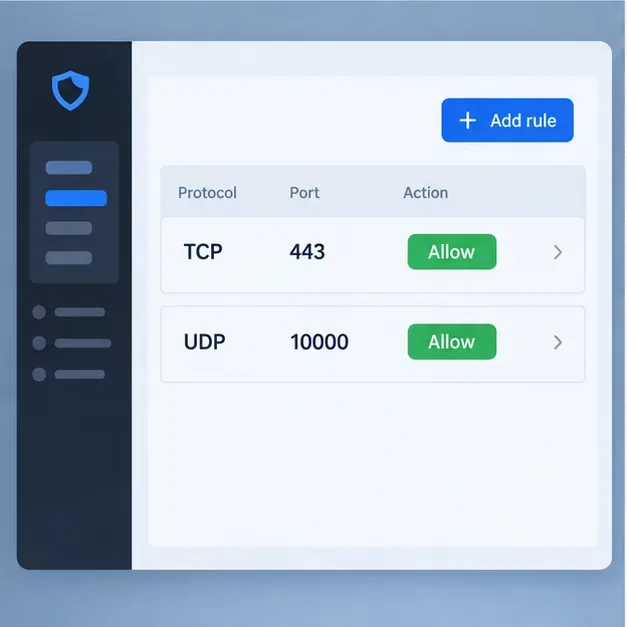
Die Firewall-Regeln zeigen, dass TCP 443 und UDP 10000 zugelassen sind. Administratoren von selbst gehosteten Systemen sollten sowohl das Protokoll als auch den Port auf dem Server und dem Router überprüfen.
Überprüfen Sie die externe Firewall und den Router. Für die Standardkonfiguration von Debian/Ubuntu dokumentiert Jitsi TCP 443 für den allgemeinen Zugriff und UDP 10000 für Audio/Video. Die Docker-Anleitung nennt dieselben Web- und Medienports. Überprüfen Sie die UDP-Regel auf der Host-Firewall, der Cloud-Firewall bzw. der Sicherheitsgruppe sowie die Portweiterleitung des Routers, falls sich der Server hinter einem NAT befindet. Eine „Zulassen“-Regel auf nur einer Ebene reicht nicht aus, wenn Pakete auf einer anderen Ebene weiterhin verworfen werden.
Prüfen Sie gegebenenfalls die NAT-Ankündigung. Falls der Server eine private IP-Adresse hinter einer anderen öffentlichen IP-Adresse besitzt, überprüfen Sie die Zuordnung der öffentlichen und privaten Adressen der Videobridge anhand der aktuellen Jitsi-Anleitung. Im Handbuch wird darauf hingewiesen, dass für eine Dreierkonferenz unter Umständen zusätzliche Konfigurationen der Videobridge erforderlich sind, um die Erreichbarkeit von außen zu gewährleisten. Kopieren Sie keine Beispieladressen wörtlich, sondern verwenden Sie die tatsächlichen lokalen und öffentlichen Adressen des jeweiligen Hosts.
Prüfen Sie, ob Signalisierung und Medienübertragung gleichzeitig fehlschlagen. Überprüfen Sie Reverse-Proxy-/Browser-Fehler sowie die Dienstprotokolle von Prosody, Jicofo und Jitsi Videobridge zum Zeitpunkt der Trennung. Kann der Webclient keine Signalisierungsverbindung herstellen, überprüfen Sie den Proxy und die konfigurierte öffentliche URL. Funktioniert die Signalisierung, aber der Medienaustausch zwischen den Teilnehmern ist nicht möglich, konzentrieren Sie sich auf den UDP-Pfad und NAT der Videobridge. Die genauen Protokollbefehle und Containernamen unterscheiden sich je nach Paket- oder Docker-Installation. Verwenden Sie daher die jeweils passende Bereitstellungsanleitung und vermeiden Sie es, Anweisungen zu vermischen.
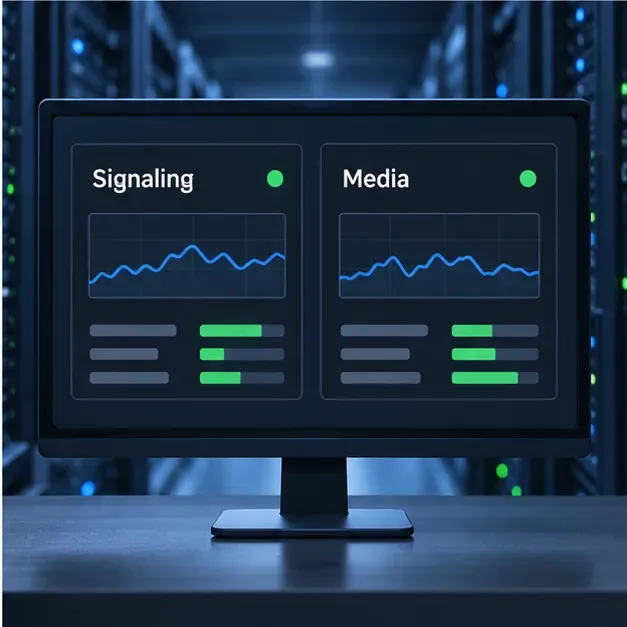
Eine Überwachungsansicht trennt die Signalisierung vom Medienstatus. Ein Raum kann geladen werden, während der Medienpfad über die Videobrücke weiterhin ausfällt.
Nehmen Sie jeweils nur eine Änderung vor und testen Sie anschließend mit zwei Teilnehmern und einem dritten Teilnehmer aus einem externen Netzwerk. Dieser Vergleich hilft, einen lokalen Peer-to-Peer-Anruf von einem Anruf zu unterscheiden, der über die Videobrücke geleitet werden muss. Notieren Sie die Uhrzeit, das Client-Netzwerk und ob Audio/Video vor der Trennung des Clients unterbrochen wurde; diese Informationen verbessern die Protokollierung.
Häufige Annahmen, die es zu vermeiden gilt
Die Meldung bedeutet, dass meine Internetverbindung unterbrochen ist. Es wird empfohlen, die Verbindung zu überprüfen, aber Jitsi nennt keine Ursache. Überprüfen Sie daher eine andere Website und ein anderes Netzwerk, bevor Sie diese Schlussfolgerung ziehen.
„Wenn die Raumseite geladen wird, ist der Server korrekt konfiguriert.“ Webzugriff und Echtzeitmedien nutzen unterschiedliche Pfade. Prüfen Sie, ob UDP 10000 die Videobridge in einer Standardinstallation erreicht.
„Das Öffnen von Port 443 behebt alle Anrufprobleme.“ TCP 443 dient der Weboberfläche, während Jitsi UDP 10000 für allgemeine Audio-/Videoübertragungen dokumentiert. Überprüfen Sie beide geeigneten Pfade sowie jegliche NAT-Weiterleitung; geben Sie keine zusätzlichen Ports ohne triftigen Grund für die jeweilige Bereitstellung frei.
„Ein erfolgreicher Zwei-Personen-Test beweist die Funktionsfähigkeit der Brücke.“ Jitsi dokumentiert einen Fall, in dem zwei Teilnehmer kommunizieren, die Kommunikation über einen dritten Teilnehmer jedoch fehlschlägt. Führen Sie bei der Diagnose einer selbstgehosteten Brücke einen Test mit einem dritten Teilnehmer durch.
Überprüfen Sie die Reparatur
Stellen Sie die Verbindung über das zuvor ausgefallene Netzwerk wieder her und führen Sie einen kurzen Testanruf durch, während ein zweiter und anschließend ein dritter Teilnehmer beitreten. Vergewissern Sie sich, dass die Verbindung im virtuellen Raum bestehen bleibt und die Teilnehmer sich gegenseitig hören und sehen können. Falls nur ein Netzwerk oder Browser weiterhin die Verbindung verliert, teilen Sie diese Information dem Netzwerk- oder Serveradministrator mit. Sollten alle Clients gleichzeitig die Verbindung zum selben Dienst verlieren, notieren Sie sich Uhrzeit und Meeting-Adresse und überprüfen Sie den Support-/Statuskanal des Dienstanbieters. Dieser Artikel kann keine aktuellen Dienstausfälle identifizieren.
Dokumentation geprüft am 10. Oktober 2026. Die Portanforderungen können abweichen, wenn ein Administrator die Bereitstellungskonfiguration absichtlich geändert hat.