Startseite
» Gewusst wie
»
Jitsi-Gastgeber müssen sich anmelden und Räume mit Passwörtern schützen
Jitsi-Gastgeber müssen sich anmelden und Räume mit Passwörtern schützen
Beispiel: Eine kleine gemeinnützige Organisation betreibt einen selbstgehosteten Jitsi Meet-Server meet.example.com. Der Koordinator möchte, dass nur autorisierte Mitarbeiter neue Räume erstellen können, während eingeladene Gäste ohne Konto beitreten können. Für einige Meetings ist außerdem ein Raumpasswort erforderlich. Aktivieren Sie in der offiziellen Jitsi-Docker-Umgebung die interne Authentifizierung und den Gastzugriff, erstellen Sie Prosody-Konten und legen Sie bei Bedarf für jedes Meeting ein Passwort fest. Dies sind separate Kontrollmechanismen: Die Host-Authentifizierung steuert die Erstellung von Räumen, und ein Raumpasswort steuert den Zugang zu einem bestimmten Raum.
Diese Anleitung beschreibt die offizielle docker-jitsi-meetEinrichtung. Das aktuelle Docker-Handbuch von Jitsi dokumentiert die ENABLE_AUTHentsprechenden ENABLE_GUESTSSchritte AUTH_TYPE=internal. Wenn Ihr Server Debian-Pakete, Kubernetes, einen verwalteten Jitsi-Dienst oder eine benutzerdefinierte Compose-Datei verwendet, nutzen Sie bitte die entsprechende Bereitstellungsanleitung; Pfade und Authentifizierungsanbieter unterscheiden sich. Die ältere „Secure Domain“-Konfiguration aus dem Handbuch ist für Neuinstallationen als veraltet gekennzeichnet, daher wird in diesem Artikel Paketnutzern nicht empfohlen, diese ältere Konfiguration anzuwenden.
Bei der Docker-Bereitstellung ermöglichen diese drei Umgebungseinstellungen die Teilnahme authentifizierter Hosts und Gäste.
1. Bestätigen Sie die Bereitstellung und bereiten Sie ein Rollback vor.
Melden Sie sich am Server an, auf dem das Jitsi Compose-Projekt ausgeführt wird. Suchen Sie die zugehörige .envDatei und das Verzeichnis, das die Datei `jitsi.compose.js` docker-compose.ymloder ` jitsi.compose.js` enthält compose.yml. Das folgende Beispiel geht von einer standardmäßigen offiziellen Docker-Bereitstellung und deren standardmäßiger interner XMPP-Domäne aus meet.jitsi. Falls Ihr Administrator die Domäne geändert hat XMPP_DOMAIN, ersetzen Sie den konfigurierten Wert später im Befehl `account` durch den entsprechenden Wert.
Speichern Sie vor der Bearbeitung eine Kopie der aktuellen Umgebungsdatei an einem Ort, der nur für Administratoren lesbar ist. Diese Datei kann sensible Daten wie Passwörter und Authentifizierungsschlüssel enthalten. Fügen Sie sie nicht in ein Ticket ein und veröffentlichen Sie sie nicht. Stellen Sie sicher, dass HTTPS unter dem öffentlichen Jitsi-Hostnamen bereits funktioniert. Die Übersicht zum Jitsi-Selbsthosting erklärt, warum ein vertrauenswürdiges Zertifikat für den Zugriff auf WebRTC-Medien und Browser wichtig ist.
2. Host-Authentifizierung aktivieren und gleichzeitig den Gastzugriff beibehalten
Öffnen Sie die Projektdatei .env. Legen Sie diese Variablen fest, fügen Sie sie hinzu, falls sie fehlen, oder ändern Sie ihre vorhandenen Werte:
ENABLE_AUTH=1
ENABLE_GUESTS=1
AUTH_TYPE=internal
ENABLE_AUTH=1Für die Erstellung einer Konferenz ist ein authentifiziertes Konto erforderlich. ENABLE_GUESTS=1Teilnehmer, die nicht angemeldet sind, können einer Konferenz beitreten, nachdem diese von einem authentifizierten Gastgeber erstellt wurde. AUTH_TYPE=internalWählt die lokale Prosody-Benutzerdatenbank aus. Behalten Sie die drei Werte für diesen Anwendungsfall bei; die Deaktivierung des Gastzugriffs ändert den vorgesehenen Arbeitsablauf, da jeder Teilnehmer möglicherweise Anmeldeinformationen benötigt.
Speichern Sie die Datei und wenden Sie die Umgebung über die normale Compose-Prozedur des Projekts aus dem Verzeichnis an, das die Compose-Datei enthält:
docker compose up -d
Compose gleicht die Dienste mit der geänderten Umgebung ab. Achten Sie auf Konfigurations- oder Containerfehler in der Ausgabe und prüfen Sie den Dienststatus docker compose ps. Vermeiden Sie das Bearbeiten generierter Dateien in eingebundenen Konfigurationsverzeichnissen, um dasselbe Ergebnis zu erzielen: Der Docker-Einstiegspunkt verwaltet einen Großteil dieser Konfiguration über Umgebungsvariablen.
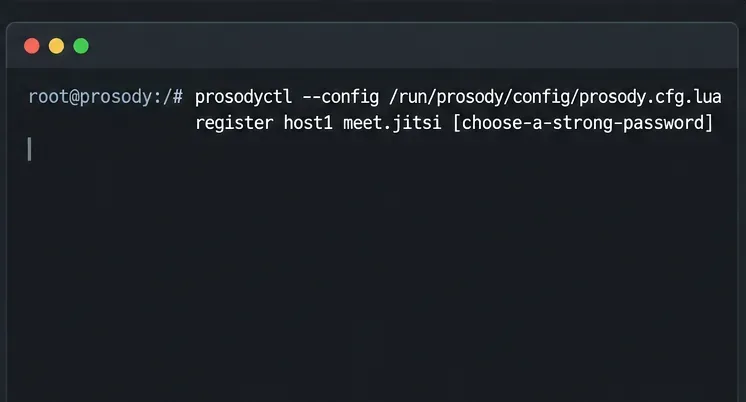
Der Befehl „account“ wird innerhalb des Prosody-Containers ausgeführt; ersetzen Sie jeden Beispielwert, insbesondere den in Klammern stehenden Passwortplatzhalter.
3. Erstellen Sie für jeden genehmigten Gastgeber ein Konto.
Die offizielle Docker-Anleitung erstellt interne Benutzer prosodyctlinnerhalb des prosodyContainers. Öffnen Sie dort eine Shell:
docker compose exec prosody /bin/bash
Registrieren Sie anschließend ein Konto. Ersetzen Sie dabei „ host1Benutzername“ durch einen eindeutigen Benutzernamen und „Passwort“ durch ein sicheres Passwort. Die eckigen Klammern unten dienen nur der Erläuterung; geben Sie sie nicht wörtlich ein.
Das Handbuch weist darauf hin, dass dieser Befehl möglicherweise ohne Ausgabe einer Erfolgsmeldung ausgeführt wird. Falls die Authentifizierung des Kontos fehlschlägt, überprüfen Sie den Exit-Status und die Protokolle und anschließend die konfigurierte XMPP-Domäne. Geben Sie das Passwort nur dann direkt im Terminal ein, wenn Sie damit einverstanden sind, dass es in der Shell-Historie oder in Prozesslisten angezeigt wird. Verwenden Sie gegebenenfalls eine vom Betrieb genehmigte Methode zur Geheimnisverwaltung.
Wiederholen Sie diesen Vorgang für jede Person, die Räume starten soll. Geben Sie die Zugangsdaten vertraulich weiter und vermeiden Sie ein gemeinsames Konto: Einzelkonten ermöglichen es, den Zugriff für einen einzelnen Host zu entziehen. Um ein Konto später zu entfernen, verwenden Sie den dokumentierten Befehl im Prosody-Container prosodyctl --config /run/prosody/config/prosody.cfg.lua unregister host1 meet.jitsi. Schützen Sie den Zugriff auf den Server selbst, da ein Administrator mit Containerzugriff diese Konten verwalten kann.
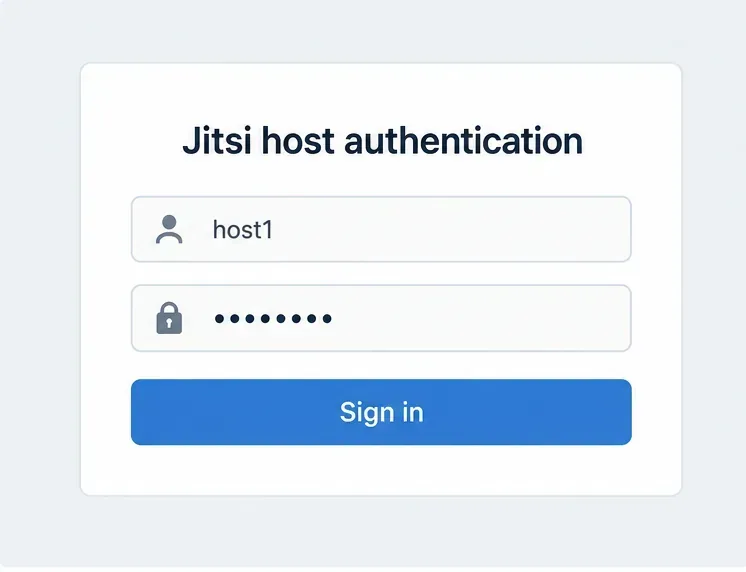
Ein autorisierter Raumgestalter meldet sich vor Beginn einer neuen Konferenz an; das dargestellte Formular ist konzeptionell.
4. Erstellen Sie einen Raum und fügen Sie bei Bedarf ein Raumpasswort hinzu.
Melden Sie sich mit Ihrem Konto an und starten Sie ein Meeting unter dem von Ihnen festgelegten Hostnamen. Personen ohne Konto können keine neue Konferenz erstellen; sie können einem bereits erstellten Raum beitreten, sobald der authentifizierte Host die Konferenz erstellt hat. Senden Sie den Gästen den genauen Meeting-Link und informieren Sie sie darüber, ob ein Raumpasswort erforderlich ist.
Um eine zweite, raumspezifische Kontrolle zu ermöglichen, öffnen Sie die Sicherheitseinstellungen oder die Option „Weitere Aktionen“ des Meetings und wählen Sie die Option „Raumpasswort“, sofern diese in Ihrem Client verfügbar ist. Geben Sie das Passwort ein und bestätigen Sie es. Teilen Sie es anschließend den Eingeladenen nach Möglichkeit über einen separaten, vertrauenswürdigen Kanal mit. Die Jitsi-Anleitung zum Selbsthosting unterscheidet dieses raumspezifische Passwort von der Serverzugriffskontrolle. Die Bezeichnungen der Benutzeroberfläche können je nach Clientversion variieren. Gehen Sie daher nicht davon aus, dass ein fehlendes Steuerelement bedeutet, dass die Host-Authentifizierung fehlgeschlagen ist.
Ein Raumpasswort ersetzt kein Host-Konto: Es schützt zwar ein Meeting, verhindert aber nicht, dass ein nicht authentifizierter Besucher einen weiteren Raum auf einem ansonsten offenen Server erstellt. Umgekehrt führt die Authentifizierung des Hosts nicht automatisch dazu, dass jeder Raum mit einem Passwort geschützt wird. Verwenden Sie beides, wenn Ihre Richtlinien die Genehmigung von Raumerstellern vorschreiben und Sie eine zusätzliche Sicherheitsmaßnahme für ein bestimmtes Meeting benötigen.
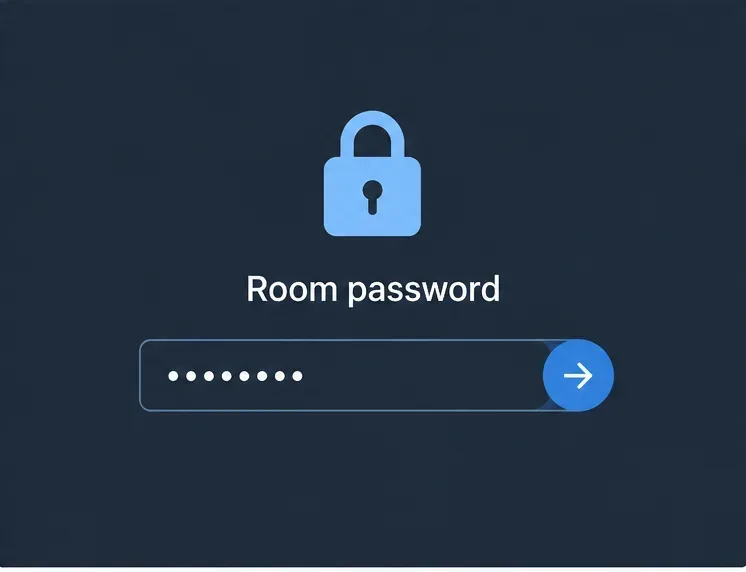
Für diesen Besprechungsraum gilt ein Passwort; geben Sie es nur an Personen weiter, die Zutritt erhalten sollen.
5. Überprüfen Sie beide Steuerelemente mit einem separaten Browser.
Öffnen Sie ein privates Browserfenster oder ein zweites Browserprofil, in dem Sie nicht angemeldet sind.
Versuchen Sie, einen neuen Raum zu erstellen. Vergewissern Sie sich, dass der Server vor der Erstellung eine Host-Authentifizierung erfordert.
Melden Sie sich als autorisierter Gastgeber an, erstellen Sie einen neuen Raum und kopieren Sie dessen Link.
Nehmen Sie über das nicht authentifizierte Testfenster teil. Prüfen Sie, ob ein Gast beitreten kann, wenn der Gastzugriff aktiviert ist.
Wenn Sie ein Raumpasswort festlegen, testen Sie diesen Raum separat: Ein Teilnehmer sollte zur Eingabe des Passworts aufgefordert werden, und das richtige Passwort sollte ihm den Zutritt ermöglichen.
Falls eine Prüfung fehlschlägt, vergewissern Sie sich, dass die drei Umgebungsvariablen im aktiven Projekt vorhanden sind .env, dass Compose die Änderungen angewendet hat und dass der Benutzer in der konfigurierten XMPP-Domäne registriert ist. Prüfen Sie docker compose logs prosody jicofo webauf Start- oder Authentifizierungsfehler. Geben Sie die Protokolle nicht öffentlich bekannt, da sie Betriebsdetails enthalten können.