Wenn bei BigBlueButton-Meetings mit steigender Teilnehmerzahl Audio oder Webcam ausfallen, überprüfen Sie, ob Kurento die betroffenen Medien verarbeitet und ob KMS-Neustarts mit Ressourcenengpässen des Hosts zusammenhängen. Bei einer Kurento-basierten Installation lässt sich das Problem wiederholter Medienkonfigurationsfehler beheben, indem Sie die Aufgaben für Zuhören, Webcam und Bildschirmfreigabe auf drei KMS-Prozesse verteilen. Schließen Sie jedoch zuvor Speichermangel, CPU-Auslastung und erschöpfte Prozesslimits aus.
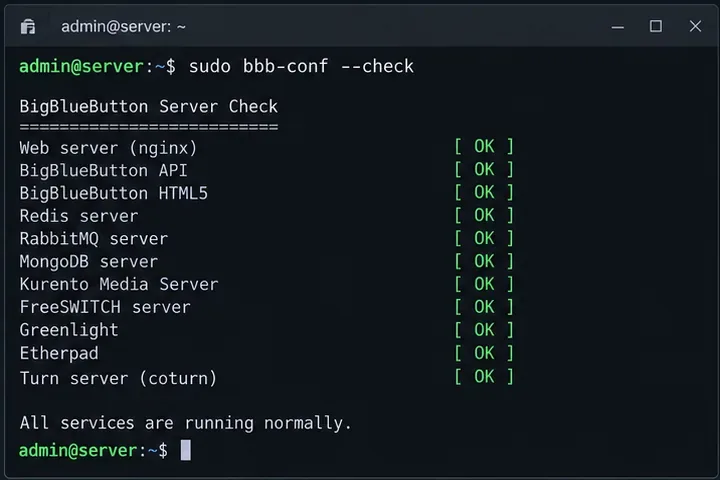
Ein Servercheck liefert eine schnelle Ausgangsbasis, bevor man Kurento ändert oder BigBlueButton neu startet.
Bestätigen Sie die Version und identifizieren Sie den fehlerhaften Dienst.
Kurento ist nicht in jeder BigBlueButton-Version der Standard-Webcam- und Bildschirmfreigabe-Medienserver. Mit BigBlueButton 2.5 wurde der Standard-WebRTC-Medienserver für diese Streams von Kurento auf mediasoup umgestellt, während Kurento weiterhin installiert blieb und Teile der Medienaufzeichnung unterstützte. Ein Server ab Version 2.5 kann Kurento weiterhin in einer benutzerdefinierten oder Legacy-Konfiguration verwenden. Gehen Sie daher nicht automatisch davon aus, dass ein KMS-Absturz ein Webcam-Problem erklärt, bis die Dienstprotokolle oder Ihre Konfiguration dies bestätigen. Überprüfen Sie zunächst die Version und den aktuellen Status.
sudo bbb-conf --check
sudo bbb-conf --status
systemctl status kurento-media-server --no-pager
Führen Sie diese Schritte während oder unmittelbar nach einem reproduzierbaren Vorfall aus. Falls auf Ihrem Server mehrere KMS-Instanzen laufen, überprüfen Sie auch deren Units, z. B. `<KMS-1>`, `<KMS-2>` kurento-media-server-8888.serviceund -8889.service` <KMS-3> -8890.service`. Der aktuelle Leitfaden zur Fehlerbehebung von BigBlueButton ist weiterhin eine nützliche Referenz für allgemeine Serverprüfungen, die Kurento-spezifischen Abschnitte beziehen sich jedoch auf ältere Konfigurationen. Weitere Informationen finden Sie in den Versionshinweisen zu BigBlueButton 2.5 und im BigBlueButton-Leitfaden zur Fehlerbehebung .
Erfassen Sie den Absturz und testen Sie auf Ressourcenerschöpfung.
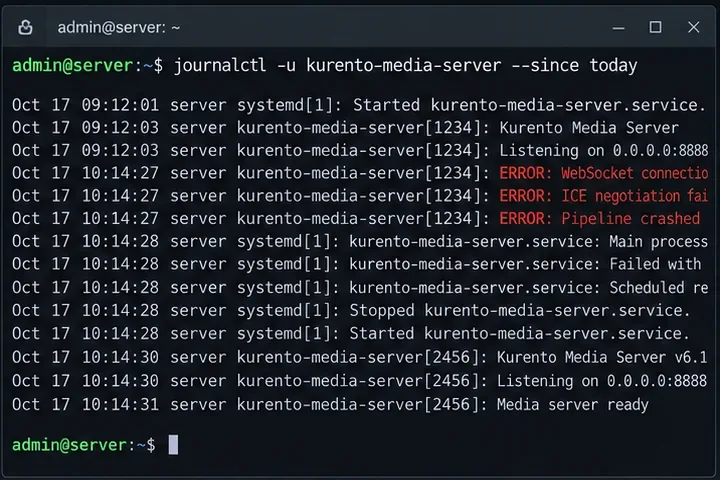
Ein Dienst, der unter Last neu startet, kann ausfallen, weil er vom Kernel beendet wurde, weil dem Prozess die Threads oder Dateideskriptoren ausgegangen sind oder weil die Medienverarbeitung die CPU überlastet hat. Überprüfen Sie die letzten Meldungen des Dienstes und das Kernel-Protokoll um denselben Zeitpunkt.
Vergleichen Sie den Zeitstempel eines KMS-Neustarts mit Kernel- und Servicemeldungen, bevor Sie entscheiden, welches Limit geändert werden soll.
Bei Installationen mit drei Prozessen sollten Sie zusätzlich das Journal jeder Instanz und die Dateien in `/etc/KMS/logs` überprüfen /var/log/kurento-media-server/. BigBlueButton protokolliert separate KMS-Logs pro Prozess. Ein Eintrag im OOM-Killer deutet auf Speicherengpässe hin; eine hohe Thread-Anzahl TasksMaxoder Dateinutzung LimitNOFILEdeutet auf ein Prozesslimit hin. Geringer Festplattenspeicher kann die Protokollierung und andere Dienste beeinträchtigen, beweist aber nicht, dass er den KMS-Absturz verursacht hat. Wenn ein Limit erreicht ist, passen Sie die entsprechende Daemon- oder systemd-Einstellung für Ihr installiertes Paket an und starten Sie es während der Wartung neu. Übernehmen Sie nicht das Limit eines anderen Hosts: Die Kapazität hängt vom Betriebssystem, dem Paket, der Meeting-Konfiguration und anderen Diensten ab.
Kurentos Fehlerbehebungsleitfaden nennt CPU-Spitzen, Transkodierung, Codec-Inkompatibilität, TURN-Last und erschöpfte Threads oder Dateideskriptoren als mögliche Ursachen. Prüfen Sie, ob der Absturz mit hochauflösenden Streams, Aufnahmen, gemischten Codecs oder starker TURN-Nutzung zusammenhängt. Laut Leitfaden funktioniert Kurento einwandfrei mit Videos bis zu 720p bei 30 fps und ca. 2 Mbps, gibt jedoch keine höheren Einstellungen als getestete Kapazitätsgrenze an. Lesen Sie Kurentos Hinweise zur Fehlerbehebung, bevor Sie die Stream-Einstellungen ändern.
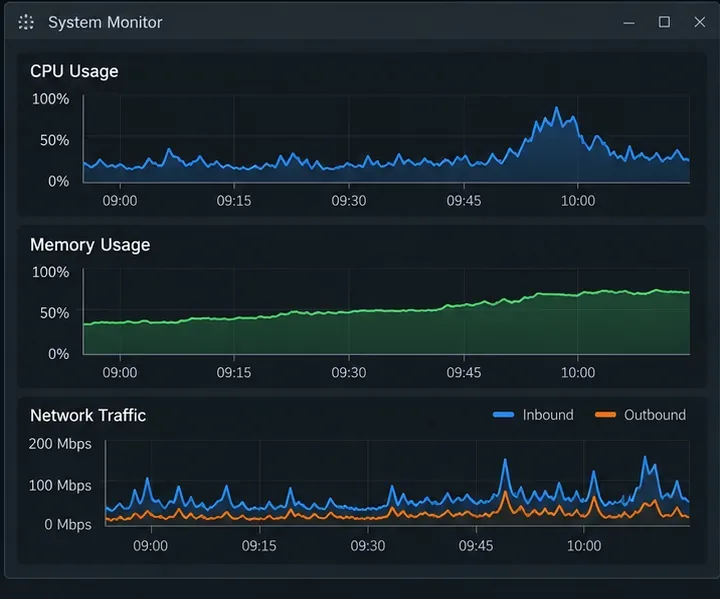
Überwachen Sie CPU- und Speicherauslastung parallel zur Meetingaktivität; ein einzelner Spitzenwert reicht ohne passende Zeitstempel nicht aus, um die Ursache zu ermitteln.
Die Medienarbeit von Kurento erstreckt sich über drei Prozesse.
Wenn es sich bei dem Server um eine entsprechende Kurento-basierte BigBlueButton-Installation handelt und der Fehler mit der gleichzeitigen Einrichtung oder dem Abbau von Medien zusammenhängt, bietet BigBlueButton eine unterstützte Option zum Ausführen von drei KMS-Prozessen: jeweils einen für reines Audio, Webcams und Bildschirmfreigabe. Laut Dokumentation verteilt dies die Start-/Stopp-Last und ermöglicht den Neustart eines Prozesses, ohne die anderen beiden zu beeinträchtigen. Es handelt sich hierbei um Isolation und Lastverteilung, nicht um zusätzliche CPU- oder Speicherkapazität. Stellen Sie sicher, dass der Rechner über ausreichend freie Kapazitäten verfügt, bevor Sie diese Option aktivieren.
Sichern Sie die Datei /etc/bigbluebutton/bbb-conf/apply-config.shund öffnen Sie sie mit einem Editor.
Fügen Sie die Zeile enableMultipleKurentosgemäß dem bestehenden Format der Datei zum Konfigurationsskript hinzu.
Wenden Sie die Konfiguration während eines Wartungsfensters an: sudo bbb-conf --restart.
Prüfen Sie, ob separate Listener und Dienste auf den Ports 8888, 8889 und 8890 vorhanden sind, und überprüfen Sie dann die prozessspezifischen Protokolle unter /var/log/kurento-media-server/.
Diese Option ist seit BigBlueButton 2.2.24 verfügbar. Fügen Sie sie nicht als allgemeine Lösung für Webcam-Fehler zu einer bestehenden Mediasoup-basierten Installation hinzu: Stellen Sie zunächst sicher, dass der betroffene Pfad tatsächlich über Kurento geleitet wird und prüfen Sie die versionsspezifische Konfiguration. Die genaue Datei und die Neustartprozedur sind in der Kurento-Anpassungsdokumentation von BigBlueButton beschrieben .
Reduzieren Sie die Arbeitslast nur dann, wenn die Überwachung dies unterstützt.
Steigt die CPU- oder Speicherauslastung kontinuierlich an, reduzieren Sie die Belastung pro Meeting, bevor Sie die Anzahl gleichzeitiger Teilnehmer erhöhen. Testen Sie eine niedrigere Webcam-Auflösung oder Bildrate, weniger gleichzeitig verwendete Kameras oder ein Meeting ohne Bildschirmfreigabe oder Aufzeichnung. Ändern Sie jeweils nur eine Variable und achten Sie darauf, dass die Meetinggröße und die Netzwerkbedingungen konstant bleiben. Verwenden Sie ausschließlich die für Ihre installierte Version dokumentierten Medienbeschränkungen; eine Begrenzung kann verhindern, dass Benutzer zusätzliche Streams starten.
Wenn der Speicherverbrauch nach Sitzungsende stetig ansteigt, konsultieren Sie die Hinweise von Kurento zur Speicherfragmentierung. Dort wird Jemalloc als mögliche Lösungsmöglichkeit beschrieben, wobei darauf hingewiesen wird, dass sich die Fragmentierung nicht vollständig vermeiden lässt. Behandeln Sie Änderungen am Speicherallokator als kontrollierten, paketspezifischen Test. Starten Sie einen KMS-Prozess erst neu, nachdem er keine Sitzungen mehr annimmt und alle aktiven Sitzungen beendet sind; ein abrupter Neustart unterbricht die Prozesse. Siehe die Hinweise von Kurento zur Speicherfragmentierung .
Überprüfen Sie nach der Änderung die Funktionsfähigkeit des Dienstes und testen Sie eine Besprechung, die die zuvor fehlgeschlagenen Medienströme testet.
Überprüfung unter kontrollierter Meeting-Last
Führen Sie nach der Änderung einen Testlauf durch, der der Arbeitslast entspricht, die den Fehler ausgelöst hat: Aktivieren Sie die Audioübertragung, eine repräsentative Anzahl von Kameras, starten und stoppen Sie die Bildschirmfreigabe und schalten Sie die Aufzeichnung nur ein, wenn dies zum normalen Betrieb gehört. Überwachen Sie während des Tests CPU-Auslastung, Arbeitsspeicher, Netzwerk, Thread-Anzahl und KMS-Protokolle. Stellen Sie sicher, dass eine stark frequentierte Besprechung keinen KMS-Neustart auslöst, die Medieneinrichtung weiterhin funktioniert und sudo bbb-conf --checkkeine neuen Konfigurationsprobleme gemeldet werden. Wiederholen Sie den Test nach jeder Optimierung unter derselben Last, um eine Verbesserung von einem Test mit geringerer Auslastung zu unterscheiden.
Falls KMS weiterhin ohne OOM-Ereignis oder Erreichen eines eindeutigen Limits abstürzt, sichern Sie die Journal- und Prozessprotokolldateien und prüfen Sie, ob ein Ubuntu-Apport-Bericht vorliegt /var/crash/_usr_bin_kurento-media-server.*.crash. Kurento dokumentiert diesen Bericht als hilfreich für die Debugging-Analyse; schwärzen Sie vertrauliche Informationen und Teilnehmerdaten, bevor Sie Diagnosedateien weitergeben. In diesem Fall ist möglicherweise ein versionsspezifischer Bugreport oder eine Core-Dump-Analyse erforderlich, anstatt erneut die Kapazität zu schätzen.