Startseite
» Gewusst wie
»
Jitsi Analytics deaktivieren, ohne nützliche Serverprotokolle zu verlieren
Jitsi Analytics deaktivieren, ohne nützliche Serverprotokolle zu verlieren
Um die Telemetrie von Jitsi Meet zu reduzieren, deaktivieren Sie Drittanbieteranfragen und -analysen im Webclient, schalten Sie optionale rtcstats-Uploads ab und vermeiden Sie das Senden von Teilnehmernamen oder E-Mail-Adressen an die Analysedienste. Diese Einstellungen löschen keine Dienstprotokolle: Wenn Sie Jitsi Meet selbst hosten, verwalten Sie die Aufbewahrung von Docker- oder Systemprotokollen separat. Wenn Sie meet.jit.si oder einen anderen gehosteten Dienst verwenden, können Sie nur clientseitige Optionen ändern; der Dienstbetreiber ist für die Serveranalysen und -protokolle verantwortlich.
„Telemetrie“ kann Produktanalysen, Statistiken zur Anrufqualität, Browser-Debug-Protokolle oder Serverbetriebsprotokolle umfassen. Da diese unterschiedliche Auswirkungen auf den Datenschutz und Kosten haben, sollten Sie die für Ihre Bedürfnisse relevantesten Einstellungen wählen.
Wählen Sie den Grad der Datenreduktion.
Option
Was es ändert
Abwägung
Am besten geeignet
Drittanbieteranfragen deaktivieren
Unterbindet optionale externe Anfragen vom Webclient, bei denen die Einstellung berücksichtigt wird.
Gravatare und Integrationen, die auf externen Diensten basieren, funktionieren möglicherweise nicht mehr. Jitsi benötigt weiterhin eigene Signalisierungs- und Mediendienste.
Die meisten Nutzer, die weniger externe Verbindungen wünschen.
Analytics und rtcstats deaktivieren
Unterbindet optionale Analyseereignisse und Anrufqualitätsberichte, die an konfigurierte Analysedienste gesendet werden.
Die Betreiber verlieren eine Quelle für die Diagnose der Anrufqualität.
Datenschutzorientierte Räume oder Bereitstellungen, die keine Analyse-Dashboards verwenden.
Audiopegel- und lokale Statistikerfassung deaktivieren
Reduziert die Anzahl der lokalen Abfrage- oder Anzeigedaten, die für Diagnosen und Audioaktivitätsindikatoren verwendet werden.
Weniger Details zur Fehlerbehebung; einige Audiopegelanzeigen können reduziert sein.
Setups mit geringem Overhead, bei denen diese Indikatoren nicht benötigt werden.
Begrenzen Sie die Aufbewahrung von Serverprotokollen.
Speichert Betriebsprotokolle für einen definierten Zeitraum oder eine definierte Größe, anstatt sie vollständig zu löschen.
Ältere Dokumentationen zur Fehlerbehebung verlieren ihre Gültigkeit.
Die meisten selbstgehosteten Administratoren
Deaktivieren Sie in den meisten Fällen Analysefunktionen und Drittanbieteraufrufe, aber führen Sie kurze, zugriffskontrollierte Serverprotokolle. Aktivieren Sie rtcstats nur für ein bestimmtes Zeitfenster zur Fehlerbehebung.
Optionale Client-Analyse deaktivieren
Wenn Sie einem gehosteten Raum beitreten, kontrolliert der Dienstanbieter den Server. Die aktuellen erweiterten Optionen von Jitsi ermöglichen zwar einige Client-Konfigurationen über die Raum-URL, bieten aber keine Kontrolle über die serverseitige Datenspeicherung. Um die Client-Einstellungen in einem Web-Raum bestmöglich anzupassen, fügen Sie beispielsweise folgenden Code-Abschnitt hinzu:
Fügen Sie das Fragment nach dem Raumnamen in die URL ein. Ein gehosteter Server kann Einstellungen einschränken oder überschreiben, und das Fragment ändert nur unterstützte Client-Optionen. Dies ist keine Garantie dafür, dass der Betreiber die Erfassung von Service-Logs einstellt.
Bei einem selbstgehosteten Server platzieren Sie die Einstellungen in der persistenten Webkonfiguration. Laut der aktuellen Jitsi-Anleitung config.jswerden bei der Docker-Bereitstellung die generierten Dateien beim Containerstart neu erstellt; Überschreibungen müssen dort abgelegt werden ${CONFIG}/web/custom-config.js. Bei Debian- oder Ubuntu-Paketinstallationen wird die domänenspezifische Konfigurationsdatei des Hosts verwendet, die sich üblicherweise unter befindet /etc/jitsi/meet/.
Bei einem selbstgehosteten Client müssen die Datenschutzoptionen in der persistenten Konfigurationsdatei festgelegt werden.
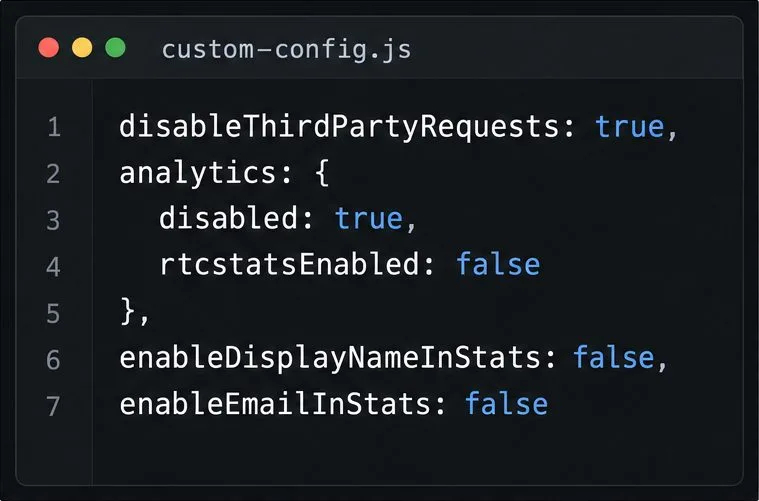
Fügen Sie die folgenden Zuweisungen hinzu custom-config.js:
Diese Optionen dienen unterschiedlichen Zwecken. disableThirdPartyRequestsSie reduzieren optionale externe Anrufe und können Remote-Avatare durch lokale ersetzen. analytics.disabledSie deaktivieren die Client-Analyse und rtcstatsEnabledsteuern die Berichterstattung von rtcstats. Die Einstellungen für Name und E-Mail-Adresse verhindern, dass diese Felder in die Analyse einbezogen werden, wenn eine andere Integration aktiviert ist. Jitsi kommuniziert weiterhin mit seinem eigenen Server und kann die konfigurierte STUN- oder TURN-Infrastruktur nutzen.
Anrufberichte deaktivieren, ohne nützliche Funktionen zu deaktivieren
Überprüfen Sie in der Docker- .envDatei, ob die rtcstats-Optionen explizit aktiviert wurden. Die offizielle Beispielumgebungsdatei beschreibt dies RTCSTATS_ENABLEDals optional und zeigt RTCSTATS_STORE_LOGSdie Einstellung an, die Konsolenprotokolle an rtcstats sendet. Entfernen oder kommentieren Sie diese Zeilen aus, wenn Sie diese Protokollierung nicht wünschen:
Wenn Sie die Verwaltung config.jsdirekt übernehmen, lassen Sie analytics.rtcstatsEnableddie Einstellung unverändert false. Starten Sie den Webdienst nach Änderungen neu, damit die generierte Clientkonfiguration aktualisiert wird. Entfernen Sie außerdem alle separat konfigurierten Analyse-IDs oder Skript-URLs; das Deaktivieren von rtcstats allein deaktiviert diese Integrationen nicht.
Entfernen Sie in Docker optionale rtcstats-Einstellungen, die in der Umgebungsdatei aktiviert wurden.
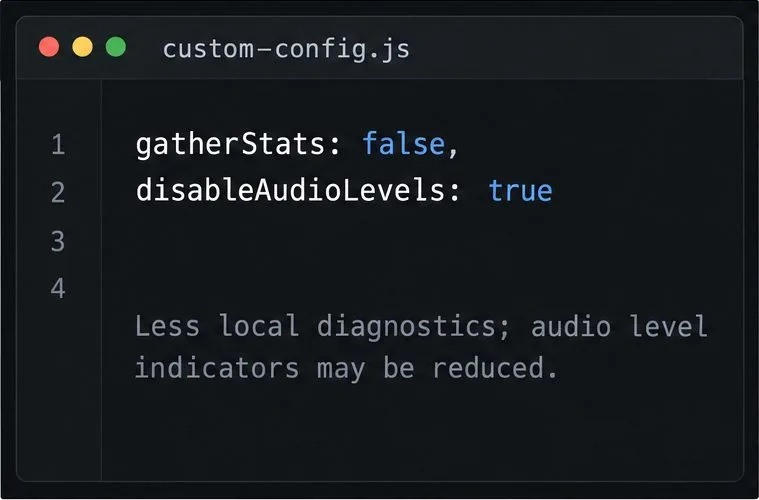
Um die lokalen Abholgebühren weiter zu senken, können Sie Folgendes hinzufügen:
gatherStatsSteuert die Statistikerfassung in der nachverfolgbaren Peer-Verbindung von Jitsi – eine dokumentierte Einstellung für Debugging und Testanalyse. disableAudioLevelsDeaktiviert die Messung von Audiopegeln; die Docker-Bereitstellung legt diese ebenfalls offen DISABLE_AUDIO_LEVELS=1. Dies kann die Anzeige von Audioaktivitätsindikatoren reduzieren; deaktivieren Sie diese Option daher, wenn Hosts auf diese Signale angewiesen sind. enableSaveLogsSteuert, ob der Client einen Link zum Speichern von Protokollen für die Anrufdiagnose anzeigt; in der aktuellen Beispielkonfiguration ist dieser standardmäßig deaktiviert. Das Ausblenden dieser Exportsteuerung löscht keine bereits vom Browser oder Server erfassten Protokolle.
Optionale lokale Einstellungen reduzieren die diagnostische Datenerfassung, können aber Audio-Hinweise entfernen.
Serverprotokolle gemäß einer Aufbewahrungsrichtlinie speichern
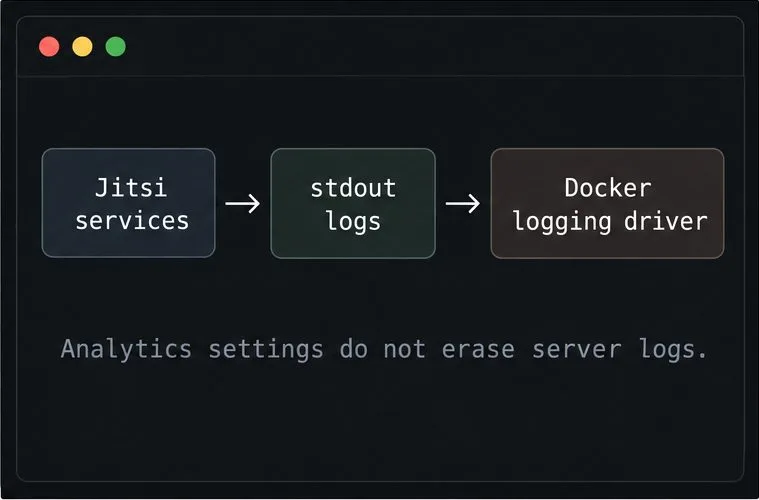
Die Analyseeinstellungen verhindern nicht, dass die Jitsi-Dienste Betriebsprotokolle schreiben. Laut Jitsi-Docker-Anleitung protokollieren Container standardmäßig in der Standardausgabe, und Docker speichert diese Protokolle, sofern nicht anders konfiguriert. Diese Protokolle helfen bei der Diagnose von Authentifizierungs-, Signalisierungs- und Medienfehlern. Für die meisten Teams ist die Rotation der Protokolle und die Einschränkung des Zugriffs eine bessere Lösung als das vollständige Verwerfen aller Protokolle.
Mit dem Docker- json-fileTreiber können Sie beispielsweise in Ihrer Compose-Konfiguration für jeden Dienst eine Größen- und Dateianzahlbegrenzung festlegen:
Wenden Sie den Block auf jeden Dienst an, dessen Protokolle Sie binden möchten, und erstellen Sie anschließend diese Container neu. Verwenden Sie für die zentrale Protokollierung entsprechende Aufbewahrungsrichtlinien. Jitsi LOG_LEVELsteuert Prosody und zugehörige Module, nicht jedoch Web-, Jicofo- oder JVB-Protokolle. Durch das Stummschalten aller Komponenten gehen wichtige Beweismittel für Vorfälle verloren.
Die Aufbewahrung von Containerprotokollen kann unabhängig von den Analyseeinstellungen des Webclients verwaltet werden.
Überprüfen Sie die Änderung
Laden Sie die Web-App neu und überprüfen Sie anschließend das Netzwerk-Panel während einer Testbesprechung. Stellen Sie sicher, dass optionale Analyse- und rtcstats-Endpunkte nicht mehr kontaktiert werden; unterscheiden Sie diese von Jitsi und allen erforderlichen STUN- oder TURN-Servern. Überprüfen Sie Avatare, Audio, Video und die Beitrittsfunktion.
Überprüfen Sie auf dem Server die Protokollierungskonfiguration und -rotation von Docker. Ein leerer Netzwerk-Bereich im Browser beweist nicht, dass die Serverprotokollierung deaktiviert ist, und kurze Containerprotokolle beweisen nicht, dass keine Anfragen von Drittanbietern stattgefunden haben.