Startseite
» Gewusst wie
»
Beheben Sie eine Jitsi Meet Docker-Neustartschleife, indem Sie die Ursache ermitteln.
Beheben Sie eine Jitsi Meet Docker-Neustartschleife, indem Sie die Ursache ermitteln.
Beispiel: Ein Administrator in einem kleinen Unternehmen beobachtet, dass sein Jitsi Meet-Stack nach einem Update wiederholt neu startet. Der Name „Jitsi“ gibt die Ursache nicht an: Die Container für Web, Prosody, Jicofo und Videobridge laufen als separate Dienste und können aus unterschiedlichen Gründen ausfallen. docker compose ps -aUntersuchen Sie zunächst den Dienst, der tatsächlich neu startet, und lesen Sie dessen aktuelle Protokolle, bevor Sie die Neustartrichtlinie ändern oder den Stack neu erstellen.
Eine Neustartrichtlinie legt fest, was Docker nach dem Beenden eines Containers tun soll; sie erklärt jedoch nicht, warum der Prozess beendet wurde. Docker dokumentiert unless-stoppedeine Richtlinie, die einen Container unabhängig vom Exit-Code neu startet, bis er gestoppt oder entfernt wird. Behandeln Sie wiederholte Neustarts als Symptom. Die folgenden Prüfungen gelten für die offizielle Jitsi Docker Compose-Bereitstellung; benutzerdefinierte Compose-Dateien können andere Dienstnamen, Mount-Pfade, Image-Tags oder Startvoraussetzungen verwenden.
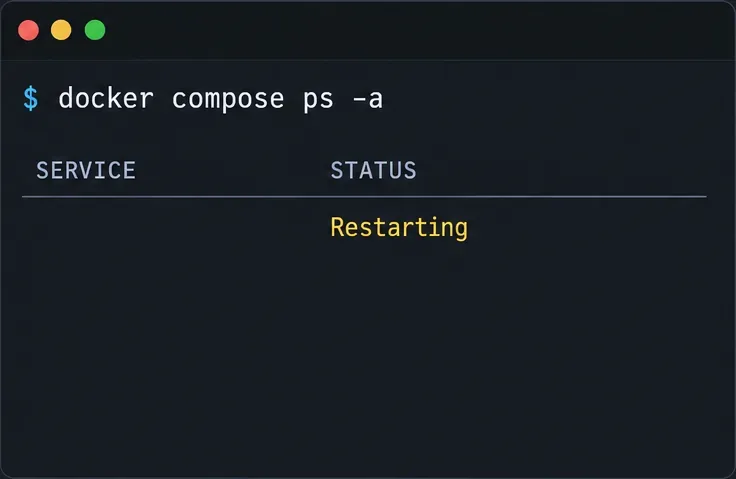
Verwenden Sie den Compose-Status, um festzustellen, welcher Dienst neu gestartet wird, bevor Sie den Jitsi-Stack ändern.
1. Ermitteln Sie den Dienst, der tatsächlich ausfällt.
Führen Sie im Verzeichnis, das die aktive Jitsi Compose-Datei enthält, folgenden Befehl aus:
docker compose ps -a
Suchen Sie die STATUSSpalte und notieren Sie sich den zugehörigen Dienstnamen, z. B. prosody, jicofo, jvboder web. Compose kann gestoppte Container mit anzeigen -a; dies hilft, einen einmalig beendeten Dienst von einem zu unterscheiden, der ständig neu gestartet wird.
Bestätigt: Die Docker-Bereitstellung von Jitsi trennt Webinterface, XMPP-Server (Prosody), Konferenzsystem (Jicofo) und Videobrücke (JVB) in separate Komponenten. Maßnahme: Beheben Sie zuerst das Problem des im Statusbericht genannten Dienstes. Sind alle Dienste ausgefallen, prüfen Sie die gemeinsame Konfiguration und die Verfügbarkeit des Docker-Daemons, bevor Sie jeden Container als separaten Fehler behandeln.
Abhängig von der Konfiguration können optionale Dienste wie Jigasi, Jibri, Coturn oder ein Reverse-Proxy in Ihrem Projekt verwendet werden. Wichtig: Verwenden Sie die exakte Dienstbezeichnung, die angezeigt wird docker compose ps -a, und nicht einen erratenen Containernamen.
2. Lesen Sie die Protokolle des fehlerhaften Dienstes, bevor Sie ihn neu starten.
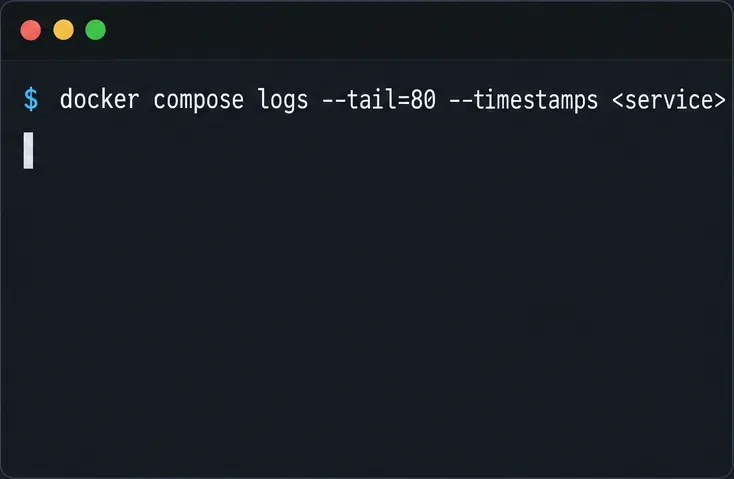
Ersetzen Sie dies <service>durch den Dienstnamen aus dem vorherigen Befehl:
Bei Diensten, die schnell neu starten, zeigen die letzten Logzeilen jedes Versuchs oft an, wo die Initialisierung abgebrochen wurde. Jitsi dokumentiert Compose-Logs, um die Komponentenausgabe abzurufen; Docker beschränkt --tailund --timestampsdatiert die angezeigten Zeilen durch Optionen.
Lesen Sie die aktuelle, mit einem Zeitstempel versehene Ausgabe der betroffenen Komponente; die angezeigte Eingabeaufforderung ist ein Befehlsbeispiel, kein echtes Vorfallprotokoll.
Bestätigt: Die Jitsi-Docker-Images protokollieren standardmäßig in der Standardausgabe, sodass Compose die Ausgabe abrufen kann. Empfehlung: Speichern Sie den ersten aussagekräftigen Fehler und die Zeilen unmittelbar davor. Geben Sie vollständige Protokolle nicht ohne vorherige Prüfung öffentlich weiter; sie können Konfigurationsdetails oder interne Hostnamen enthalten.
Aus dem Symptom allein lässt sich die Ursache nicht ableiten: Ein Neustart beweist weder ein falsches Passwort noch ein defektes Netzwerk oder ein beschädigtes Image. Vorgehensweise: Ist die Meldung unklar, überprüfen Sie den Containerstatus auf die von Compose gemeldete Container-ID.
Ein oom=trueWert unterstützt die Diagnose von Speicherengpässen; ein Exit-Code ungleich Null bestätigt lediglich, dass der Prozess fehlgeschlagen ist. Befolgen Sie die Protokolleinträge, anstatt anzunehmen, dass jeder Abbruch auf einen Speichermangel zurückzuführen ist.
3. Überprüfen Sie die erforderlichen Passwörter und Umgebungsvariablen.
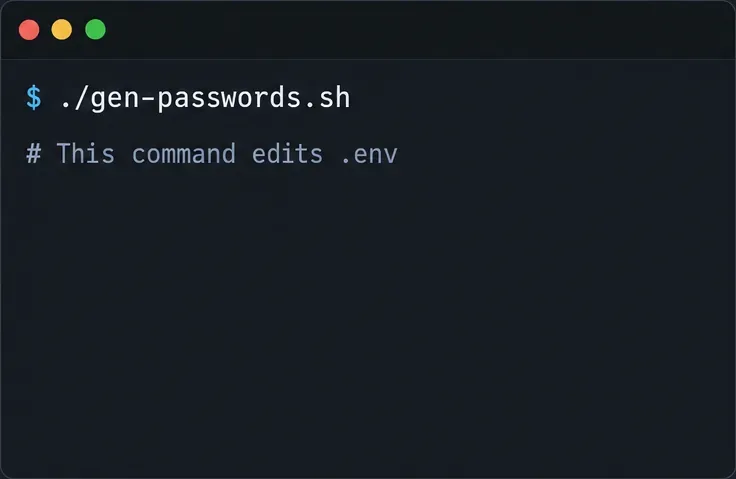
Wenn die Protokolle einer Neuinstallation melden, dass ein erforderliches Komponentenpasswort fehlt, überprüfen Sie die .envDatei des aktiven Projekts und vergleichen Sie sie mit der env.exampleDatei, die mit derselben Jitsi-Docker-Version ausgeliefert wurde. Laut Jitsi-Handbuch starten aktuelle Container nicht ohne die erforderlichen internen Kontopasswörter. Bei einer Neuinstallation ./gen-passwords.shgeneriert der Projekthelfer sichere Werte und aktualisiert die Datei .env; außerdem wird eine Sicherungskopie namens erstellt .env.bak.
Bei einer neuen Bereitstellung trägt der Jitsi-Helfer die Passwörter der internen Komponenten in die Umgebungsdatei ein.
Wichtiger Hinweis: Die erneute Generierung von Passwörtern auf einer bestehenden Installation ändert die Anmeldeinformationen, die die laufenden Komponenten zur Kommunikation verwenden. Handlungsempfehlung: Führen Sie das Hilfsprogramm nicht als allgemeine Reparatur aus. Stellen Sie eine funktionierende Systemsicherung wieder her oder gleichen Sie die erforderlichen Werte für Ihre spezifische Version ab und erstellen Sie anschließend die betroffenen Dienste neu. Bewahren Sie die zugehörigen Dateien .envund deren Sicherung vertraulich auf, da sie sensible Daten enthalten; geben Sie sie niemals in Screenshots oder Supportanfragen an.
Vergewissern Sie sich außerdem, dass Sie sich im richtigen Compose-Projektverzeichnis befinden. Zwei Jitsi-Ordner können unterschiedliche .envDateien und Konfigurationsvolumes enthalten. Empfehlung: Überprüfen Sie das Arbeitsverzeichnis und die Dateizeitstempel lokal und vermeiden Sie es, die gesamte aufgelöste Compose-Konfiguration auszugeben, da dadurch sensible Daten offengelegt werden könnten.
4. Passen Sie die Mount-Berechtigungen und Image-Versionen an die Bereitstellung an.
Wenn in den Protokollen ein fehlendes Verzeichnis, ein schreibgeschützter Pfad oder eine Zugriffsverweigerung gemeldet wird, überprüfen Sie den CONFIGPfad im aktiven Verzeichnis .envund stellen Sie sicher, dass die erwarteten Hostverzeichnisse vorhanden und beschreibbar sind. Für das aktuelle, rootlose Layout von Jitsi – dokumentiert für Release stable-11146und neuere Versionen – müssen die Verzeichnisse `/usr/local` storageund ` tmp/usr/local` für die nicht privilegierte UID/GID 1000 des Containers beschreibbar sein. Das ältere Layout unterscheidet sich, daher sollten Sie neuere Ordnerbefehle nicht ohne Rücksprache mit der zugehörigen Dokumentation in eine ältere Version kopieren.
Maßnahme: Erstellen oder korrigieren Sie nur die im Protokoll angegebenen Pfade und gewähren Sie dem dokumentierten Containerbenutzer die benötigten Schreibrechte. Vermeiden Sie weitreichende, rekursive Berechtigungsänderungen im gesamten Home-Verzeichnis oder Konfigurationsbaum.
Wenn das Problem nach einem Image-Update oder einem benutzerdefinierten Build aufgetreten ist, vergleichen Sie die Image-Tags der verschiedenen Dienste und stellen Sie sicher, dass sie zu einer kompatiblen Version gehören. Jitsi weist darauf hin, dass der masterBranch des Repositorys für instabile Images, nicht für Release-Images, vorgesehen ist. Empfehlung: Verwenden Sie für eine Produktionsumgebung ein konsistentes Set stabiler Releases. Wenn Sie einen Entwicklungs-Checkout verwenden, gleichen Sie diesen mit den entsprechenden instabilen Images ab, anstatt verschiedene Versionen zu mischen.
5. Wenden Sie die Korrektur an und überprüfen Sie, ob sich die Neustartanzahl stabilisiert.
Nachdem die spezifische Ursache behoben wurde, führen Sie den Befehl im selben Compose-Projektverzeichnis aus:
docker compose up -d
Compose wendet geänderte Servicekonfigurationen an, indem betroffene Container gestoppt und neu erstellt werden, während eingebundene Volumes erhalten bleiben. Daher up -dist Compose nach der Änderung eines Umgebungswerts angebracht; ein einfacher Neustart könnte die alte Containerdefinition wiederherstellen. Vermeiden Sie Compose docker compose down -vals routinemäßige Lösung, da das Entfernen von Volumes persistente Jitsi-Daten löschen kann.
Gleichen Sie die korrigierte Compose-Konfiguration ab und überprüfen Sie anschließend den Status jedes Jitsi-Dienstes erneut.
Vergewissern Sie sich, dass der betroffene Dienst weiterhin besteht Upund die Anzahl der Neustarts nicht mehr ansteigt. Überprüfen Sie die aktuellen Protokolle docker compose logs --tail=50 --timestamps <service>. Testen Sie anschließend die Weboberfläche und, falls es sich bei dem reparierten Dienst um JVB handelte, treten Sie einer Besprechung mit einem zweiten Teilnehmer bei, um die Medienverbindung zu überprüfen. Ein grüner Containerstatus allein beweist nicht, dass alle Besprechungsfunktionen funktionieren.