Startseite
» Gewusst wie
»
Verbinden Sie Moodle mit BigBlueButton und testen Sie eine Live-Klasse
Verbinden Sie Moodle mit BigBlueButton und testen Sie eine Live-Klasse
Um BigBlueButton in Moodle zu integrieren, konfigurieren Sie die Moodle-Aktivität „BigBlueButton“ mit der exakten API-URL und dem gemeinsamen Geheimnis des Servers. Erstellen Sie anschließend eine Testaktivität in einem Kurs und treten Sie dieser sowohl als Lehrender als auch als Studierender bei. Moodle 4.0 und höher enthalten die Aktivität standardmäßig; Moodle 5.3 aktiviert sie standardmäßig bei Neuinstallationen, jedoch müssen Sie weiterhin die Serverzugangsdaten eingeben. Ältere Moodle-Systeme benötigen möglicherweise ein kompatibles Plugin.
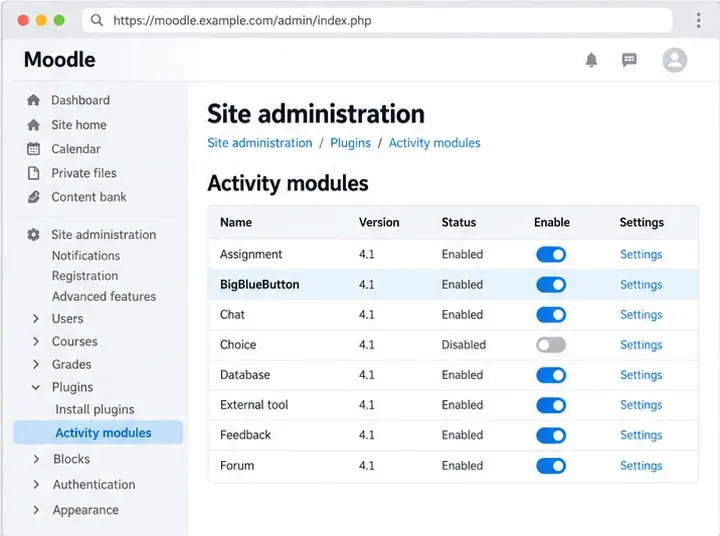
Prüfen Sie in der Modulliste von Moodle, ob BigBlueButton aktiviert ist, bevor Sie es einem Kurs hinzufügen.
1. Voraussetzungen und Moodle-Version prüfen
Sie benötigen Administratorrechte für Moodle und einen funktionierenden BigBlueButton-Server. BigBlueButton empfiehlt einen dedizierten Server; Moodle und BigBlueButton können jedoch auch auf separaten Hosts laufen. Der Moodle-Server muss die BigBlueButton-API erreichen können, und die Browser der Nutzer müssen für Audio-, Video- und Bildschirmfreigabe auf den Meeting-Server zugreifen können. Verwenden Sie HTTPS für die öffentlichen Adressen von Moodle und BigBlueButton.
In Moodle 4.0–5.2 ist BigBlueButtonBN enthalten, kann aber deaktiviert sein. In Moodle 5.3 ist es bei Neuinstallationen standardmäßig aktiviert; bei einem Upgrade oder einer Website mit unvollständigen Einstellungen kann es zu Abweichungen kommen. Falls die Aktivität fehlt, öffnen Sie Website-Administration > Plugins > Aktivitätsmodule > Aktivitäten verwalten und überprüfen Sie den Status. Wenn BigBlueButtonBN in einer älteren Moodle-Version nicht installiert ist, wählen Sie eine Version aus dem offiziellen Moodle-BigBlueButtonBN-Plugin-Verzeichnis , die Ihre Moodle-Version explizit unterstützt, installieren Sie diese über den Moodle-Plugin-Installer und führen Sie die Datenbankaktualisierung durch. Installieren Sie kein Paket nur, weil es das neueste ist.
2. Besorgen Sie sich die Zugangsdaten für die BigBlueButton-API.
Bitten Sie auf dem BigBlueButton-Host einen Administrator, Folgendes auszuführen:
sudo bbb-conf --secret
Notieren Sie sich die angezeigte Server-URL und das zugehörige Geheimnis an einem sicheren Ort. Die URL enthält normalerweise das Protokoll, den Hostnamen und den API-Pfad, z. B. `/example.com/` https://bbb.example.com/bigbluebutton/. Verwenden Sie die exakte URL Ihres Servers, inklusive des abschließenden Schrägstrichs. Falls BigBlueButton von einem Provider gehostet wird, beziehen Sie Endpunkt und Geheimnis von diesem Provider.
Der gemeinsame Schlüssel dient zur Signierung von API-Anfragen. Fügen Sie ihn nicht in eine Kursbeschreibung, ein Browser-Skript oder eine öffentliche Support-Nachricht ein. Die API-Dokumentation von BigBlueButton erklärt, dass die API-Authentifizierung eine aus dem gemeinsamen Schlüssel abgeleitete Prüfsumme verwendet.
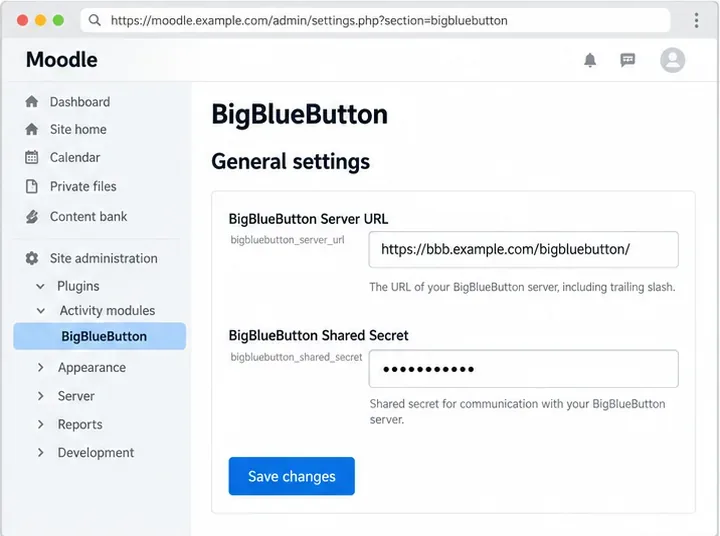
Geben Sie die vollständige API-URL ein und halten Sie das gemeinsame Geheimnis in den Website-Einstellungen von Moodle maskiert.
3. BigBlueButton in Moodle konfigurieren
Melden Sie sich als Website-Administrator bei Moodle an. Öffnen Sie Website-Administration > Plugins > BigBlueButton . In manchen Versionen finden Sie den Eintrag unter Aktivitätsmodule .
Geben Sie in den allgemeinen Einstellungen die Werte für bbb-conf --secret„ BigBlueButton-Server-URL“ und „BigBlueButton Shared Secret“ ein . Falls die Einstellungsseite eine Option für einen Prüfsummenalgorithmus bietet, behalten Sie den vom Anbieter dokumentierten Wert bei; ändern Sie ihn nicht, um eine Diskrepanz zwischen URL oder Geheimnis zu beheben.
Speichern Sie die Änderungen. Falls Moodle eine Verbindungsstörung meldet, überprüfen Sie zunächst, ob der Moodle-Server den BBB-Hostnamen auflöst und eine ausgehende HTTPS-Verbindung herstellen kann. Überprüfen Sie anschließend den API-Pfad und das Geheimnis Zeichen für Zeichen.
4. Fügen Sie einem Kurs eine BigBlueButton-Aktivität hinzu.
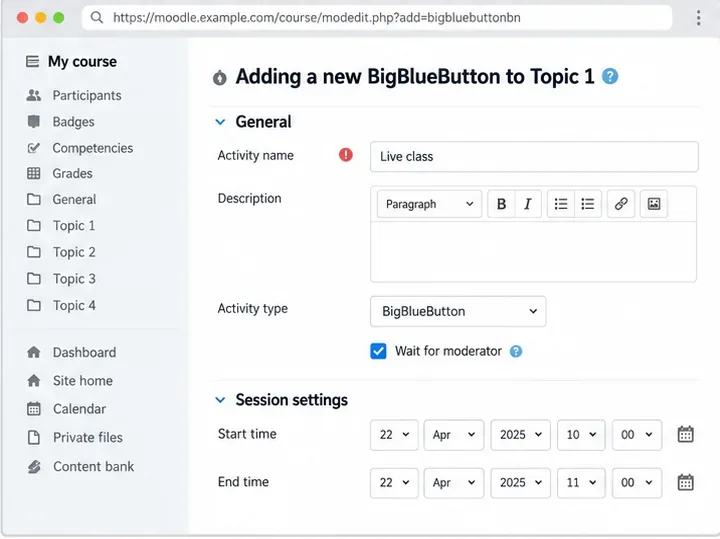
Öffnen Sie einen Kurs, für den Sie Bearbeitungsrechte besitzen, aktivieren Sie die Bearbeitung und wählen Sie „Aktivität oder Ressource hinzufügen“ . Wählen Sie „BigBlueButton“ und geben Sie einen aussagekräftigen Aktivitätsnamen wie „Live-Vorlesung“ ein. Fügen Sie eine Beschreibung hinzu, falls Studierende Anweisungen zum Beitritt benötigen. Legen Sie mithilfe der Planungsfelder fest, wann der Raum geöffnet und geschlossen wird; Moodle kann die geplanten Zeiten im Kurskalender anzeigen.
Legen Sie den Namen und den Zeitplan der Aktivität fest und aktivieren Sie „Auf Moderator warten“, wenn die Studierenden auf den Dozenten warten sollen.
Wählen Sie „Auf Moderator warten“, wenn Studierende erst nach Anwesenheit einer Lehrkraft oder eines anderen Moderators eintreten sollen. Konfigurieren Sie die Aufzeichnung nur, wenn Ihr Server und die Kursrichtlinien dies zulassen. Die Verarbeitung der Aufzeichnungen kann einige Zeit in Anspruch nehmen, und ihre Sichtbarkeit hängt von den Einstellungen in Moodle und BigBlueButton ab. Speichern Sie die Aktivität und verwenden Sie „Speichern und anzeigen“ , um den Raum sofort zu testen.
5. Testen Sie die Integration und identifizieren Sie die fehlerhafte Schicht.
Öffnen Sie die Aktivität als Lehrkraft, treten Sie dem Meeting bei und wählen Sie eine Mikrofon- oder Zuhörverbindung. Überprüfen Sie anschließend mit einem zweiten Browser oder einem Testkonto, das als Schüler/in registriert ist, den Pfad des/der Schülers/in. Stellen Sie sicher, dass der/die Schüler/in die Aktivität zum vorgesehenen Zeitpunkt sieht, wartet, wenn ein/e Moderator/in benötigt wird, und beitreten kann, nachdem die Lehrkraft beigetreten ist. Testen Sie Audio und Video vom Gerät des/der Schülers/in; eine erfolgreiche API-Verbindung allein beweist nicht, dass WebRTC-Mediendaten übertragen werden.
Nehmen Sie an einem echten Testmeeting teil und überprüfen Sie, ob die Audioverbindungseinstellungen und die Teilnehmerraumlast für beide Rollen korrekt sind.
Meldet Moodle einen API-Fehler oder dass der Server nicht verfügbar ist, überprüfen Sie zunächst die URL und das gemeinsame Geheimnis. Falls Moodle den Raum öffnet, die Teilnehmenden aber keine Audio-, Video- oder Bildschirmfreigabe nutzen können, prüfen Sie die Firewall-Regeln von BigBlueButton, die Browserverbindung und die TURN-Anforderungen, anstatt die Moodle-Aktivität neu zu installieren. Die BigBlueButton-Firewall-Anleitung beschreibt die benötigten Netzwerkpfade des Medienservers. Ist die Aktivität in einem Kurs nicht sichtbar, überprüfen Sie den Status des Aktivitätsmoduls und die Bearbeitungsberechtigungen des Kurses in Moodle.
Führen Sie abschließend einen serverseitigen Test sudo bbb-conf --checkauf dem BigBlueButton-Host durch. Ein erfolgreicher Test, die erfolgreiche Anmeldung von Lehrkraft und Schüler sowie funktionierender Ton in einer repräsentativen Besprechung sind aussagekräftigere Belege für eine funktionierende Integration als die alleinige Anzeige der Aktivität in Moodle. Sollte ein Test fehlschlagen, notieren Sie sich die Moodle-Version, die BigBlueButton-Version, den Plugin-Status und die genaue Fehlermeldung, bevor Sie weitere Einstellungen ändern. Dies hilft, Kompatibilitätsprobleme, API-Zugangsdaten und Probleme mit dem Mediennetzwerk zu identifizieren.