Die Verwendung von Blender ist nicht schwierig, wenn Sie sich die Zeit nehmen, die Anweisungen zu lernen. Hier erfahren Sie, was Sie über die Verwendung von Blender für Anfänger wissen müssen .
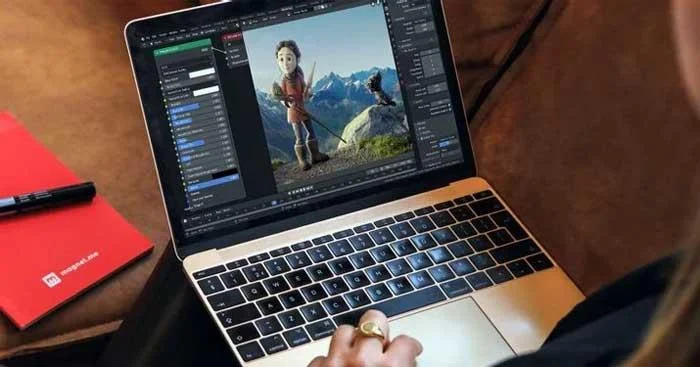
3D-Grafiksoftware entwickelt sich aufgrund ihrer Benutzerfreundlichkeit und Zugänglichkeit schnell zu einem Standardwerkzeug in der Designbranche.
Blender ist eine kostenlose Open-Source-Software, die zum Erstellen von Bewegungsgrafiken, Animationen, visuellen Effekten, Compositing, digitaler Illustration und Design verwendet werden kann. Da diese Plattform regelmäßig von einer starken Community aus Künstlern und Animatoren aktualisiert wird, sollten Sie nicht zögern, Blender so bald wie möglich auszuprobieren. Der folgende Artikel enthält Anweisungen zur Verwendung von Blender für Anfänger.
Anfängerleitfaden zur Verwendung von Blender
Installieren Sie das Blender-Plugin
Blender verfügt über einen integrierten Add-on-Store, sodass die Installation sehr einfach ist. Sie müssen nur zu Bearbeiten > Einstellungen > Add-ons gehen und die Erweiterung finden, die Sie installieren möchten, zum Beispiel Measurelt. Das gleichnamige Add-on wird angezeigt. Klicken Sie auf das Kästchen in der linken Ecke, um es zu aktivieren.
Sie müssen das TechDraw-Add-on von GitHub herunterladen, bevor Sie es installieren. Sobald Sie dies getan haben, gehen Sie zurück zum Add-ons-Menü in Blender und wählen Sie oben im Fenster „Installieren“ . Wählen Sie hier die ZIP-Datei aus, die mit dem Add-on geliefert wird, und öffnen Sie sie zur Installation. Dieses Add-on wird im Menü angezeigt, Sie müssen jedoch das Kontrollkästchen oben links aktivieren, um es zu aktivieren.
3D-Dateien importieren und öffnen
Nach der Installation des Add-ons ist es an der Zeit, die 3D-Modelldatei in Blender zu öffnen. Wie das geht, hängt von der Datei ab, auf die Sie zugegriffen haben. Grundsätzlich gehen Sie zu Datei > Öffnen und wählen dann die Datei aus, mit der Sie arbeiten möchten.
Navigieren Sie durch die Benutzeroberfläche von Blender
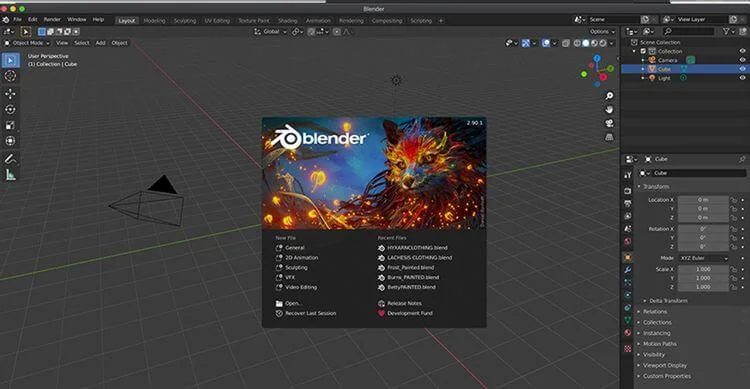
Blender begrüßt Sie mit einem Begrüßungsbildschirm, über den Sie ein vorhandenes Projekt laden oder ein neues erstellen können. Für neue Projekte steht Ihnen eine Reihe von Voreinstellungen zur Verfügung: Allgemein , 2D-Animation , Bildhauerei , VFX und Videobearbeitung .

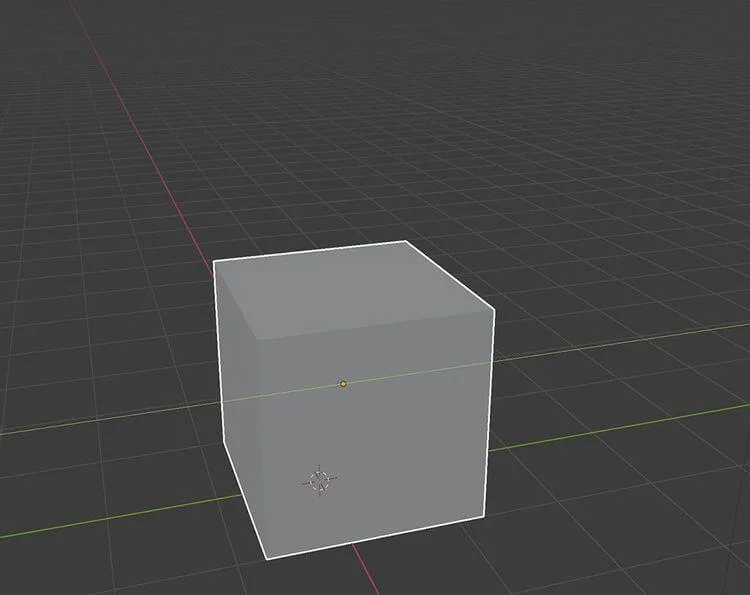
Der Artikel wählt den Arbeitsbereich „Allgemein“ aus . Standardmäßig wird dadurch ein neues Projekt mit einer Kamera und einem Würfelobjekt geöffnet.
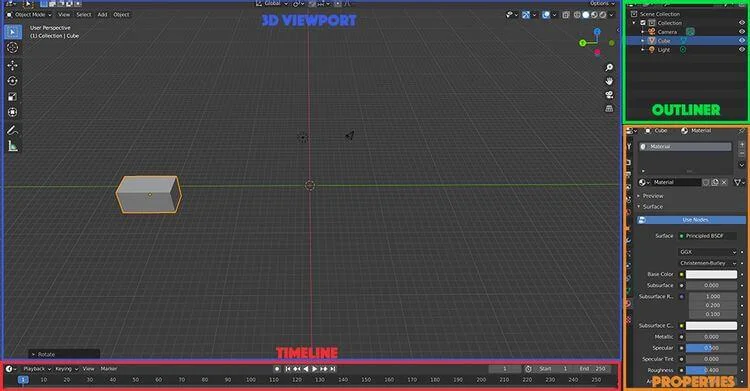
Dieses Standardlayout bietet einen Arbeitsbereich mit einem Haupt-3D-Ansichtsfenster (dem Fenster, in dem Sie sich bewegen und Kompositionen im 3D-Raum betrachten) sowie einer Zeitleiste am unteren Bildschirmrand zum Arbeiten mit Keyframes, Simulationen und Animationen.
Schließlich befindet sich oben rechts das Outliner- Bedienfeld, in dem Details zu allen Objekten und Elementen in der Szene angezeigt werden. Im Eigenschaftenbereich unten rechts können Sie verschiedene Einstellungen und Parameter anpassen.

Andere verfügbare Bedienfelder und Fenster umfassen spezifischere Einstellungen und Werkzeuge für Keyframing, Schattierung, Schnittpunkte, Bildbearbeitung und mehr.
Steuerelemente für 3D-Ansichtsfenster
Das 3D-Ansichtsfenster verfügt über eine Reihe von Tastenkombinationen für Tastatur und Maus, die es Benutzern ermöglichen, sich reibungslos und präzise im 3D-Raum zu bewegen. Sie müssen einige Zeit damit verbringen, sich daran zu gewöhnen, aber sobald Sie sie beherrschen, wird die Verwendung von Blender einfacher sein.
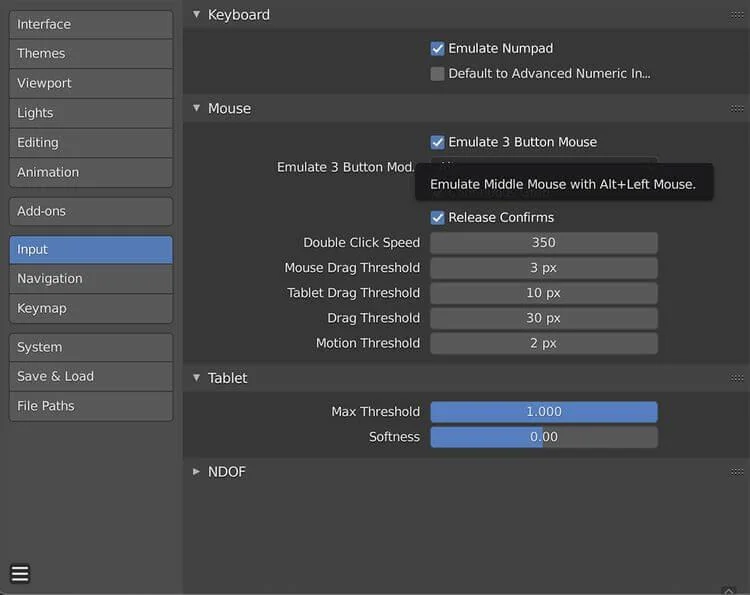
Denken Sie daran, dass alle Steuerelemente angepasst werden können, indem Sie oben auf dem Bildschirm auf die Registerkarte „Bearbeiten“ gehen und dann auf „Einstellungen“ > „Eingabe“ klicken .
Wenn Sie einen Laptop verwenden, aber keine Maus verwenden können, können Sie an derselben Stelle wie oben die Option „ 3-Tasten-Maus emulieren“ aktivieren. Diese Funktion simuliert rechte Mausklicks und das Drücken der mittleren Maustaste.

3D-Ansichtsfenstermodi
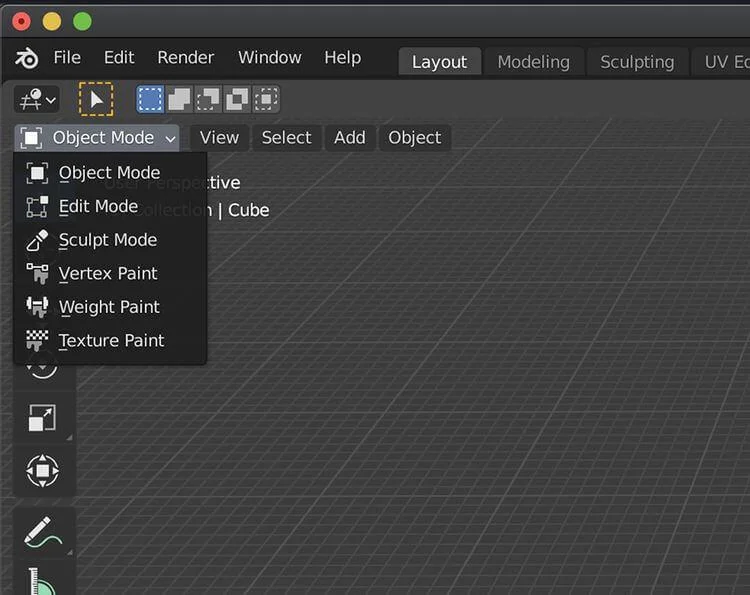
3D Viewport kann zwischen einem von sechs Standardmodi wechseln. Alle von ihnen können eine Vielzahl von Tools und Funktionen öffnen, die Sie wünschen.

Hier ist eine Übersicht über jeden Modus in Blender:
- Im Objektmodus können Sie Objekte in der Szene im Verhältnis zu anderen Objekten bewegen und animieren.
- Im Bearbeitungsmodus können Sie die Form, Größe und Gestalt eines Objekts bearbeiten. Außerdem können Sie Polygone durch Punkte, Flächen oder Kanten formen.
- Der Skulpturenmodus verfügt über eine Reihe von Skulpturierungswerkzeugen, mit denen Sie Objekte manipulieren und in unterschiedliche Formen einkapseln können.
- Vertex Paint , Weight Paint und Texture Paint bieten verschiedene Möglichkeiten, Objekten Farbe und Muster hinzuzufügen.
Partikelbearbeitung und Pose sind auch verfügbar, während Sie mit bestimmten Objekten wie Armen oder Haarformungsobjekten arbeiten. Allerdings sind diese Modi komplexer.
Bewegen Sie sich im 3D-Ansichtsfenster
Um im 3D-Viewer zu schwenken , halten Sie gleichzeitig mit der Mausbewegung die mittlere Maustaste oder die Scrolltaste gedrückt. Zum Drehen halten Sie die Umschalttaste gedrückt und drücken gleichzeitig die mittlere Maustaste.
Um die Szene zu verkleinern oder zu vergrößern, können Sie mit der Maus scrollen oder die Strg-Taste (Windows) bzw. CMD- Taste (MacOS) gedrückt halten, während Sie die mittlere Maustaste drücken.
Mit den Zifferntasten der Tastatur können Sie die Position auch auf den jeweiligen Fixpunkt in der Bildschirmmitte zurücksetzen
Versuchen Sie, sich die Farben der Achsenlinien zu merken: Rot, Grün und Blau entsprechen der X-, Y- und Z-Achse.

Verschieben Sie Objekte im 3D-Ansichtsfenster
Wenn Sie in 3D arbeiten, müssen Sie sicherstellen, dass alles korrekt ist. Wenn Sie einen 3D-Raum auf einem 2D-Computerbildschirm betrachten, können Sie Komponenten nicht durch intuitives Bewegen eines Objekts genau positionieren.
Um dieses Problem zu beheben, müssen Sie alle Parameter des Objekts entlang fester Linien auf der X-, Y- und Z-Achse berechnen und ändern. Dies können Sie durch Verschieben , Skalieren , Skalieren und Drehen tun – Drehen Sie das Objekt.
Um das Objekt zu skalieren , das Sie im 3D-Ansichtsfenster im Objektmodus ausgewählt haben , verwenden Sie die S- Taste . Um das Objekt zu verschieben, verwenden Sie die G -Taste . Um das Objekt zu drehen, verwenden Sie die K -Taste .
Üben Sie diese Vorgänge am Würfel in der Standardszene im Objektmodus . Wenn Sie noch kein Objekt haben, können Sie eines erstellen, indem Sie oben auf dem Bildschirm auf „Hinzufügen“ > „Netz“ klicken. Anschließend wird eine Liste der Basisobjekte angezeigt, die zur Szene hinzugefügt werden können.
Sie können Blender auch mit Tastaturbefehlen mitteilen, was Sie tun möchten. Die Navigation hier ist wie das Definieren einer Reihe von Koordinaten.
Wenn Sie den Würfel entlang der Y-Achse (von einer Seite zur anderen) verschieben möchten, wählen Sie den Würfel aus und drücken Sie G > Y . Dadurch wird die Bewegung des Würfels entlang der blauen Y -Achse gesperrt , Sie können ihn aber auch mit der Maus hintereinander verschieben.
Die Verwendung der Maus ist jedoch nicht genau. Wenn Sie genau 10 m in den Würfel umrechnen möchten, können Sie die oben genannten Schritte wiederholen, aber dieses Mal bezieht sich der Parameter auf die Länge.
Um also einen quadratischen Block um 10 m entlang der Y- Achse zu verschieben , würden Sie dieses Quadrat auswählen, G > Y > 10 eingeben und dann die Eingabetaste drücken .
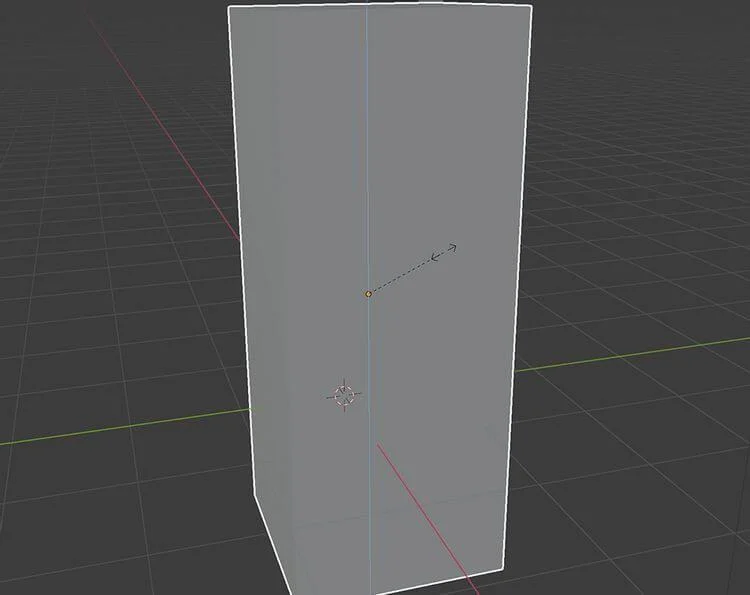
Wenn der Würfel doppelt so hoch sein soll, können Sie ihn entsprechend entlang der Z-Achse skalieren, indem Sie S > Z > 2 drücken . Diese Aktion weist Blender an, die Größe des Quadrats entlang der Z-Achse zu verdoppeln.

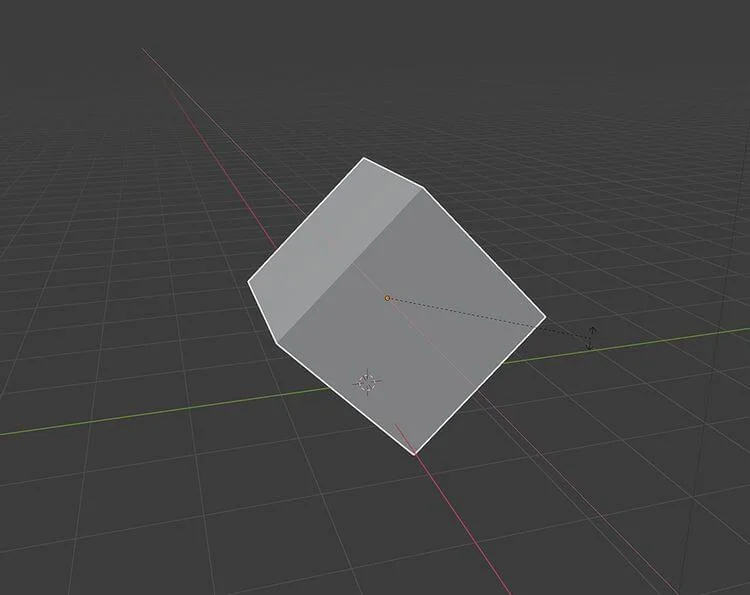
Wenn Sie den Würfel um 90 Grad entlang der X-Achse drehen möchten, müssen Sie natürlich R > X > 90 verwenden .

Oben finden Sie die grundlegende Verwendung von Blender für Anfänger . Ich hoffe, der Artikel ist für Sie nützlich.