Startseite
» Gewusst wie
»
Stellen Sie Jitsi Meet bei einer schwachen Verbindung auf 180p oder 360p ein.
Stellen Sie Jitsi Meet bei einer schwachen Verbindung auf 180p oder 360p ein.
Bei einer langsamen Verbindung starten Sie die Videoqualitätseinstellungen von Jitsi Meet zunächst auf „Niedrig“ (180p) und wechseln Sie erst dann auf „Standard“ (360p), wenn Gesichter oder geteilte Details schwer erkennbar sind. Falls Ihr eigener Upload der Flaschenhals ist, schalten Sie Ihre Kamera aus. Wenn das Problem beim eingehenden Video liegt, reduzieren Sie die Qualität des empfangenen Videos. Diese Schritte verringern die Videolast bei gleichbleibender Audioqualität, können aber eine schwache oder instabile Netzwerkverbindung nicht beheben.
Wählen Sie die niedrigste Qualität, die noch funktioniert.
Drücken Sie in einer Desktop-Besprechung A , um die Videoqualität zu verwalten, oder verwenden Sie das entsprechende Steuerelement in der Symbolleiste, falls sichtbar. Stellen Sie den Schieberegler auf „Niedrig“, bestätigen Sie die Abfrage und beurteilen Sie die Gesprächsqualität, während die Teilnehmer sprechen und sich bewegen. Im aktuellen Jitsi-Handbuch werden „Niedrig“ mit 180p, „Standard“ mit 360p und „Hoch“ mit 720p angegeben; die tatsächliche Auflösung kann je nach Gerät, Codec, Besprechungsaufbau und Netzwerkbedingungen variieren.
Die Qualitätskontrolle sieht drei dokumentierte Stufen vor. Beginnen Sie mit der niedrigsten Stufe und erhöhen Sie diese nur, wenn das Bild nicht ausreichend brauchbar ist.
Wenn die Sprachqualität bei „Niedrig“ für klare Stimmen und erkennbare Gesichter sorgt, belassen Sie diese Einstellung. Falls das Gespräch flüssig läuft, die Gesichter aber zu klein oder unscharf erscheinen, versuchen Sie es mit „Standard“. Kehren Sie zu „Niedrig“ zurück, wenn das Video einfriert, stark verzögert ist oder wiederholt ausfällt, während der Ton weiterhin nutzbar ist. Die Jitsi-Tastenkombinationsliste enthält die Option „A“ für „Videoqualität verwalten“. Diese Benutzersteuerung kann bei kundenspezifischen Installationen ausgeblendet oder eingeschränkt sein.
Die Qualitätsauswahl von Jitsi kann die vom Client gesendete und empfangene Videoauflösung ändern, wie in der Jitsi-Referenz für Videoqualitätsbefehle beschrieben . Sie reserviert keine feste Bandbreite und kann nicht erzwingen, dass jede Remote-Kamera auf jedem Gerät scharf dargestellt wird. Ein Host kann unterschiedliche Qualitätsgrenzen konfiguriert haben.
Den Verkehr in der stark befahrenen Richtung reduzieren.
Ihre Kamera benötigt Upload-Kapazität; die empfangenen Videokacheln beanspruchen Download-Kapazität. Falls andere Teilnehmer berichten, dass Ihr Video eingefroren ist, Sie sie aber hören können, schalten Sie zuerst Ihre Kamera aus. Falls Sie die Besprechung hören können, das eingehende Video aber ruckelt, lassen Sie Ihr Mikrofon eingeschaltet und reduzieren Sie die Videoqualität. Das alleinige Ausschalten Ihrer Kamera verhindert nicht, dass die Videos der anderen Teilnehmer Sie erreichen.
Wenn Sie Ihre eigene Kamera deaktivieren, wird die ausgehende Videoübertragung reduziert, während Ihr Mikrofon weiterhin verfügbar bleibt.
Bei Meetings, in denen es nicht unbedingt notwendig ist, alle Teilnehmer zu sehen, bitten Sie diese, ihre Kameras auszuschalten, sofern sie diese nicht benötigen. Dadurch verringert sich die Anzahl der aktiven Videostreams im Raum. Für Kurse, Vorstellungsgespräche oder Meetings, in denen visuelle Signale wichtig sind, ist diese Vorgehensweise möglicherweise nicht geeignet. Klären Sie diesen Kompromiss daher vor dem Meeting ab. Sollte Jitsi trotz ausgeschalteter Kameras weiterhin Verzögerungen aufweisen, liegt die Ursache möglicherweise eher in WLAN-Störungen, Paketverlusten, Latenzzeiten oder einem ausgelasteten Gerät als in der Videoauflösung allein.
Legen Sie eine maximale Kameraauflösung auf einem selbstgehosteten Server fest.
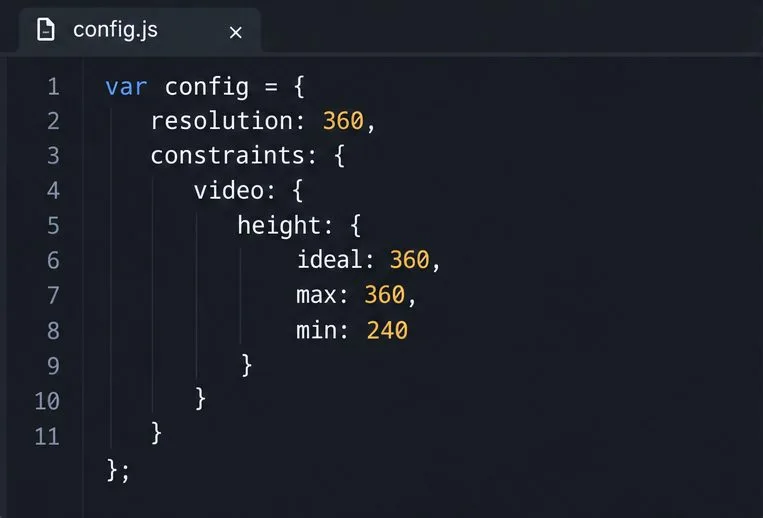
Wenn Sie Jitsi Meet administrieren, testen Sie eine niedrigere maximale lokale Aufnahmekapazität in einem Testraum, bevor Sie sie für alle Benutzer anwenden. config.jsFügen Sie auf dem Server Einstellungen wie die folgenden in das bestehende configObjekt ein; ersetzen Sie nicht die gesamte Datei:
Dieses Konfigurationsbeispiel begrenzt die lokale Kameraaufnahme auf eine Höhe von 360 Pixeln; es wird mit den bestehenden config.js-Einstellungen des Servers zusammengeführt.
resolutionLegt die bevorzugte Höhe für lokale Videos fest. Jitsi dokumentiert dies constraintsals separate Einstellung für Browser, die den neueren Kameraaufnahme-Workflow verwenden. Durch die Festlegung beider Einstellungen wird vermieden, sich nur auf einen Pfad zu verlassen. Dies betrifft das vom Endpunkt gesendete Kameravideo; es handelt sich nicht um eine universelle Begrenzung für eingehende Kacheln oder Bildschirmfreigaben. Um eine strengere Richtlinie für geringe Bandbreite zu gewährleisten, testen Sie eine maximale Auflösung von 240p und prüfen Sie, ob Gesichter weiterhin gut erkennbar sind. Einige Kameras, Browser oder Clients liefern möglicherweise nicht die exakt angeforderte Größe.
Die Bitratenbegrenzungen sollten erst nach einem Test angepasst werden.
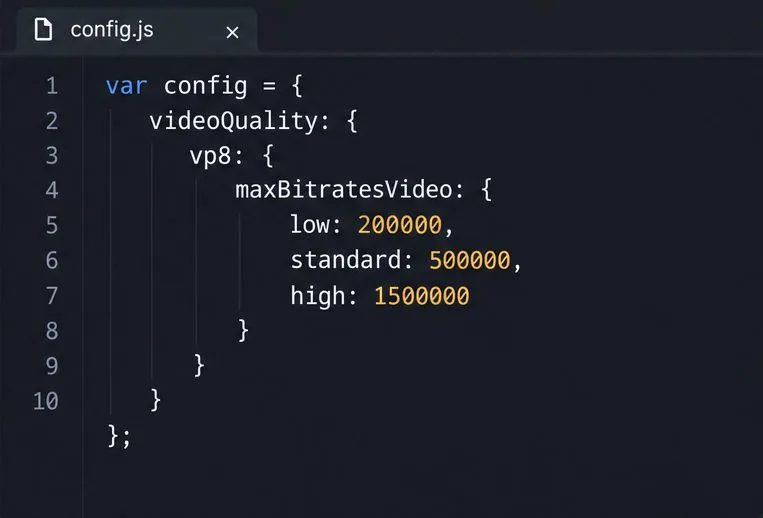
Die Jitsi- videoQualityKonfiguration ermöglicht es einem Administrator, maxBitratesVideofür jeden unterstützten Codec und jede Qualitätsstufe die entsprechenden Einstellungen festzulegen. Das aktuelle Handbuch gibt folgende VP8-Referenzwerte in Bit pro Sekunde an:
Bei den angegebenen Werten handelt es sich um die von Jitsi dokumentierten VP8-Referenzgrenzen in Bit pro Sekunde, nicht um eine garantierte Bandbreitenanforderung pro Benutzer.
Niedrig: 200.000 bps (200 kbps)
Standard: 500.000 bps (500 kbps)
Hoch: 1.500.000 bps (1,5 Mbps)
Dies sind codecspezifische Grenzwerte aus der aktuellen Konfigurationsdokumentation, keine exakten Bandbreitenversprechen. AV1 und VP9 haben unterschiedliche Beispielwerte, und ein Server kann einen anderen Codec aushandeln. Wenn Sie einen Grenzwert senken, nehmen Sie die Änderung für die Codecs vor, die in Ihrer Umgebung tatsächlich verwendet werden, und testen Sie anschließend die Stabilität von Bewegung, Text und Paketen mit mehreren Geräten. Ein niedrigerer Grenzwert kann die Detailgenauigkeit verringern, insbesondere bei bewegten Bildern; er verbessert die Zuverlässigkeit einer schlechten Route nicht. Lesen Sie die Jitsi- Referenz zur Videoqualitätskonfiguration, bevor Sie Produktionseinstellungen ändern.
Beurteilen Sie das Ergebnis anhand des tatsächlichen Treffens.
Jitsis Bereitstellungsleitfaden gibt ungefähre Referenzwerte für die Netzwerkkapazität an: ca. 200 kbit/s bei 180p, 500 kbit/s bei 360p und 2,5 Mbit/s bei 720p. Diese Werte dienen lediglich der Planung und sind nicht als Richtwerte für persönliche Geschwindigkeitstests zu verstehen: Der tatsächliche Datenverkehr variiert je nach Codec, Bewegungsdarstellung, Anzahl gleichzeitiger Streams und Servertopologie. Eine Person, die mehrere Videokacheln empfängt, benötigt unter Umständen deutlich mehr Downloadkapazität als ein einzelner Stream.
Führen Sie den Test mit der gleichen Teilnehmerzahl und dem gleichen Layout durch, das Sie im realen Anruf erwarten. Eine sinnvolle Einstellung sorgt für klare Sprachverständlichkeit, vermeidet wiederkehrende Aussetzer und bietet genügend Details für den Zweck des Meetings. Falls 180p stabil, aber zu unscharf ist, versuchen Sie es mit 360p und vergleichen Sie. Sollten beide Auflösungen weiterhin Aussetzer haben oder auch der Ton ausfallen, wechseln Sie zu einem zuverlässigeren Netzwerk oder bitten Sie den Meeting-Administrator, die Routing- und Bridge-Kapazität zu überprüfen. Die Bereitstellungsanforderungen von Jitsi weisen darauf hin, dass die Echtzeitqualität von zuverlässigen Netzwerkverbindungen und ausreichenden Serverressourcen abhängt. Eine niedrigere Auflösung kann einen Anruf mit begrenzter Bandbreite verbessern, aber sie kann keine Bandbreite erzeugen, die die Verbindung nicht bietet.