Startseite
» Gewusst wie
»
Jitsi Meet Bridge-Verbindungen durch Überprüfung von UDP und NAT wiederherstellen
Jitsi Meet Bridge-Verbindungen durch Überprüfung von UDP und NAT wiederherstellen
Bei einem selbstgehosteten Jitsi Meet-Server deutet der Fehler „Verbindung zur Bridge fehlgeschlagen“ meist auf eine nicht verfügbare Jitsi Videobridge (JVB), blockierten Mediendatenverkehr oder eine Bridge mit einer für Clients nicht erreichbaren Adresse hin. Stellen Sie sicher, dass die Bridge bei Jicofo registriert ist, erlauben Sie UDP-Port 10000 für die Bridge und korrigieren Sie die Zuordnung der öffentlichen Adresse, falls sich der Server hinter einem NAT-Router befindet. Nehmen Sie jeweils nur eine Änderung vor und testen Sie die Verbindung anschließend von einem anderen Netzwerk aus.
Die folgenden Schritte basieren auf der aktuellen Jitsi-Anleitung zum Selbsthosting unter Debian/Ubuntu und der Docker-Anleitung (Stand: Oktober 2026). Sie gelten für Serveradministratoren. Wenn Sie an einem gehosteten Meeting teilnehmen, können Sie die Bridge- oder Firewall-Einstellungen nicht ändern. Führen Sie daher zunächst die unten beschriebenen Client-Netzwerkprüfungen durch und kontaktieren Sie den Dienstanbieter, falls mehrere Personen von dem Fehler betroffen sind.
Prüfen Sie den Videobridge-Dienst und das aktuelle Bridge-Protokoll, bevor Sie Firewall- oder NAT-Regeln ändern.
Nutzen Sie das Symptom, um zu entscheiden, wo Sie suchen sollen.
Was passiert
Erster Ort zum Überprüfen
Das Meeting funktioniert mit zwei Personen, scheitert aber, sobald eine dritte Person hinzukommt.
Überbrücken Sie den Medienpfad, insbesondere UDP 10000 und NAT-Weiterleitung.
Mehrere Benutzer können sich von keinem Netzwerk aus verbinden.
JVB-Dienst, Jicofo-Bridge-Registrierung, Server-Firewall oder beworbene Adresse
Nur eine Person oder ein Büronetzwerk fällt aus
Das VPN, die Firewall, der Proxy oder der ausgehende UDP-Verkehr dieses Clients wurde blockiert.
Audio/Video wird nach dem Beitritt gestoppt, die Meeting-Seite bleibt jedoch geöffnet.
Mediendatenverkehr und die Verbindungsdiagnose des Browsers werden überbrückt
Die FAQ von Jitsi beschreibt ein Meeting, das im Peer-to-Peer-Modus mit zwei Teilnehmern funktioniert, aber fehlschlägt, sobald der Datenverkehr über Jitsi Videobridge geleitet werden muss. Es wird empfohlen, die Firewall- und NAT-Konfiguration, insbesondere UDP 10000, zu überprüfen. Eine funktionierende Webseite über HTTPS beweist, dass die Weboberfläche erreichbar ist; sie beweist jedoch nicht, dass der separate Medienpfad erreichbar ist.
1. Bestätigen Sie, dass die Brücke in Betrieb ist und Jicofo bekannt ist.
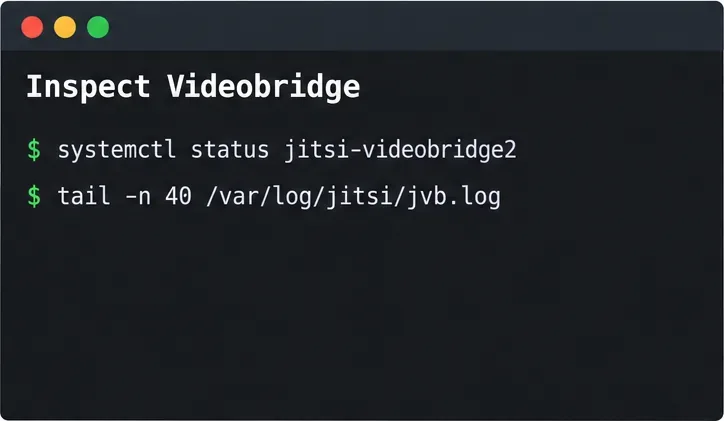
Bei einer Debian- oder Ubuntu-Paketinstallation sollten Sie den Dienst und die letzten Protokolle überprüfen, während Sie den Fehler reproduzieren:
Achten Sie auf ausgefallene oder wiederholt neu startende Dienste, Konfigurationsfehler, Authentifizierungsfehler oder Meldungen darüber, ob Jicofo eine Bridge erkannt hat. Die Bereitstellungsanleitung von Jitsi listet die JVB- und Jicofo-Protokolldateien auf und verwendet diese, um zu bestätigen, dass Videobridges verbunden sind und von Jicofo erkannt werden.
Falls der Dienst angehalten wurde, starten Sie ihn einmal neu und lesen Sie das neue Protokoll, bevor Sie irgendetwas anderes ändern:
sudo systemctl restart jitsi-videobridge2
sudo systemctl status jitsi-videobridge2 --no-pager
Verwenden Sie für Docker Compose das Verzeichnis, das die Compose-Datei Ihrer Bereitstellung enthält:
Wenn die JVB-Verbindung fehlerfrei ist, Jicofo sie aber nicht erkennt, überprüfen Sie die interne XMPP-Verbindung und die JVB-Authentifizierungseinstellungen. Geben Sie den internen XMPP-Port nicht als Workaround im öffentlichen Internet frei. Bei einer Multi-Bridge-Konfiguration prüfen Sie, ob der Bridge-Host von Jitsi/Prosody aus erreichbar ist, und beachten Sie die Anweisungen zur skalierbaren Bereitstellung.
2. Erlauben Sie den Medienzugriff durch jede Firewall.
Die standardmäßige, selbstgehostete Jitsi-Installation verwendet TCP 443 für die HTTPS-Weboberfläche und UDP 10000 für Audio-/Videoübertragung. UDP 10000 muss den Rechner oder Container erreichen, auf dem JVB ausgeführt wird. Überprüfen Sie die Firewall des Hosts, die Cloud-Sicherheitsgruppe, die Portweiterleitungsregel des Routers und die Firewall des Providers; eine Regel auf nur einer Ebene reicht nicht aus.
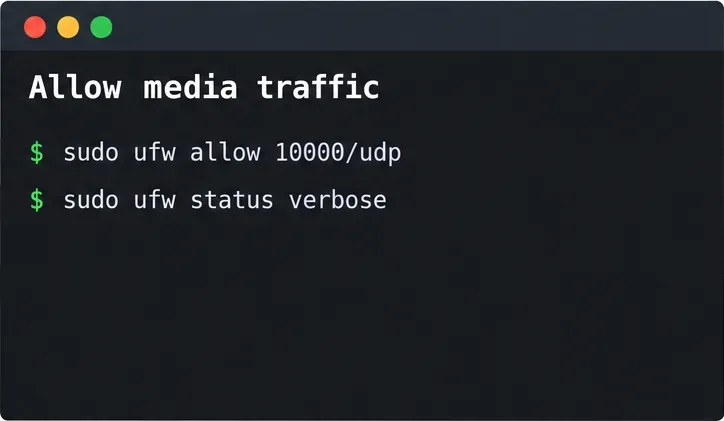
Bei einem Host, der UFW verwendet, sollten Sie dessen aktuelle Regeln überprüfen. Fügen Sie die UDP-Regel nur dann hinzu, wenn sie fehlt:
sudo ufw status verbose
sudo ufw allow 10000/udp
Stellen Sie in Docker sicher, dass die Bereitstellung UDP 10000 vom Host an den JVB-Container sendet. Fügen Sie keine unnötigen Ports hinzu und öffnen Sie den XMPP-Dienst nicht für alle. Die Jitsi-Docker-Anleitung nennt UDP 10000 als externen RTP-Medienport; die Debian/Ubuntu-Anleitung führt ihn ebenfalls als erforderlich für Netzwerk-Audio und -Video auf.
Erlauben Sie UDP 10000 für die Videobridge an der Host-Firewall und überprüfen Sie anschließend auch die Upstream-Firewall und den Router.
Tritt der Fehler nur bei Nutzern eines bestimmten Firmen- oder Schulnetzwerks auf, fragen Sie den Administrator, ob ausgehende UDP-Verbindungen blockiert sind. Als schnellen Eingrenzungstest kann der betroffene Nutzer ein anderes vertrauenswürdiges Netzwerk oder Gerät ausprobieren. Funktioniert dies, ist der Jitsi-Server möglicherweise funktionsfähig, während das betreffende Netzwerk den Medienpfad blockiert.
3. Korrigieren Sie die Adresse, die JVB hinter dem NAT angibt.
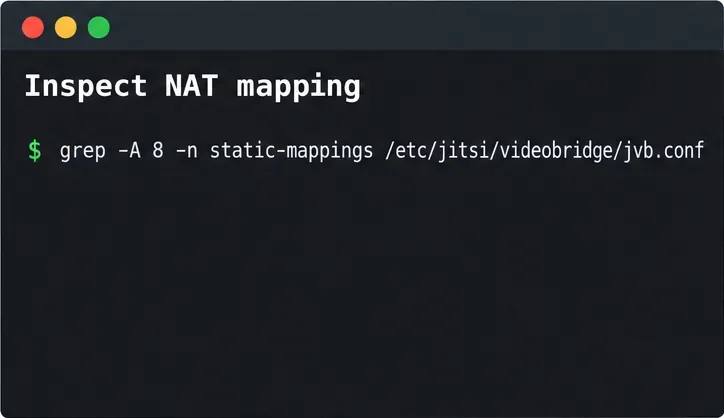
Eine Bridge hinter einem Router oder einem privaten Cloud-Netzwerk muss eine Adresse bekanntgeben, die von den Teilnehmern erreicht werden kann. Die Jitsi-Anleitung für Debian/Ubuntu empfiehlt eine statische Zuordnung, /etc/jitsi/videobridge/jvb.confwenn die automatische NAT-Erkennung nicht ausreicht. Verwenden Sie die tatsächliche private Schnittstellenadresse und die öffentliche Adresse, die Ihrer Bereitstellung zugewiesen sind.
Ersetzen Sie beide Platzhalter und stellen Sie sicher, dass der Router UDP-Ports auf Port 10000 von dieser öffentlichen Adresse an den JVB-Host weiterleitet. Kopieren Sie die Platzhalterwerte nicht in die Produktivumgebung. Wenn sich die öffentliche IP-Adresse ändert, aktualisieren Sie die Zuordnung und starten Sie die Bridge neu.
Für Docker-Bereitstellungen hinter NAT oder in einem LAN empfiehlt die aktuelle Jitsi-Docker-Anleitung, die Konfiguration JVB_ADVERTISE_IPSin der Bereitstellungsdatei vorzunehmen .env. Verwenden Sie die Adresse, die den Mediendatenverkehr empfängt; die Webadresse eines Reverse-Proxys ersetzt nicht die JVB-Medienadresse. Docker- und Paketinstallationen verwenden unterschiedliche Konfigurationspfade. Wenden Sie daher nur den Branch an, der zu Ihrer Bereitstellung passt.
Überprüfen Sie die statische Zuordnung in jvb.conf und vergleichen Sie deren private und öffentliche Adressen mit Ihrem tatsächlichen Netzwerk.
4. Testen Sie erneut mit einem Bridge-basierten Anruf.
Nach der Änderung einer Firewall-Regel oder Adresszuordnung starten Sie JVB neu und prüfen Sie, ob es aktiv bleibt. Starten Sie anschließend ein neues Meeting mit mindestens drei Teilnehmern, darunter einer Person außerhalb des lokalen Netzwerks (LAN) des Servers. Dies erzwingt einen aussagekräftigen Test des Bridge-Pfads; ein erfolgreicher Peer-to-Peer-Anruf zwischen zwei Personen allein bestätigt nicht den UDP-Zugriff auf JVB.
Prüfen Sie, ob Jicofo die Bridge erkennt und die Teilnehmer Audio- oder Videodaten austauschen können, ohne dass wiederholt eine Warnung bezüglich der Bridge-Verbindung angezeigt wird. Falls die serverseitigen Prüfungen erfolgreich sind, Benutzer in einem bestimmten Netzwerk jedoch weiterhin Probleme haben, konfigurieren Sie TURN für Netzwerke, die kein direktes UDP verwenden können, gemäß der offiziellen TURN-Bereitstellungsanleitung von Jitsi . TURN benötigt eigene Server-, Anmeldeinformationen-, Firewall- und Clientkonfigurationen; das bloße Öffnen von Port 5349 oder 443 reicht nicht aus.
Prüfen Sie abschließend die aktuellen JVB- und Jicofo-Protokolle nach dem Test und vergewissern Sie sich, dass die Bridge aktiv und für die Konferenz ausgewählt ist. Die Debian/Ubuntu-Anleitung , die Docker-Anleitung und die Jitsi-FAQ beschreiben die hier verwendeten Port-, NAT- und Service-Checks. Falls nur noch ein Benutzer betroffen ist, konzentrieren Sie sich auf dessen Netzwerk, anstatt einen funktionierenden Server wiederholt neu zu starten.
Nach einer Netzwerk- oder Mappingänderung starten Sie JVB neu und überprüfen Sie den Dienst, bevor Sie ein Drei-Personen-Meeting erneut testen.