Startseite
» Gewusst wie
»
Gestalten Sie Ihre BigBlueButton-Meetings mit Ihrem Logo und dem Namen Ihres Kunden.
Gestalten Sie Ihre BigBlueButton-Meetings mit Ihrem Logo und dem Namen Ihres Kunden.
Um den Namen und das Logo Ihrer Organisation in BigBlueButton-Meetings einzubinden, legen Sie zunächst fest, ob das Logo in jedem Meeting oder nur in ausgewählten Räumen angezeigt werden soll. Auf einem selbstverwalteten Server legen Sie den HTML5-Client-Titel in der entsprechenden Datei fest, aktivieren den Branding-Bereich und definieren entweder ein serverweites Standardlogo oder übergeben beim Erstellen eines Meetings eine Logo-URL. Diese Schritte binden den Meeting-Client in Ihr Branding ein; das umgebende Portal wird dadurch nicht vollständig neu gestaltet.
1. Wissen Sie, welchen Teil von BigBlueButton Sie branden?
BigBlueButton (BBB) ist der Konferenzserver und Webkonferenz-Client. Ein „Markenbereich“ ist der Bereich in der Meeting-Oberfläche, der für ein Logo reserviert ist. „Greenlight“ ist eine separate Webanwendung, die üblicherweise als Portal zum Erstellen und Beitreten von Meetings genutzt wird. Die Änderung des Logos im Meeting-Client hat nicht zwangsläufig Auswirkungen auf Greenlight, Ihre Website oder die Seiten, die Besucher sehen.
Ein Schulungsanbieter namens Example Learning möchte beispielsweise seinen Namen und sein Logo in allen Meetings präsentieren, während in ausgewählten Räumen die Logos von Partnern angezeigt werden sollen. Das globale Logo ist am einfachsten; für das Branding einzelner Meetings ist eine Integration erforderlich, die den entsprechenden API-Parameter sendet.
Die offizielle Dokumentation zur Anpassung des BigBlueButton-Servers beschreibt die aktuelle Dokumentationsversion 4.0, die sich noch in der Entwicklung befindet. Dateipfade und Details können bei älteren Installationen, Managed Hosting oder benutzerdefinierten Bereitstellungen abweichen. Ermitteln Sie vor der Bearbeitung Ihre BBB-Version und vergewissern Sie sich, dass Sie über Shell-Zugriff und die Berechtigung zur Änderung der Serverkonfiguration verfügen. Falls Ihr Server von einem Hosting-Anbieter verwaltet wird, erkundigen Sie sich nach den unterstützten Branding-Optionen.
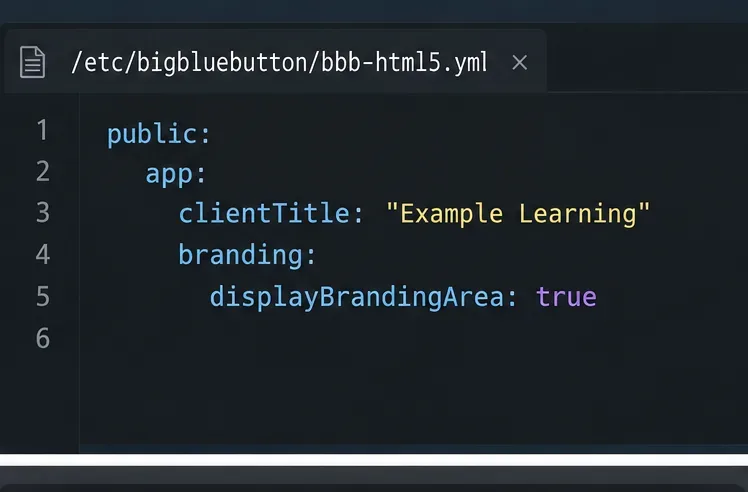
Die HTML5-Client-Überschreibungsdatei kann den Besprechungstitel und die Einstellung enthalten, die den Branding-Bereich freigibt.
2. Erstellen Sie das Logo und wählen Sie aus, wo es erscheinen soll.
Wählen Sie ein klares Logo mit gutem Kontrast. Für ein Logo, das nur für Meetings verwendet wird, sollte es unter einer im Browser erreichbaren URL, idealerweise HTTPS, gehostet werden. Ein lokaler Serverpfad wie z. B. „example.com“ /home/admin/logo.pngfunktioniert nicht als Browser-URL. Testen Sie die URL von einem anderen Gerät aus; eine Anmeldesperre oder ein abgelaufener Link können dazu führen, dass der Branding-Bereich leer bleibt.
Wählen Sie eine Vorgehensweise:
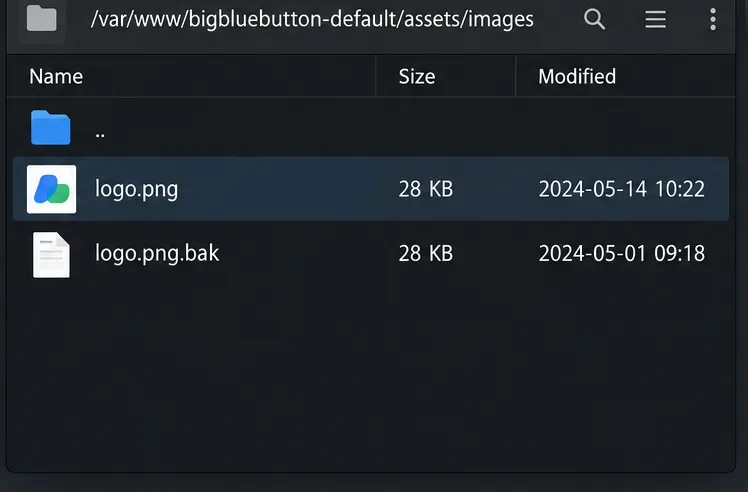
Eine Standardeinstellung für alle Meetings: Ersetzen Sie die im Paket enthaltene Standardlogodatei unter /var/www/bigbluebutton-default/assets/images/logo.png. Da es sich um eine serverseitige Dateiänderung handelt, die bei Paketaktualisierungen überschrieben werden kann, bewahren Sie die Originaldatei auf und protokollieren Sie die Änderung.
Für ausgewählte Meetings kann ein anderes Logo verwendet werden: Dazu muss eine logoURL in der /createAPI-Anfrage des Meetings übergeben werden. BBB dokumentiert dies als Meeting-Parameter. Der Branding-Bereich muss aktiviert sein, damit das Logo angezeigt wird. Hierfür ist eine Integration oder ein Tool erforderlich, das Meetings über die API erstellt; die Eingabe einer URL in den Meeting-Namen reicht nicht aus.
Die offizielle Anpassungsanleitung dokumentiert sowohl den Standard-Logospeicherort als auch den Logoparameter für jede Besprechung. Ersetzen Sie die Beispiel-URL durch eine von Ihnen festgelegte URL. API-Zugangsdaten sollten vertraulich behandelt und nicht in der gemeinsamen Befehlshistorie gespeichert werden.
Eine Anfrage zur Erstellung einer Besprechung kann eine erreichbare Bild-URL für das Logo dieser Besprechung bereitstellen.
3. Kundennamen festlegen und Logobereich aktivieren.
Auf einem selbstverwalteten Server mit vorkonfigurierter Software sollten Sie die Einstellungen überschreiben, /etc/bigbluebuttonanstatt die Client-Einstellungen direkt zu bearbeiten /usr/share/bigbluebutton/html5-client/private/config/. Paketaktualisierungen können direkte Änderungen überschreiben.
Sichern Sie Ihre aktuelle Konfiguration. Falls /etc/bigbluebutton/bbb-html5.ymlbereits vorhanden, kopieren Sie diese vor der Bearbeitung in eine datierte Sicherungskopie. Behalten Sie die vorhandenen Einstellungen bei, anstatt die gesamte Datei zu ersetzen.
Fügen Sie die entsprechenden YAML-Schlüssel hinzu. Legen Sie in der /etc/bigbluebutton/bbb-html5.ymlDatei den öffentlichen Client-Titel und die Branding-Bereichseinstellungen mithilfe der unten stehenden Verschachtelung fest. Die YAML-Einrückung ist wichtig; verwenden Sie Leerzeichen, keine Tabulatoren.
Verwenden Sie den von Ihrer Organisation bevorzugten Titel. Überprüfen Sie die Verschachtelung anhand der offiziellen Dokumentation Ihrer Version, bevor Sie das Beispiel verwenden. Die Anleitung beschreibt public.app.clientTitledie bbb-html5.ymlÜberschreibung und die displayBrandingAreaEinstellung.
Starten Sie die BBB-Dienste neu. Führen Sie den Start sudo bbb-conf --restartnach dem Speichern vom Server aus. Starten Sie die Dienste während eines Wartungsfensters neu, da laufende Meetings unterbrochen werden könnten.
Ändern Sie nicht das mitgelieferte HTML5-Paket, settings.ymlnur weil es leicht zu finden ist: Ein Paketupdate könnte es ersetzen. Die unterstützte Überschreibung ist einfacher zu warten. Die offizielle Server-Anpassungsanleitung erklärt die Vorgehensweise zum Überschreiben und den Neustartbefehl.
Bevor Sie ein serverweites Standardlogo ersetzen, sollten Sie eine Sicherungskopie erstellen, da Paketaktualisierungen die darin enthaltenen Dateien ersetzen können.
4. Ein serverweites oder meetingspezifisches Logo anwenden
Ein Standardlogo festlegen
Auf einem selbstverwalteten Server kopieren Sie Ihre vorbereitete PNG-Datei unter Beibehaltung des erwarteten Dateinamens in den dokumentierten Standardpfad logo.png. Speichern Sie zunächst eine Kopie der vorhandenen Datei außerhalb des Paketverzeichnisses oder unter einem aussagekräftig benannten Backup-Ordner, z. B. `/usr/local/bin/` logo.png.bak. Installieren Sie anschließend die Ersatzdatei mit den entsprechenden Leseberechtigungen, damit der Webserver sie ausliefern kann. Befindet sich das neue Bild beispielsweise bereits auf dem Server unter `/usr/local/bin/` /tmp/example-logo.png, kann ein Administrator folgenden Befehl verwenden:
Diese Befehle ersetzen lediglich die Logodatei. Überprüfen Sie den Pfad und ersetzen Sie ihn durch den tatsächlichen Speicherort Ihres hochgeladenen Bildes.
Legen Sie ein Logo für ein einzelnes Meeting fest
Wenn eine Anwendung das Meeting erstellt, fügen Sie logoder API-Anfrage zur Meeting-Erstellung eine URL hinzu. Stellen Sie sicher, dass die URL während des gesamten Meetings verfügbar ist. Dies ist hilfreich, wenn ein einzelner Partnerkurs eine spezielle Kennzeichnung benötigt; die Änderung betrifft nicht alle Meetings. Die Dokumentation zur Meeting-Erstellung der API beschreibt die Meeting-Parameter; die Anpassungsanleitung erläutert die Voraussetzung für den Branding-Bereich.
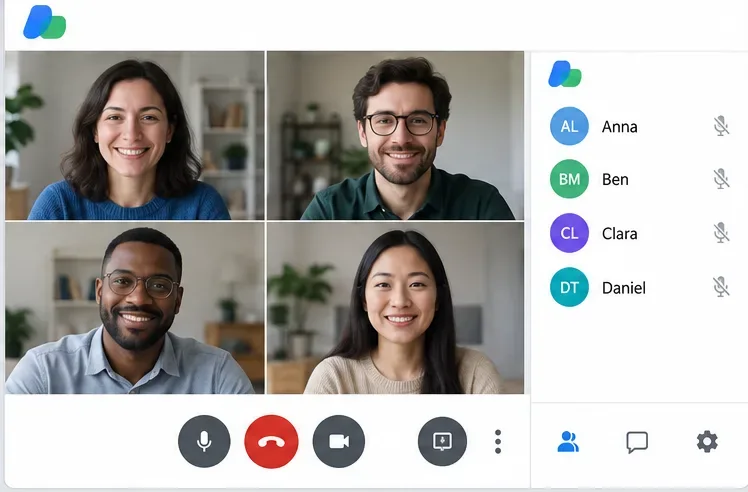
Wenn das Branding aktiviert ist, befindet sich das Meeting-Logo im Branding-Bereich oberhalb der Teilnehmerliste.
5. Vermeiden Sie häufige Überraschungen und überprüfen Sie das Ergebnis.
Eine Logoänderung ist keine vollständige Neugestaltung der Benutzeroberfläche. Der Logo-Parameter betrifft den Bereich für das Meeting-Branding, und der Client-Titel ändert den Titel des Meeting-Clients. Beides bedeutet jedoch keine Änderung der gesamten Navigation, der Farben, der E-Mail-Kommunikation oder eines separaten Greenlight-Portals. Für ein umfassenderes Rebranding des HTML5-Clients verweist die offizielle FAQ von BBB auf die Einrichtung der Entwicklungsumgebung und die Erstellung eines benutzerdefinierten Clients. Greenlight bietet einen versionsspezifischen Anpassungspfad; konsultieren Sie die offizielle Dokumentation zur Anpassung, falls Sie das Portal branden möchten.
Um die Änderungen zu überprüfen, erstellen Sie ein neues Testmeeting mit derselben Methode, die Ihre Benutzer verwenden werden. Bestätigen Sie den neuen Kundentitel, prüfen Sie, ob der Logobereich sichtbar ist, und vergewissern Sie sich, dass das korrekte Logo über der Teilnehmerliste angezeigt wird. Für ein Meeting-spezifisches Logo erstellen Sie einen zweiten Testraum ohne den entsprechenden Parameter, um sicherzustellen, dass das Logo nur im vorgesehenen Raum angezeigt wird. Falls Titel oder Logo fehlen, überprüfen Sie die YAML-Einrückung und die Schlüsselstruktur, stellen Sie sicher, dass Sie BBB neu gestartet haben, öffnen Sie die Bild-URL direkt im Browser eines Teilnehmers und prüfen Sie die Serverprotokolle auf Konfigurationsfehler. Falls das Standardlogo nach einem Upgrade verschwindet, stellen Sie die dokumentierte Asset-Änderung aus Ihrer Sicherung wieder her oder wenden Sie sie erneut an.