Etherpad Shared Notes auf BigBlueButton 3.0 aktivieren
Eine kürzliche Versionsänderung bestimmt, ob Etherpad überhaupt noch aktiviert werden kann: Laut der Dokumentation zu BigBlueButton 4.0 (derzeit in Entwicklung) wurde Etherpad entfernt, BlockNote dient als Editor für gemeinsame Notizen und die alte Etherpad-Auswahleinstellung wird ignoriert. In BigBlueButton 3.0 kann Etherpad weiterhin verwendet werden, indem sichergestellt wird, dass die entsprechenden Pakete installiert sind und die Einstellung sharedNotesEditor=etherpadglobal oder in der API-Anfrage eines einzelnen Meetings vorgenommen /createwird.
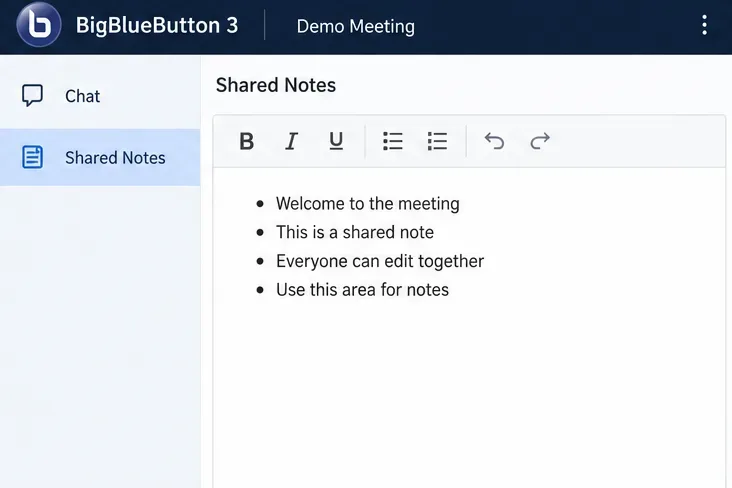
Etherpad ist ein Echtzeit-Texteditor für die kollaborative Bearbeitung. In BigBlueButton stellt er das Panel „Gemeinsame Notizen“ bereit, sodass Teilnehmer während einer Besprechung ein gemeinsames Dokument bearbeiten können. Die folgenden Schritte gelten für einen vorkonfigurierten, selbstverwalteten BigBlueButton 3.0-Server. Bei Managed Hosting kann der Serverzugriff eingeschränkt sein, und die Konfiguration unterscheidet sich in Version 4.0.
1. Überprüfen Sie zuerst Ihre BigBlueButton-Version.
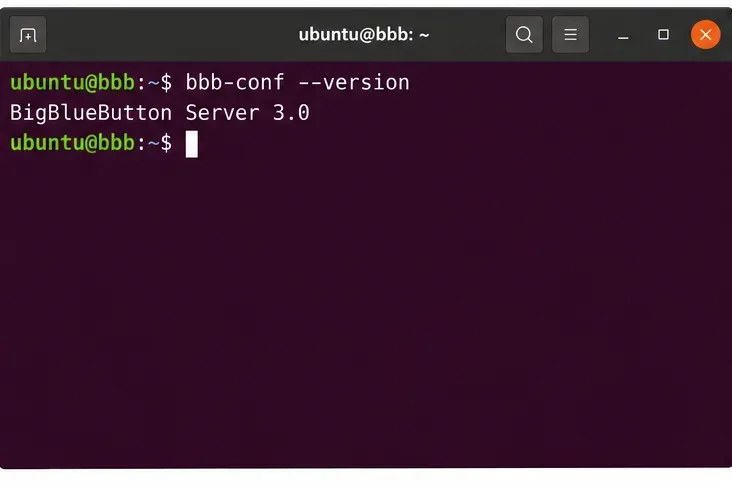
Bevor Sie irgendetwas ändern, stellen Sie eine Verbindung zum BigBlueButton-Server über SSH her und überprüfen Sie die installierte Version:
bbb-conf --version
Die offizielle bbb-conf-Referenz von BigBlueButton bestätigt, dass --versiondie installierten Server- und Komponentenversionen gemeldet werden. Prüfen Sie außerdem, ob die Etherpad-Pakete installiert sind:
dpkg -l bbb-etherpad bbb-pads
Der iiStatus am Anfang einer Paketzeile bedeutet, dass das Paket installiert ist. Wenn Sie Version 4.0 verwenden, brechen Sie hier ab: Versuchen Sie nicht, Etherpad mit einem Legacy-Flag zu aktivieren. Die aktuelle Dokumentation zu BigBlueButton 4.0 besagt, dass die Etherpad-Unterstützung im Laufe des Lebenszyklus von Version 4.0 entfernt wurde, die bbb-etherpadPakete bbb-padsnicht mehr veröffentlicht werden und geteilte Notizen immer BlockNote verwenden. Außerdem wird darauf hingewiesen, dass Etherpad-Pads aus betroffenen 4.0-Vorabversionen nicht migriert werden. Exportieren oder sichern Sie Ihre Notizen auf andere Weise, bevor Sie ein Upgrade durchführen, auf das diese Warnung zutrifft.
Führen Sie den Versionsbefehl auf Ihrem Server aus, bevor Sie die versionsspezifischen Etherpad-Schritte befolgen; dies ist ein Beispiel für den Befehl und das Ausgabeformat.
2. Etherpad-Pakete auf BigBlueButton 3.0 bestätigen.
Auf BBB 3.0 verwendet die entsprechende Integration die Pakete `etherpad` bbb-etherpadund ` bbb-padspad`. Ersteres stellt die Etherpad-Komponente bereit, letzteres verbindet Pads mit BigBlueButton. Diese Pakete fehlen möglicherweise auf Servern, auf denen die optionale Funktion nicht installiert wurde.
Überprüfen Sie den Status mit dpkg -l. Wenn beide Zeilen anzeigen ii, fahren Sie mit der Konfiguration fort. Falls eines der Pakete fehlt, überprüfen Sie, ob der Server das offizielle Paket-Repository für seine bestehende BBB-Version verwendet und ob APT eine geeignete Version erkennt.
apt-cache policy bbb-etherpad bbb-pads
Installieren Sie nur die Pakete, die für dieselbe BBB 3.0-Installation angeboten werden:
sudo apt install bbb-etherpad bbb-pads
Wenn APT meldet, dass kein Kandidat verfügbar ist, fügen Sie kein Repository einer anderen BigBlueButton-Version hinzu und erzwingen Sie keine Installation eines Pakets aus einer nicht zugehörigen Version. Lösen Sie das Repository auf oder wenden Sie sich zuerst an Ihren Hosting-Anbieter. Führen Sie diesen Installationsbefehl nicht auf BBB 4.0 aus; diese Pakete sind nicht mehr Teil der unterstützten Konfiguration dieser Version.
In diesem Beispiel werden beide Pakete als installiert aufgeführt. Überprüfen Sie den Status und die tatsächlichen Versionsnummern auf Ihrem eigenen Server.
3. Wählen Sie einen serverweiten Standard oder einen Editor pro Meeting.
Verwenden Sie Etherpad für jedes neue Meeting
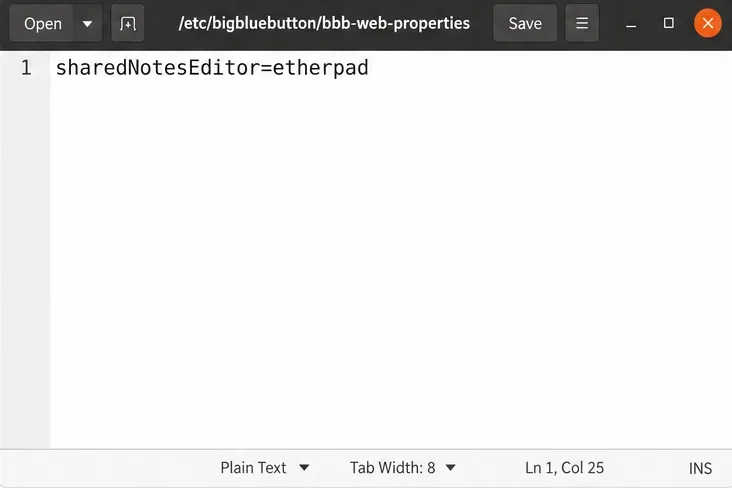
BigBlueButton empfiehlt, dauerhafte Einstellungen in /etc/bigbluebuttonÜberschreibungsdateien zu speichern, anstatt die von einem Paket installierten Dateien zu bearbeiten. Die BBB 3.0-Konfigurationsdateireferenz gibt /etc/bigbluebutton/bbb-web.propertiesdie Überschreibung für die Web-/API-Eigenschaften an.
Öffnen Sie die vorhandene Datei mit einem Texteditor, der ihren Inhalt beibehält, z. B. mit sudo nano /etc/bigbluebutton/bbb-web.properties. Fügen Sie diese Eigenschaft in einer eigenen Zeile hinzu:
sharedNotesEditor=etherpad
Löschen Sie nicht die übrigen Einstellungen in der Datei. Diese Eigenschaft legt den Standardeditor für über den Server erstellte Besprechungen fest. Die Anpassungsreferenz von BigBlueButton 3.0 listet die Optionen auf, die in Versionen, die beides unterstützen, sharedNotesEditorakzeptiert werden .etherpadblockNote
Fügen Sie die Editor-Eigenschaft der bestehenden bbb-web.properties-Überschreibung hinzu, anstatt die zum Paket gehörenden Standardwerte zu ändern.
Etherpad nur in ausgewählten Meetings verwenden
Wenn Ihre Lernplattform oder Ihr benutzerdefiniertes Frontend Meetings über die BigBlueButton-API erstellt, übergeben Sie sharedNotesEditor=etherpaddie entsprechende Meeting- /createAnfrage. Dadurch bleibt die serverweite Standardeinstellung unverändert, während ein bestimmter Kurs oder eine bestimmte Sitzung Etherpad nutzen kann. Die offizielle BigBlueButton-API-Referenz dokumentiert den Parameter für die API-Version 3.0.
Lassen Sie Ihre Integration die Prüfsumme der Anfrage nach dem Einfügen des Parameters generieren. BigBlueButton signiert API-Parameter; das manuelle Anhängen eines Werts an eine bereits signierte URL kann daher einen Prüfsummenfehler verursachen. Wenn Sie keinen Zugriff auf den API-Code des Frontends haben, fragen Sie den Entwickler, ob die Konfiguration des Editors für gemeinsame Notizen pro Besprechung unterstützt wird.
4. Starten Sie das System neu und testen Sie einen neuen Raum.
Nach der Änderung der serverweiten Eigenschaften muss BigBlueButton während eines Wartungsfensters neu gestartet werden:
sudo bbb-conf --restart
Ein Neustart unterbricht den Dienst kurzzeitig. Führen Sie ihn daher nicht während wichtiger Meetings durch. Wenn Sie nur einen API-Parameter pro Meeting geändert haben, müssen Sie den serverweiten Standardwert nicht anpassen. Erstellen Sie ein neues Meeting mit dieser API-Anfrage, um die Änderung zu testen.
Nehmen Sie als Moderator und Teilnehmer an einem neuen Testmeeting teil, öffnen Sie die gemeinsamen Notizen und prüfen Sie, ob beide denselben Text bearbeiten können. Testen Sie ein zweites Meeting ohne den API-Parameter, falls Sie Etherpad nur für einen Raum konfiguriert haben. Dadurch wird der Umfang der Änderung überprüft, anstatt sich auf ein bestehendes Meeting zu verlassen, das möglicherweise vor der Änderung der Einstellung erstellt wurde.
Bei einem neu erstellten Meeting sollte der Bereich „Gemeinsame Notizen“ sichtbar sein; es sollte sichergestellt werden, dass die Teilnehmer denselben Notizblock bearbeiten können.
Häufige Einrichtungsfehler, die es zu vermeiden gilt
Gemäß der älteren Etherpad-Anleitung für BBB 4.0 wird die Einstellung dort ignoriert. Verwenden Sie den integrierten BlockNote-Notizeditor oder bleiben Sie bei einer Version, die Etherpad unterstützt, falls diese Abhängigkeit unbedingt erforderlich ist.
Bearbeiten einer paketbezogenen Datei: Paketaktualisierungen können Änderungen überschreiben. Die serverweite Eigenschaft muss beibehalten werden /etc/bigbluebutton/bbb-web.properties.
Vorausgesetzt, die Einstellung installiert Etherpad: auf BBB 3.0, müssen auch die entsprechenden Pakete vorhanden sein. Überprüfen Sie den Status beider Pakete vor dem Testen.
Eine Multi-Server-Proxy-Konfiguration einfach ändern: Die offizielle Cluster-Proxy-Anleitung enthält zusätzliche Pad-URL- und CORS-Einstellungen für diese Topologie. Diese Einträge sind für eine Einzelserverinstallation nicht generell erforderlich.
Falls das Bedienfeld fehlt oder nicht verfügbar ist, überprüfen Sie die Serverversion, den Paketstatus und den ausgewählten Editor. Führen Sie anschließend sudo bbb-conf --checkdie gemeldeten Konfigurationsprobleme aus und überprüfen Sie diese. Wenn Sie BBB 4.0 verwenden, wechseln Sie zu BlockNote, anstatt eine Etherpad-Einstellung zu beheben, die in dieser Version nicht mehr verwendet wird.