Startseite
» Gewusst wie
»
Senke die CPU-Auslastung von Jitsi Meet durch Reduzierung der Videodekodierungslast
Senke die CPU-Auslastung von Jitsi Meet durch Reduzierung der Videodekodierungslast
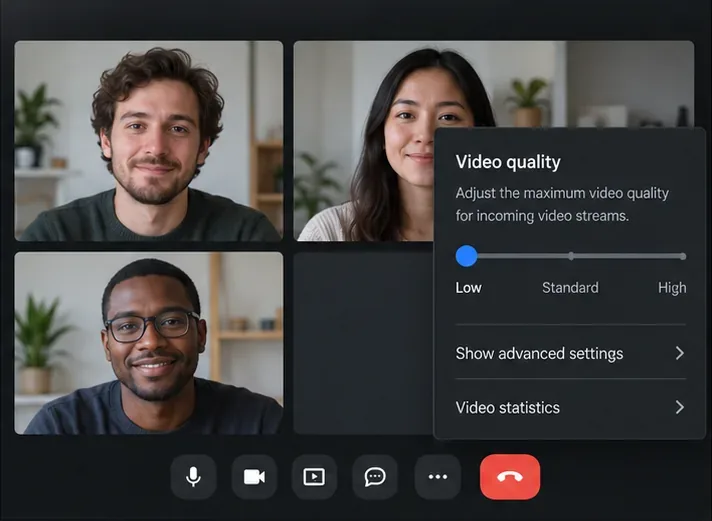
Beginnen Sie damit, die Qualität des eingehenden Videos im Meeting zu reduzieren: Öffnen Sie Adie Videoqualitätseinstellungen in Jitsi Meet und stellen Sie die Qualität auf „Niedrig“. Falls Ihre eigene Kamera die Ursache für die hohe Auslastung ist, schalten Sie sie aus Vund testen Sie erneut. Diese Änderungen reduzieren die Video-Dekodierungs- und -Kodierungslast des Browsers. Sie sind besonders hilfreich, wenn die CPU-Auslastung während eines Anrufs mit mehreren sichtbaren Kameras ansteigt, und weniger hilfreich, wenn ein anderer Tab oder Prozess die CPU stark beansprucht.
Nehmen Sie jeweils nur eine Änderung vor und vergleichen Sie die gleichen Meetingbedingungen. Die Jitsi-Benutzeroberfläche und die verfügbaren Einstellungen können je nach Host und Version variieren. Betrachten Sie die Abbildungen der Benutzeroberfläche daher als repräsentative Beispiele und nicht als Screenshots Ihres spezifischen Dienstes.
1. Ermitteln Sie, ob der Browser Videos dekodiert oder sendet.
Öffnen Sie den Task-Manager oder die Aktivitätsanzeige Ihres Betriebssystems und überprüfen Sie die CPU-Auslastung Ihres Browsers, während das Meeting im Leerlauf ist, und erneut, nachdem die Videokacheln der Remote-Kameras angezeigt werden. Verwenden Sie für jeden Vergleich dieselben Browser-Tabs und Meeting-Teilnehmer. Steigt die CPU-Auslastung mit zunehmender Anzahl an Remote-Kameras, ist dies wahrscheinlich auf das Empfangen und Dekodieren mehrerer Streams zurückzuführen. Steigt die Auslastung, sobald Sie Ihre eigene Kamera aktivieren, verbringt Ihr Gerät möglicherweise mehr Zeit mit dem Aufnehmen, Kodieren und Verarbeiten des ausgehenden Videos.
Das Menü zur Videoqualität des Jitsi-Meetings ist geöffnet, der Schieberegler für den eingehenden Stream ist auf „Niedrig“ eingestellt.
Um die Empfangsseite zu entlasten, drücken Sie Awährend des Meetings die entsprechende Taste und reduzieren Sie die maximale eingehende Videoqualität. Die Jitsi-Tastenkombinationsübersicht beschreibt diese Tastenkombination und die Aktion „Videoqualität verwalten“. Eine niedrigere Einstellung kann die Lesbarkeit von kleinem Text und Gesichtsdetails beeinträchtigen, ist aber oft ein besserer Kompromiss als ein überlasteter Browser. Falls die Option nicht angezeigt wird, verwenden Sie das Menü „Weitere Aktionen“ des Meetings und suchen Sie nach „Videoqualität verwalten“. Einige Organisatoren passen die Benutzeroberfläche an.
Um einen Lastanstieg auf der Sendeseite zu beheben, schalten Sie Ihre Kamera Vfür einen kurzen A/B-Test aus. Falls die CPU-Auslastung sinkt, lassen Sie die Kamera ausgeschaltet, wenn kein Video benötigt wird, oder fragen Sie den Meeting-Administrator, ob die ausgehende Videoauflösung des Raums reduziert werden sollte. Die Jitsi-Konfigurationsreferenz beschreibt eine lokale Videoeinstellung resolution; deren Änderung ist für einen Administrator einer selbstgehosteten Installation vorgesehen, nicht für einen Gast, der die Serverkonfiguration nicht ändern kann.
2. Die Anzahl der aktiven Videokacheln reduzieren.
Wenn viele Teilnehmer Videos veröffentlichen, kann die gleichzeitige Anzeige aller Streams dazu führen, dass der Browser mehr Video dekodiert, als für die Konversation erforderlich ist. Wechseln Sie, falls vom Meeting angeboten, von der Kachelansicht zur Sprecheransicht und blenden Sie die Vorschaubilder aus, wenn Sie präsentieren oder zuhören. Die Jitsi-Tastenkombinationen ermöglichen Wdas Umschalten der Kachelansicht sowie Fdas Ein- und Ausblenden der Videovorschaubilder. Diese Aktionen verändern das Layout und können die sichtbare Videolast reduzieren; eine feste Reduzierung der CPU-Auslastung kann jedoch nicht für jeden Browser oder jedes Gerät garantiert werden.
Im Meeting-Raster wird die lokale Kamera als ausgeschaltet angezeigt, während drei Videokacheln von entfernten Teilnehmern sichtbar bleiben.
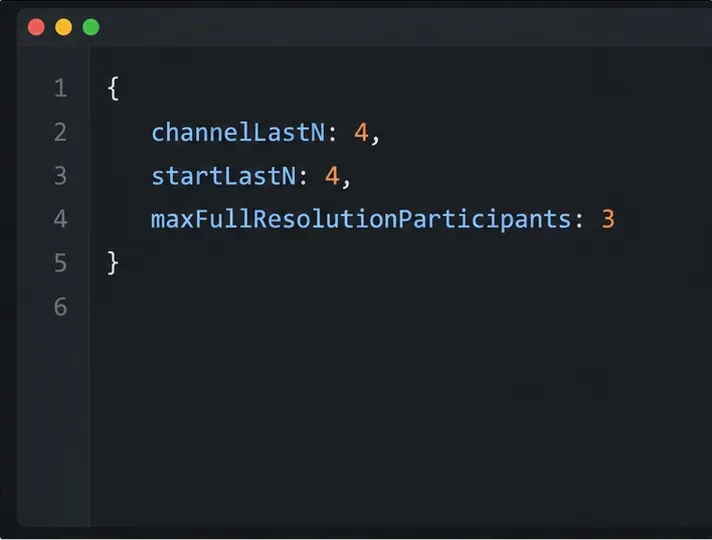
Bei einem selbstgehosteten Jitsi Meet-Dienst kann ein Administrator die Anzahl der an jeden Teilnehmer gesendeten Remote-Videos begrenzen. Das aktuelle Jitsi-Konfigurationshandbuch beschreibt channelLastNdiese Optionen startLastN; außerdem wird erwähnt, dass die Steuerung „Videoqualität verwalten“ bei entsprechender Konfiguration die Option „Letzte N Videos“ bietet. Beispielsweise könnte eine kleine Bereitstellung Folgendes testen:
Dies sind Beispielwerte, keine Kapazitätsempfehlungen. channelLastNbegrenzt die Anzahl der Remote-Videostreams, während startLastNden anfänglichen Wert für die letzten N festlegt. maxFullResolutionParticipantssteuert, wann Teilnehmer in der Kachelansicht eine reduzierte Qualität anstelle der vollen Auflösung erhalten. Weniger Streams können die Clientlast verringern, jedoch werden Teilnehmer außerhalb der ausgewählten Gruppe möglicherweise erst als Videokacheln angezeigt, wenn sie durch den aktiven Sprecher oder das Layoutverhalten hinzugefügt werden. Testen Sie die Änderung in einem Testraum mit Ihrem Kurs- oder Besprechungsformat, bevor Sie sie allgemein anwenden. Diese Einstellung ist für Serveradministratoren bestimmt und steht Benutzern eines gehosteten Dienstes, über den sie keine Kontrolle haben, nicht zur Verfügung.
Ein Jitsi-Konfigurationsbeispiel listet die Werte channelLastN, startLastN und maxFullResolutionParticipants auf.
3. Browserbeschleunigung und Codec-Änderungen prüfen
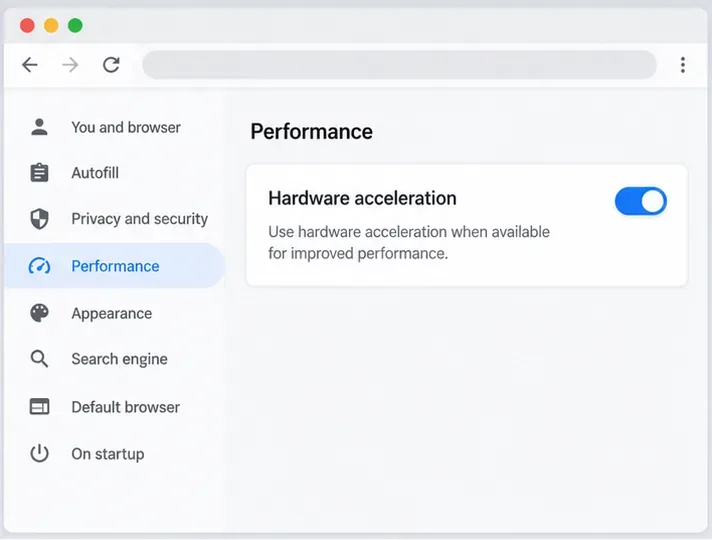
Hardwarebeschleunigung kann einen Teil der Videoverarbeitung von der CPU auf den Grafikprozessor verlagern. Treiberprobleme oder Browser-Fehler können die Leistung jedoch verschlechtern. Überprüfen Sie die System- oder Leistungseinstellungen Ihres Browsers, notieren Sie sich den aktuellen Status der Hardwarebeschleunigung und testen Sie den jeweils anderen Status nur, wenn das CPU-Problem weiterhin besteht. Starten Sie den Browser neu, wenn Sie dazu aufgefordert werden, und wiederholen Sie den Test. Behalten Sie die Einstellung bei, die die CPU-Auslastung reduziert, ohne dass es zu schwarzen Bildern, Flimmern oder anderen Darstellungsfehlern kommt. Sollte keine der beiden Einstellungen helfen, stellen Sie die ursprüngliche Einstellung wieder her und aktualisieren Sie Browser und Grafiktreiber über den offiziellen Supportkanal des Geräteherstellers.
Im Leistungseinstellungen-Panel des Browsers wird angezeigt, dass die Hardwarebeschleunigung aktiviert ist.
Mozilla erklärt, dass Firefox Hardwarebeschleunigung nutzen kann, um die CPU-Last bei grafikintensiven Aufgaben zu reduzieren, und dokumentiert auch Fälle, in denen die Beschleunigung Grafikprobleme verursacht. Daher handelt es sich hier um einen kontrollierten Vergleich und nicht um eine allgemeingültige Lösung, die einfach durch Aktivieren oder Deaktivieren der Hardwarebeschleunigung behoben werden kann. Verwenden Sie eine aktuelle Browserversion, die in der Jitsi-Liste der unterstützten Browser aufgeführt ist. Tritt das Problem nur in einem Browser auf, wiederholen Sie den Test in einem anderen unterstützten Browser, bevor Sie die Servereinstellungen ändern.
Wenn der Lastanstieg nach einer Jitsi-Bereitstellung oder einer Änderung der Codec-Einstellungen auftrat, sollte ein Administrator die Codec-Konfiguration überprüfen. Laut den technischen Hinweisen von Jitsi kann AV1 auf leistungsschwächeren Geräten ohne geeignete Hardwareunterstützung mehr CPU-Leistung und Energie verbrauchen. Die Codec-Wahl hängt von der Browserunterstützung, der Hardware und den anderen Teilnehmern ab. Erzwingen Sie daher keinen Codec basierend auf den Ergebnissen eines einzelnen Clients. Vergleichen Sie die konfigurierte Reihenfolge der Einstellungen in einer Testkonferenz und behalten Sie eine Änderung nur dann bei, wenn sie die CPU-Auslastung auf allen betroffenen Gerätetypen senkt, ohne Verbindungs- oder Videoqualitätsprobleme zu verursachen.
4. Überprüfen Sie die Reparatur unter denselben Bedingungen.
Führen Sie einen kurzen Vorher-Nachher-Test mit derselben Teilnehmerzahl und denselben Ansichten durch. Erfassen Sie die CPU-Auslastung des Browsers im Leerlauf, bei sichtbaren Remote-Kacheln und aktivierter Kamera. Eine praktische Verbesserung zeigt sich in einem reproduzierbaren Rückgang der CPU-Auslastung des Jitsi-Browserprozesses, während die Audioverbindung erhalten bleibt und das Video für die Aufgabe ausreichend klar ist. Achten Sie außerdem auf verzögerte Frames, schwarze Kacheln oder einen weniger reaktionsschnellen Browser; diese Anzeichen deuten darauf hin, dass eine Einstellung zu viel Qualität für eine geringere Auslastung geopfert hat.
Wenn eine Reduzierung der Eingangsqualität hilft, aber ein großes Kachelraster weiterhin zu hoher CPU-Auslastung führt, bitten Sie den Host, die letzten N Teilnehmer oder den Schwellenwert für die volle Auflösung zu senken. Falls nur Ihre eigene Kamera die Spitzenlast verursacht, schalten Sie diese nach Möglichkeit aus und lassen Sie den Administrator eine niedrigere lokale Sendeauflösung testen. Wenn keine der Videoänderungen die CPU-Auslastung beeinflusst, überprüfen Sie andere Tabs, Erweiterungen, Bildschirmfreigaben und Systemprozesse, bevor Sie den Jitsi-Server als Ursache in Betracht ziehen. Die clientseitigen Änderungen können hier keinen CPU-Engpass an anderer Stelle im Computer oder ein Problem, das auf den Meeting-Server beschränkt ist, beheben.