Startseite
» Gewusst wie
»
Jitsi Meet unter Ubuntu 24.04 mit vertrauenswürdigem HTTPS einrichten
Jitsi Meet unter Ubuntu 24.04 mit vertrauenswürdigem HTTPS einrichten
Für einen unkomplizierten, selbst gehosteten Jitsi Meet-Server unter Ubuntu 24.04 installieren Sie die offiziellen Debian-Pakete und wählen Sie während der Einrichtung die integrierte Let's Encrypt-Option aus. Bevor Sie das Installationsprogramm ausführen, legen Sie einen öffentlichen DNS-Namen für meet.example.comden Server fest und erlauben Sie eingehende Verbindungen über die TCP-Ports 80 und 443 sowie UDP 10000. Sowohl die Zertifikatsanforderung als auch die Meeting-Medien hängen von diesen Pfaden ab.
Diese Vorgehensweise eignet sich am besten, wenn der Rechner ausschließlich für Jitsi vorgesehen ist und der Paketmanager Webserver und Zertifikat gemeinsam konfigurieren soll. Falls Nginx bereits andere Websites auf demselben Host hostet, benötigen Sie einen benutzerdefinierten Zertifikat-Workflow. Wenn Sie Jitsi in Containern betreiben, verwenden Sie stattdessen die entsprechende Bereitstellungsmethode. Die folgenden Schritte orientieren sich an der aktuellen Anleitung von Jitsi für das Selbsthosting unter Debian/Ubuntu. Diese nennt Ubuntu 24.04 oder neuer als unterstützte Version und gibt OpenJDK 17 an. Stand: 10. Oktober 2026.
Wählen Sie den Zertifikatspfad vor der Installation aus.
Die Jitsi-Paketinstallation fragt, ob ein Let's Encrypt-Zertifikat generiert werden soll. Dies ist in der Regel die einfachste Option für einen neuen, mit dem Internet verbundenen Host: Das Installationsprogramm fordert das Zertifikat an und konfiguriert den Jitsi-Web-Endpunkt. Eine separate Certbot-Installation ist hierfür normalerweise nicht erforderlich.
Wählen Sie „Eigenes Zertifikat verwenden“, wenn Ihre Organisation bereits Zertifikate oder einen Reverse-Proxy verwaltet. Diese Option bietet Ihnen mehr Kontrolle, allerdings müssen Sie Zertifikat und privaten Schlüssel im vorgesehenen Verzeichnis der Jitsi-Webkonfiguration ablegen und Verlängerungen sowie Service-Neustarts selbst durchführen. Ein selbstsigniertes Zertifikat eignet sich nur für eingeschränkte Tests; Browser warnen Benutzer, und die Jitsi-Dokumentation weist darauf hin, dass mobile Apps möglicherweise keine Verbindung zu einem Server mit einem solchen Zertifikat herstellen können.
Die HTTP-01-Validierung von Let's Encrypt erfordert, dass die Domain über Port 80 erreichbar ist. Die Jitsi-Anleitung setzt außerdem HTTPS auf Port 443 und UDP 10000 für normalen Audio-/Videoverkehr voraus. Für restriktive Netzwerke bietet TURN zusätzliche Verbindungsoptionen, ist jedoch eine separate Komponente und sollte nicht ohne Weiteres aktiviert oder konfiguriert werden.
Installieren Sie Jitsi Meet und fordern Sie das Zertifikat an.
1. Bereiten Sie einen öffentlichen Hostnamen und einen Server vor.
Verwenden Sie einen sauberen Ubuntu 24.04-Server mit Root-Rechten und einer stabilen öffentlichen IP-Adresse. Erstellen Sie einen A-Record für den gewählten Namen, z. B. `example.com` meet.example.com, der auf die öffentliche IPv4-Adresse des Servers verweist. Befindet sich der Server hinter einem Router, richten Sie die DNS-Einträge auf die öffentliche Adresse des Routers ein und leiten Sie die benötigten Ports an den Server weiter. Fügen Sie einen AAAA-Record nur dann hinzu, wenn IPv6 korrekt bis zum Host geroutet wird; ein veralteter oder nicht erreichbarer AAAA-Record kann dazu führen, dass Clients den falschen Endpunkt erreichen.
Prüfen Sie, ob der Hostname des Meetings zur öffentlichen Adresse des Servers aufgelöst wird, bevor Sie ein Zertifikat anfordern.
Überprüfen Sie von einem separaten Rechner aus die DNS-Propagation mit dig +short meet.example.comeinem DNS-Lookup oder einem vergleichbaren Befehl. Das Ergebnis sollte mit der öffentlichen IP-Adresse übereinstimmen, die für den Dienst zuständig ist. Falls dies nicht der Fall ist, warten Sie auf das Ergebnis oder korrigieren Sie die DNS-Einstellungen, bevor Sie fortfahren.
2. Aktualisieren Sie Ubuntu und fügen Sie das Paket-Repository von Jitsi hinzu.
Installieren Sie die erforderlichen Repository-Tools und aktivieren Sie die Ubuntu-Universe-Komponente, die Jitsi als Abhängigkeitsquelle unter Ubuntu auflistet. Fügen Sie anschließend den Jitsi-Signaturschlüssel und das stabile Repository gemäß der offiziellen Anleitung hinzu:
Die Verwendung eines Schlüsselrings mit den Repository signed-by-Einstellungen schränkt ein, welche Repositories diesen Schlüssel verwenden können. Meldet APT ein unsigniertes Repository oder einen fehlenden Schlüssel, sollte der Vorgang abgebrochen und die Schlüssel-/Repository-Konfiguration korrigiert werden, anstatt die Signaturprüfung zu deaktivieren.
3. Web- und Medienverkehr zulassen
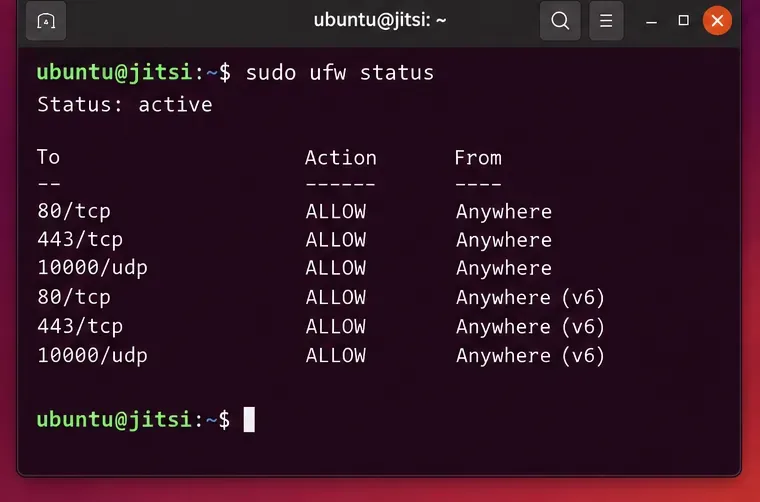
Konfigurieren Sie sowohl die Server-Firewall als auch eine Cloud-Firewall oder einen Router. Bei UFW gelten folgende Kernregeln:
Stellen Sie sicher, dass SSH auf dem tatsächlich genutzten Port erreichbar ist, bevor Sie UFW aktivieren, da Sie sich sonst aussperren könnten. Jitsi dokumentiert TCP 80 für die Zertifikatsvalidierung und -erneuerung, TCP 443 für den Webdienst und UDP 10000 für Audio/Video in Meetings. UDP 3478 und TCP 5349 werden für optionale coturn/STUN/TURN-Funktionen aufgeführt; fügen Sie diese nur hinzu, wenn Sie coturn für Ihre Umgebung installieren und konfigurieren. Falls Ihr Cloud-Anbieter eine separate Netzwerk-ACL verwendet, fügen Sie dort ebenfalls entsprechende Regeln hinzu.
Erlauben Sie die HTTP-Validierung, HTTPS-Web- und UDP-Medienports in den Firewalls des Hosts und des Providers.
4. Installieren Sie das Jitsi-Paket und wählen Sie Let's Encrypt aus.
Starten Sie die Paketinstallation:
sudo apt install jitsi-meet
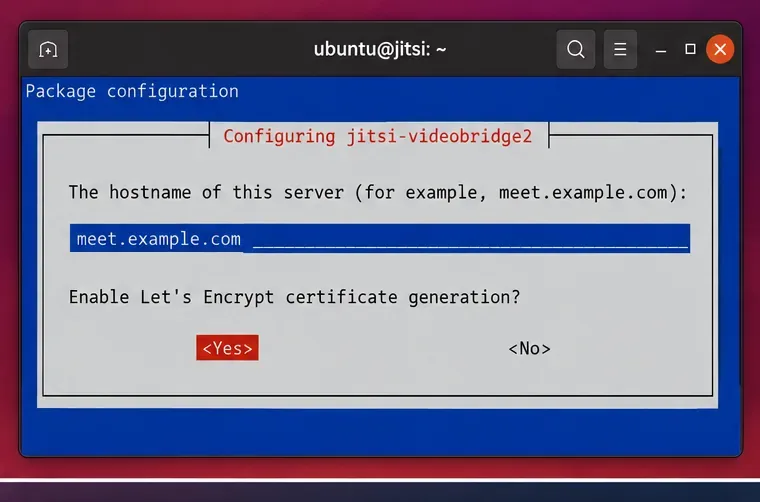
Geben Sie bei der Aufforderung zur Eingabe des Hostnamens den exakten öffentlichen Namen aus dem DNS ein, z. B. „example.com“ meet.example.com. Wählen Sie bei der Zertifikatsabfrage die Option „Let's Encrypt-Zertifikat“. Verwenden Sie gegebenenfalls eine E-Mail-Adresse, die Sie regelmäßig überwachen. Das Installationsprogramm konfiguriert den virtuellen Jitsi-Host und fordert das Zertifikat an. Die erfolgreiche Ausstellung hängt von korrekten DNS-Einträgen und dem öffentlichen Zugriff auf Port 80 ab. Der erste Versuch kann fehlschlagen, wenn die DNS-Einträge noch nicht aktualisiert wurden, eine Firewall die Validierung blockiert oder ein anderer Dienst Port 80 abfängt.
Geben Sie den DNS-Hostnamen ein und wählen Sie die Zertifikatsgenerierung, wenn Sie vom Jitsi-Paket dazu aufgefordert werden.
Hier gilt es, einen praktischen Kompromiss zu finden: Die integrierte Option ist zwar für einen dedizierten Server praktisch, doch ein bestehender Reverse-Proxy oder Webdienst belegt möglicherweise bereits die Ports 80 und 443. Der Jitsi-Installer prüft, ob Nginx und Apache installiert sind, und die Anleitung weist darauf hin, dass ein bereits vorhandener Nginx-Listener auf Port 443 die Einrichtung von coturn beeinträchtigen kann. Überschreiben Sie daher nicht leichtfertig die Konfiguration eines produktiven Webservers. Planen Sie auf einem Shared-Hosting-Server die Proxy- und Zertifikatsverwaltung im Voraus oder verwenden Sie einen separaten VM-/Container-Host.
5. Stellen Sie sicher, dass die Dienste, HTTPS und ein echter Medienpfad vorhanden sind.
Überprüfen Sie nach der Installation die Paketdienste und öffnen Sie die Meeting-URL:
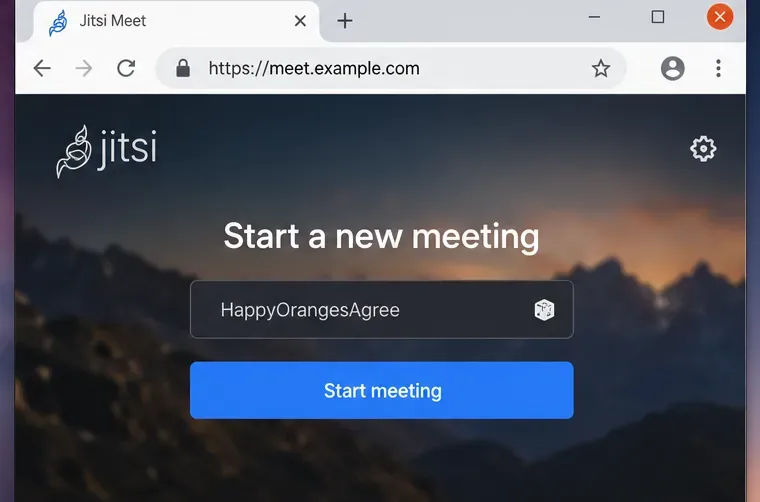
Dienstnamen können sich bei Paketänderungen ändern. Verwenden Sie daher systemctl --faileddie Liste der installierten Einheiten, falls eine benannte Einheit nicht gefunden wird. Überprüfen Sie im Browser, ob die Seite https://meet.example.comohne Zertifikatswarnung geöffnet werden kann. Starten Sie einen Testraum und treten Sie ihm von einem anderen Netzwerk oder Gerät aus bei; prüfen Sie die bidirektionale Audio- und Videoübertragung. Eine über HTTPS geladene Seite beweist lediglich, dass der Web-Endpunkt antwortet. Sie beweist nicht, dass UDP-Medien die Firewall passieren.
Öffnen Sie die HTTPS-Adresse und treten Sie dann von einem zweiten Netzwerk aus bei, um sowohl die Webseite als auch die Meeting-Medien zu testen.
Wo man suchen sollte, wenn die Einrichtung fehlschlägt.
Die Zertifikatsanforderung ist fehlgeschlagen: Bitte überprüfen Sie, ob der Hostname zu diesem Server aufgelöst werden kann, ob TCP-Port 80 aus dem öffentlichen Internet erreichbar ist und ob kein Proxy oder keine Firewall die ACME-Herausforderung abfängt. Die HTTP-01-Methode von Let's Encrypt kann keinen beliebigen Validierungsport verwenden.
Die Seite wird angezeigt, aber die Teilnehmer können sich weder hören noch sehen: Überprüfen Sie, ob UDP 10000 an allen Firewalls zugelassen ist und ob NAT die Daten an den Jitsi-Host weiterleitet. Testen Sie dies von außerhalb des lokalen Netzwerks (LAN) des Servers.
Der Browser warnt vor dem Zertifikat: Stellen Sie sicher, dass Sie im Installationsprogramm und im Browser denselben vollqualifizierten Hostnamen eingegeben haben, und prüfen Sie das vom Host präsentierte Zertifikat. Weisen Sie Benutzer nicht an, die Warnung zu ignorieren.
Die Verlängerung ist unsicher: Überprüfen Sie die installierten Jitsi-Tools zur Zertifikatserneuerung und die Protokolle auf dem Host und verifizieren Sie das erneuerte Zertifikat vor dessen Ablauf. Vermeiden Sie die Ausführung eines zweiten ACME-Clients auf derselben Nginx-Site, es sei denn, Sie planen dies bewusst.