Externen TURN für Jitsi hinter NAT einrichten

Konfigurieren Sie coturn, NAT-Portweiterleitung und Prosody, damit Jitsi Anrufe weiterleiten kann, wenn direkte Medienverbindungen ausfallen.
Befindet sich Jitsi hinter einem NAT-Router, können entfernte Benutzer zwar an einem Meeting teilnehmen, aber keine Medienverbindung herstellen. Installieren Sie coturn auf einem öffentlich erreichbaren Host, geben Sie dessen korrekte öffentliche Adresse bekannt und lassen Sie Prosody zeitlich begrenzte TURN-Zugangsdaten bereitstellen. Diese Schritte gelten für Jitsi unter Debian oder Ubuntu (Paketbasiert); Docker verwendet andere Einstellungen.
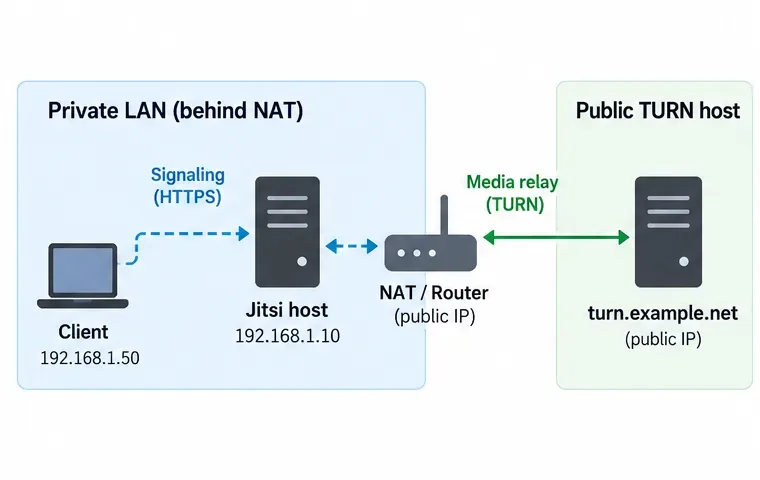
TURN (Traversal Using Relays around NAT) leitet Mediendaten weiter, wenn eine Firewall eine direkte Route blockiert. Es ersetzt nicht Jitsi Videobridge (JVB), das Mediendaten für Gruppenanrufe überträgt. Jitsi dokumentiert TURN als Fallback für Einzelgespräche zwischen Nutzern.
Richten Sie einen öffentlich erreichbaren TURN-Host und einen DNS-Namen ein, z. B. `<Jitsi-Hostname>` . Notieren Sie dessen öffentliche und private Adresse, Ihre Jitsi-Domain und einen Relay-UDP-Adressbereich. Das Beispiel verwendet Adressen, die turn.example.netnur in der Dokumentation verwendet werden ; ersetzen Sie diese durch Ihre eigenen.203.0.113.1010.0.0.20
Installieren Sie auf dem TURN-Host coturn mithilfe des Paketmanagers Ihrer Distribution und bearbeiten Sie anschließend dessen Konfiguration (üblicherweise .coturn.conf) /etc/turnserver.conf. Überprüfen Sie den tatsächlichen Pfad und Dienstnamen für Ihre Distribution. Ein Minimalbeispiel:
listening-port=3478
tls-listening-port=5349
min-port=49160
max-port=49200

fingerprint
lt-cred-mech
use-auth-secret
static-auth-secret=REPLACE_WITH_A_LONG_RANDOM_SECRET
realm=turn.example.net
server-name=turn.example.net

# Only when coturn itself is behind one-to-one NAT:
 listening-ip=10.0.0.20
relay-ip=10.0.0.20
external-ip=203.0.113.10/10.0.0.20
Ersetzen Sie beide Beispieladressen und das Geheimnis. Die external-ip=public/privateZuordnung ist speziell für einen TURN-Server hinter einem NAT-Router vorgesehen: coturn muss eine erreichbare öffentliche Relay-Adresse zurückgeben, während Relay-Sockets an seine lokale Schnittstelle gebunden werden. Konfigurieren Sie diese Zuordnung nicht allein deshalb, weil sich der Jitsi-Server hinter einem NAT-Router befindet, wenn coturn selbst über eine direkt zugewiesene öffentliche Adresse verfügt. Die coturn-Dokumentation erfordert außerdem, dass NAT die gleichen externen und internen Relay-Portnummern beibehält.
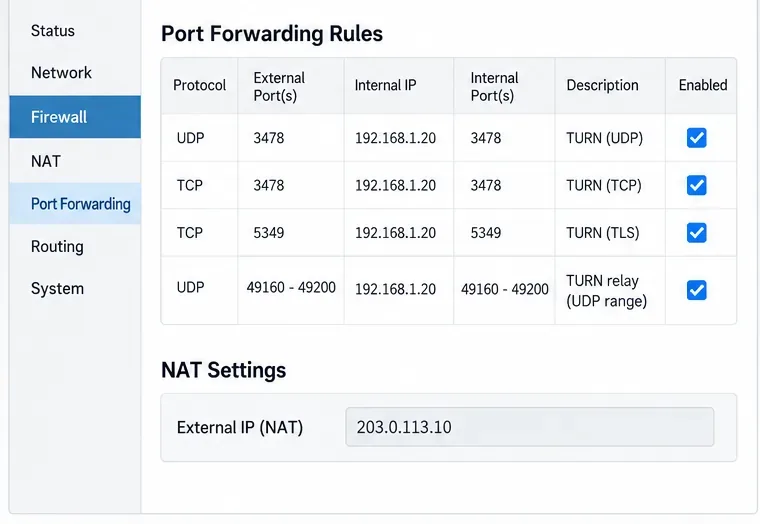
Für die Beispielkonfiguration erlauben Sie UDP und TCP 3478, TCP 5349 für TURN über TLS und UDP 49160–49200 für zugewiesene Medienweiterleitungen. Leiten Sie jeden Port an den TURN-Host weiter, ohne die Portnummer zu ändern. Wenn Sie einen Transport deaktivieren, öffnen Sie dessen ungenutzten Listener nicht. Falls Clients TLS verwenden müssen, installieren Sie ein gültiges Zertifikat turn.example.netund konfigurieren Sie die Zertifikats- und Private-Key-Pfade von coturn. Der Hostname des Zertifikats muss mit dem angegebenen TURN-Hostnamen übereinstimmen.
Die Steuerungsschnittstelle von coturn darf nicht offengelegt werden. Die Relay-Reichweite muss für den erwarteten Anwendungsfall dimensioniert und sowohl in der Host- als auch in der Upstream-Firewall freigegeben werden. Für eine Cloud-VM sind weiterhin entsprechende Sicherheitsgruppenregeln erforderlich.
Bei einer paketbasierten Jitsi-Bereitstellung bearbeiten Sie die Prosody-Konfiguration für den virtuellen Jitsi-Host (üblicherweise `/ /etc/prosody/conf.d/meet.example.net.cfg.luaetc/jitsi/virtualhost`). Fügen Sie die TURN-Dienste den vorhandenen globalen Einstellungen oder dem entsprechenden Bereich des virtuellen Jitsi-Hosts hinzu, wie es Ihre installierte Prosody/Jitsi-Konfiguration erfordert. Erstellen Sie keine zweite, in Konflikt stehende external_servicesDefinition. Beispiel:
external_service_secret = "REPLACE_WITH_A_LONG_RANDOM_SECRET"
external_services = {
  {
    type = "turn",
    host = "turn.example.net",
    port = 3478,
    transport = "udp",
    secret = true,
    ttl = 86400,
    algorithm = "turn",
  },
  {
    type = "turns",
    host = "turn.example.net",
    port = 5349,
    transport = "tcp",
    secret = true,
    ttl = 86400,
    algorithm = "turn",
  },
}
Prosody mod_external_servicesverwendet external_service_secretbeide Einträge und secret = truefordert zeitlich begrenzte Anmeldeinformationen an. Das Beispiel entspricht dem Konfigurationsformat von Jitsi Prosody. Stellen Sie sicher, dass das Modul für Ihre Jitsi-Domain aktiviert ist; bei benutzerdefinierten oder älteren Installationen kann dies abweichen. Die Standardgültigkeitsdauer der Anmeldeinformationen beträgt einen Tag; passen Sie sie ttlbei Bedarf an. Wenn Sie TURN over TLS nicht anbieten, entfernen Sie den zweiten Eintrag und geben Sie ihn nicht bekannt.
Für coturn muss der Benutzername use-auth-secretund static-auth-secretdas Passwort exakt mit dem Prosody-Dienstgeheimnis übereinstimmen. Verwenden Sie keine permanenten Zugangsdaten config.js: Jitsi warnt davor, dass statische clientseitige Zugangsdaten kopiert und missbraucht werden können, um Bandbreite zu erschöpfen. Starten Sie coturn und Prosody neu, nachdem Sie deren Konfiguration mit den für Ihre installierten Versionen verfügbaren Prüfungen validiert haben.
Stellen Sie sicher, dass der DNS-Eintrag aus einem externen Netzwerk aufgelöst werden kann, und überprüfen Sie die Weiterleitung von öffentlichen zu privaten Verbindungen auf dem Router oder im Cloud-Netzwerk. Bei coturn hinter NAT muss die Zuordnung aller Relay-Ports beibehalten werden: Externer UDP-Port 49160 muss internen UDP-Port 49160 erreichen usw. Ein Listener kann auf Port 3478 antworten, selbst wenn die Medienübertragung fehlschlägt, weil der Relay-Bereich blockiert ist oder coturn eine private Adresse ankündigt.
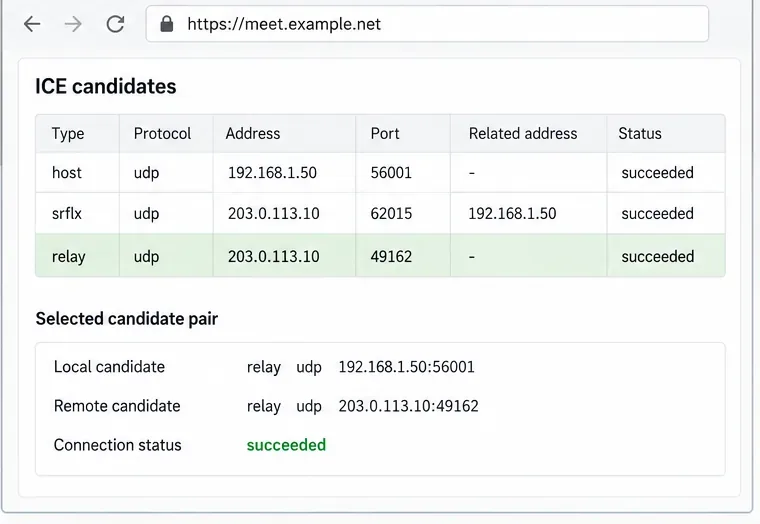
Eine korrekte Konfiguration bietet einen erreichbaren Fallback für restriktive Netzwerke und erhält gleichzeitig die normalen Pfade von Jitsi. Wenn Sie den offiziellen Docker Compose-Stack verwenden, konfigurieren Sie die dokumentierten Variablen `<Pfad> TURN_HOST`, TURN_PORT`<Pfad>`, TURN_TRANSPORT`<Pfad>` oder TURNS_HOST`/` TURNS_PORTin dessen Umgebung, anstatt die Prosody-Dateien des Pakethosts zu bearbeiten. Beachten Sie dabei die Dokumentation für die verwendete Image-Version.
Konfigurieren Sie coturn, NAT-Portweiterleitung und Prosody, damit Jitsi Anrufe weiterleiten kann, wenn direkte Medienverbindungen ausfallen.
Installieren Sie Jitsi Meet aus den offiziellen Ubuntu-Paketen, besorgen Sie sich ein Let's Encrypt-Zertifikat, öffnen Sie die richtigen Ports und verifizieren Sie sichere Meetings.
Reduzieren Sie CPU-Spitzen im Browser von Jitsi Meet, indem Sie eingehende Videos begrenzen, die Kameranutzung optimieren, die Hardwarebeschleunigung überprüfen und das Ergebnis testen.
Auf einem selbstgehosteten BigBlueButton-Server können Sie einen Besprechungstitel festlegen, den Logobereich aktivieren und ein Standardlogo oder ein Logo pro Besprechung auswählen.
Richten Sie die Moodle-Aktivität ein, fügen Sie den passenden BigBlueButton-Endpunkt und das gemeinsame Geheimnis hinzu und überprüfen Sie anschließend den Zugriff für Lehrer, Schüler und Medien.
Richten Sie einen Jitsi Meet Docker-Hostnamen auf Ihren Server ein, konfigurieren Sie PUBLIC_URL und HTTPS und überprüfen Sie anschließend den Browserzugriff und die Medien.
Verfolgen Sie den fehlerhaften Jitsi-Dienst vom Compose-Status bis zu seinen Protokollen und beheben Sie dann fehlende Geheimnisse, nicht beschreibbare Mounts oder Ressourcenfehler sicher.
Beheben Sie Probleme beim Hochladen nicht unterstützter Präsentationen in BigBlueButton, indem Sie das richtige Format auswählen, den tatsächlichen Dateityp überprüfen und serverseitige Fehler identifizieren.
Um KMS-Abstürze auf Ressourcenengpässe zurückzuführen, überprüfen Sie Ihren BigBlueButton-Medienpfad und wenden Sie die unterstützten Korrekturen an, ohne die Kapazität zu schätzen.
Richten Sie lokale Host-Konten auf einem selbstgehosteten Jitsi Docker-Server ein und fügen Sie dann ein separates Passwort für Meetings hinzu, die einen eingeschränkten Gastzugriff erfordern.








