Externen TURN für Jitsi hinter NAT einrichten

Konfigurieren Sie coturn, NAT-Portweiterleitung und Prosody, damit Jitsi Anrufe weiterleiten kann, wenn direkte Medienverbindungen ausfallen.
Wenn Sie während des Mikrofontests von BigBlueButton kurz Ihre eigene Stimme hören, funktioniert der Echotest wie vorgesehen. Sollte das Echo nach Bestätigung des Tests weiterhin bestehen, verwenden Sie ein Headset, wählen Sie dessen Mikrofon und Lautsprecher im Audiodialog aus und stellen Sie sicher, dass kein anderes Gerät in der Nähe die Besprechung über ein offenes Mikrofon wiedergibt. Bei verzögerter Audioübertragung vergleichen Sie die gleiche Besprechung zunächst in einem anderen Netzwerk oder auf einem anderen Gerät. Sind mehrere Teilnehmer betroffen, sollte der Host den WebRTC-Netzwerkpfad des Servers überprüfen.
Wenn Sie sich mit einem Mikrofon verbinden, fordert BigBlueButton Sie auf, zu sprechen und die Testwiedergabe anzuhören. Ihre Stimme bestätigt, dass die ausgewählten Ein- und Ausgänge verbunden sind. Klicken Sie erst dann auf „Ja“ , wenn Sie alles deutlich hören können. Eine Rückkopplungsschleife, die sich während des Meetings fortsetzt, stellt ein anderes Problem dar.
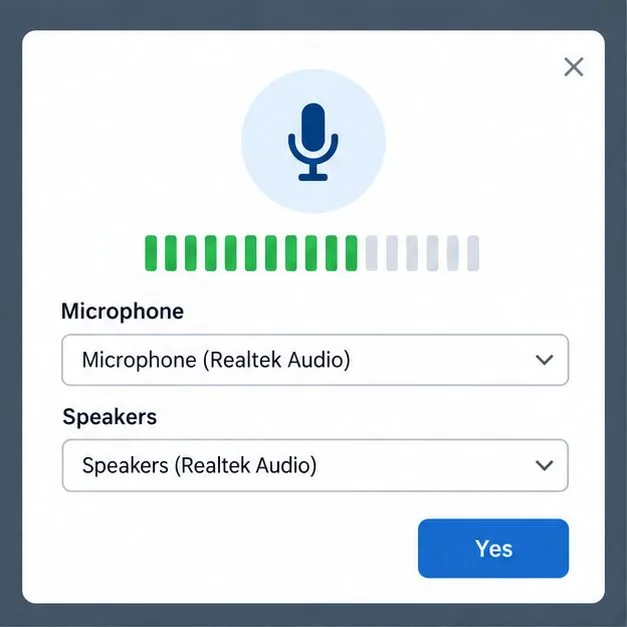
Führen Sie die Überprüfung in dieser Reihenfolge durch:
Die Dokumentation der Release-Tests von BigBlueButton prüft den Echotest, die Audio-Feedback-Unterdrückung sowie die Mikrofon- und Lautsprecherauswahl. Die genauen Einstellungen können je nach Clientversion und Gerät variieren. Siehe die BigBlueButton-Checkliste für Audiotests .
Die zuverlässigste Lösung ist ein Headset mit Mikrofon. Das Problem besteht weiterhin darin, dass Ton über das Mikrofon aufgenommen wird. Wählen Sie in den Audioeinstellungen das Headset sowohl als Eingabe- als auch als Ausgabegerät aus. Verringern Sie die Lautstärke der Lautsprecher, falls weiterhin Ton über das Mikrofon aufgenommen wird, und schalten Sie die Lautsprecher aller weiteren Laptops oder Smartphones im selben Raum stumm.

Zwei nebeneinander stehende, geöffnete Laptops können Echos erzeugen, selbst wenn die akustische Echounterdrückung beider Laptops funktioniert: Die Lautsprecher des einen Geräts können das Mikrofon des anderen erreichen. BigBlueButton empfiehlt daher Headsets. Verursacht eine Person Echos, kann ein Moderator diese Person stumm schalten, während sie ein Headset verwendet. Die offiziellen FAQ von BigBlueButton zum Thema Sprachecho beschreiben diesen Fall mit mehreren Geräten.
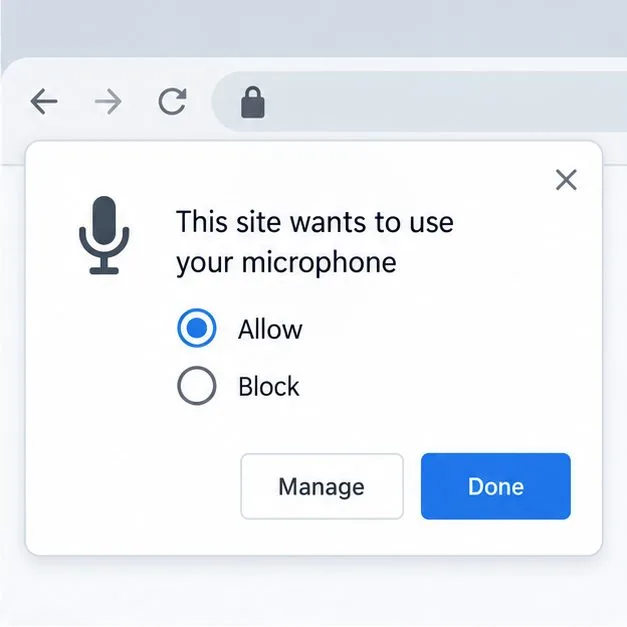
Wenn das Mikrofon fehlt oder stummgeschaltet ist, überprüfen Sie die Berechtigungen sowohl im Browser als auch im Betriebssystem. Öffnen Sie in Chrome „ Einstellungen“ → „Datenschutz und Sicherheit“ → „Website-Einstellungen“ → „Mikrofon“ , erlauben Sie die Meeting-Website und wählen Sie das richtige Standardgerät aus. Stellen Sie anschließend sicher, dass das Betriebssystem Chrome ebenfalls Zugriff auf das Mikrofon gewährt hat. Die folgenden Schritte sind in der Chrome-Mikrofonhilfe von Google beschrieben. Ein Berechtigungsproblem führt in der Regel zu keiner Eingabe und nicht zu einem verzögerten Echo, kann die Fehlersuche aber erschweren.
Prüfen Sie, ob die Verzögerung nur Ihren Computer oder alle betrifft. Bitten Sie eine andere Person mit einer anderen Verbindung, zuzuhören. Falls nur Sie verzögerten oder unterbrochenen Ton hören, beenden Sie bandbreitenintensive Downloads und Videostreams, begeben Sie sich näher an den WLAN-Zugangspunkt oder testen Sie eine Kabelverbindung. Pausieren und starten Sie die Audiowiedergabe einmal. Besteht das Problem weiterhin, trennen Sie die Audioverbindung und stellen Sie sie erneut her. Ein kabelgebundenes Headset eignet sich ebenfalls zum Vergleich, falls ein Bluetooth-Headset Verzögerungen verursacht.
Aktualisieren Sie Ihren Browser und prüfen Sie, ob die Version vom verwendeten BigBlueButton-Server unterstützt wird. Das Projekt führt in seiner Dokumentation zur Fehlerbehebung eine Liste der Browserversionen . Gehen Sie nicht davon aus, dass ein älterer Browser das gleiche WebRTC-Verhalten wie ein unterstützter Browser aufweist. Tritt das Problem bei derselben Person in jeder Besprechung auf, überprüfen Sie Mikrofon und Wiedergabe im Betriebssystem sowie in einer anderen vertrauenswürdigen Telefonie-App. Besteht das Problem nur bei einem BigBlueButton-Server, teilen Sie diesen Vergleich dem Host mit.
Um einen ersten Isolationstest durchzuführen, nehmen Sie mit demselben Gerät und im selben Netzwerk an der offiziellen BigBlueButton-Demo teil . Wenn der Ton dort klar ist, aber auf dem Server Ihrer Organisation verzögert wiedergegeben wird, ist das lokale Headset wahrscheinlich nicht die Ursache. Dieser Vergleich dient der Diagnose, nicht dem Beweis: Die Teilnehmerzahlen und Netzwerkrouten in den virtuellen Räumen können unterschiedlich sein.
Wenn mehrere Teilnehmer gleichzeitig über verzögerte, abgehackte oder unterbrochene Audioübertragung berichten, überprüfen Sie Server und Netzwerk, bevor Sie alle bitten, ihre Headsets zu wechseln. Für einen selbst gehosteten BigBlueButton 3.0-Server gehen Sie wie folgt vor:
sudo bbb-conf --check
sudo bbb-conf --status
Der erste Befehl prüft die Konfiguration und häufige Probleme; der zweite zeigt den Dienststatus an. Beachten Sie die Warnungen zusammen mit der betroffenen Besprechungszeit, der Serverlast und der Information, ob die Meldungen von einem oder mehreren Netzwerken stammen. Der BigBlueButton 3.0-Leitfaden zur Fehlerbehebung nennt WebRTC-Konnektivität, restriktive UDP-Netzwerke und TURN als mögliche Fehlerquellen.
Überprüfen Sie die Firewall- und NAT-Konfiguration anhand der tatsächlichen Installationskonfiguration. BigBlueButton dokumentiert die eingehenden UDP-Ports 16384–32768 für Medien und erklärt, dass Mediasoup die korrekte externe Adresse bekanntgeben muss, wenn sich der Server hinter einem NAT-Router befindet. Ein blockierter UDP-Pfad oder eine falsche bekanntgegebene Adresse können verhindern, dass ein Browser eine zuverlässige Medienverbindung herstellt; dies sind Administratoreinstellungen, keine Teilnehmereinstellungen. Halten Sie sich an die offizielle Firewall- und NAT-Konfiguration der bereitgestellten Version. Wenn ein restriktives Client-Netzwerk UDP blockiert, empfiehlt die Fehlerbehebung, TURN zu untersuchen, anstatt willkürliche Änderungen an der Audiokonfiguration vorzunehmen.
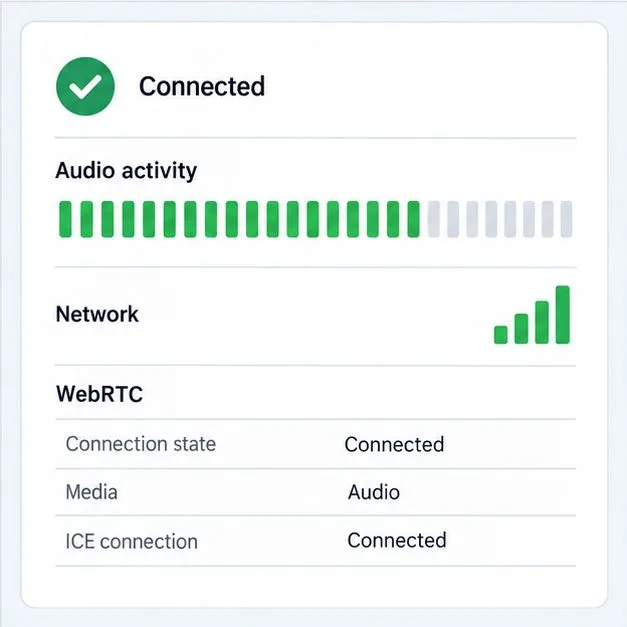
Stellen Sie die Audioverbindung wieder her und wiederholen Sie den Mikrofontest. Die Eingangspegelanzeige sollte auf Sprache reagieren, die Wiedergabe klar sein und Ihre Stimme sollte nach Ihrer Bestätigung nicht über die Raumlautsprecher zurückgeworfen werden. Bitten Sie einen anderen Teilnehmer, zu bestätigen, dass Ihre Stimme ohne Echo oder merkliche Verzögerung ankommt. Besteht das Problem weiterhin, geben Sie bitte an, ob es nur eine Person oder den gesamten Raum betrifft, welchen Browser und welches Betriebssystem Sie verwenden, ob ein Headset benutzt wurde und zu welcher Uhrzeit das Meeting stattfand. Diese Angaben helfen dem Veranstalter, ein Geräteproblem von einem Server- oder Netzwerkproblem zu unterscheiden.
Konfigurieren Sie coturn, NAT-Portweiterleitung und Prosody, damit Jitsi Anrufe weiterleiten kann, wenn direkte Medienverbindungen ausfallen.
Installieren Sie Jitsi Meet aus den offiziellen Ubuntu-Paketen, besorgen Sie sich ein Let's Encrypt-Zertifikat, öffnen Sie die richtigen Ports und verifizieren Sie sichere Meetings.
Reduzieren Sie CPU-Spitzen im Browser von Jitsi Meet, indem Sie eingehende Videos begrenzen, die Kameranutzung optimieren, die Hardwarebeschleunigung überprüfen und das Ergebnis testen.
Auf einem selbstgehosteten BigBlueButton-Server können Sie einen Besprechungstitel festlegen, den Logobereich aktivieren und ein Standardlogo oder ein Logo pro Besprechung auswählen.
Richten Sie die Moodle-Aktivität ein, fügen Sie den passenden BigBlueButton-Endpunkt und das gemeinsame Geheimnis hinzu und überprüfen Sie anschließend den Zugriff für Lehrer, Schüler und Medien.
Richten Sie einen Jitsi Meet Docker-Hostnamen auf Ihren Server ein, konfigurieren Sie PUBLIC_URL und HTTPS und überprüfen Sie anschließend den Browserzugriff und die Medien.
Verfolgen Sie den fehlerhaften Jitsi-Dienst vom Compose-Status bis zu seinen Protokollen und beheben Sie dann fehlende Geheimnisse, nicht beschreibbare Mounts oder Ressourcenfehler sicher.
Beheben Sie Probleme beim Hochladen nicht unterstützter Präsentationen in BigBlueButton, indem Sie das richtige Format auswählen, den tatsächlichen Dateityp überprüfen und serverseitige Fehler identifizieren.
Um KMS-Abstürze auf Ressourcenengpässe zurückzuführen, überprüfen Sie Ihren BigBlueButton-Medienpfad und wenden Sie die unterstützten Korrekturen an, ohne die Kapazität zu schätzen.
Richten Sie lokale Host-Konten auf einem selbstgehosteten Jitsi Docker-Server ein und fügen Sie dann ein separates Passwort für Meetings hinzu, die einen eingeschränkten Gastzugriff erfordern.








