Startseite
» Gewusst wie
»
Skalieren Sie Jitsi Meet serverübergreifend mit JVB und OCTO
Skalieren Sie Jitsi Meet serverübergreifend mit JVB und OCTO
Für eine Standard-Jitsi-Meet-Bereitstellung fügen Sie dem bestehenden Prosody- und Jicofo-Dienst einen oder mehrere Jitsi-Videobridge-Knoten (JVB) hinzu, stellen Sie sicher, dass jede Bridge über die erforderlichen Netzwerkpfade erreichbar ist, und lassen Sie Jicofo eine verfügbare Bridge auswählen. OCTO ist nicht erforderlich, um einzelne Konferenzen auf mehrere Bridges zu verteilen. Aktivieren Sie OCTO nur dann, wenn eine einzelne Konferenz mehrere Bridges umfassen muss, beispielsweise für die geografische Verteilung oder bei sehr großen Meetings.
Wissen Sie, welche Art von Skalierung Sie benötigen?
Bestätigt: Jicofo wählt eine Bridge für eine Konferenz aus, während JVB die Audio- und Videoübertragung der Teilnehmer in Echtzeit routet. In einer horizontalen Einzelcluster-Konfiguration erweitert die Anzahl der für Konferenzen verfügbaren Bridges den Pool. OCTO (auch Secure Relaying genannt) verbindet Bridges, sodass Endpunkte auf verschiedenen Bridges an derselben Konferenz teilnehmen können. Dadurch werden unterschiedliche Kapazitätsprobleme gelöst. Handlungsempfehlung: Entscheiden Sie vor der Konfigurationsänderung, ob Sie mehr parallele Konferenzen benötigen oder eine Konferenz, die sich über mehrere Bridges erstreckt.
Abhängig von Ihrer Bereitstellung: Bei regionalen Bereitstellungen müssen die Client-Regionserkennung, die Bridge-Auswahlstrategie von Jicofo und die JVB-Regionsbezeichnungen übereinstimmen. Eine Regionsbezeichnung allein leitet einen Client nicht zur nächstgelegenen Bridge. Empfehlung: Beginnen Sie mit einer Region, es sei denn, Sie verfügen bereits über eine zuverlässige Methode, um die Teilnehmerregionsinformationen an den Jitsi-Shard zu übermitteln.
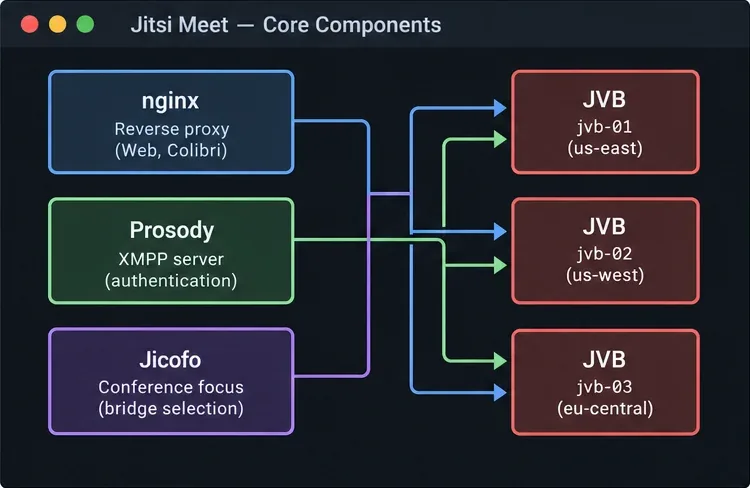
Die Kerndienste von Jitsi Meet verbinden sich mit mehreren JVB-Knoten; jede Brücke kann von Jicofo zugewiesene Konferenzen bedienen.
1. Eine Steuerungsebene beibehalten und Brückenknoten hinzufügen
Die skalierbare Architektur hält das Web-Frontend, den Prosody XMPP-Server und Jicofo auf dem zentralen Jitsi Meet-Host, während jeder zusätzliche Server separat ausgeführt wird jitsi-videobridge2. Verwenden Sie unter Debian oder Ubuntu die aktuellen offiziellen Paketierungsanweisungen und dieselben Jitsi Meet-Domänen-/XMPP-Bereitstellungswerte wie bei der bestehenden Installation. Achten Sie darauf, dass die Bridge-Versionen während der Bereitstellung übereinstimmen. Die skalierbare Jitsi-Einrichtung weist darauf hin, dass die Standardinstallation bereits für horizontale Skalierbarkeit konfiguriert ist und Jicofo für dieses Basisdesign normalerweise keine Änderungen benötigt.
Kopieren Sie nicht blind die gesamte Konfiguration einer bestehenden Bridge. Stellen Sie sicher, dass jeder Knoten derselben Prosody-Bereitstellung und dem entsprechenden Bridge-Brewery/MUC angehört und dass jede Bridge eine eigene Host-Identität und erreichbare Adresse hat. Die genauen Paketabfragen und Konfigurationsdateien können je nach Installationsmethode und Version variieren. Vorgehensweise: Stellen Sie zunächst eine neue Bridge bereit, vergleichen Sie deren Servicekonfiguration mit der offiziellen Anleitung für Ihren Installationstyp und wiederholen Sie anschließend das Vorgehen über die Konfigurationsverwaltung.
2. Öffnen Sie die Netzwerkpfade, die jede Komponente benötigt.
Jede Bridge muss sich über TCP 5222 mit Prosody verbinden können, wobei der Zugriff nach Möglichkeit auf die Bridge-Hosts beschränkt sein sollte. Clients benötigen einen Medienpfad zu jedem JVB über UDP 10000, dem Standardport in der skalierbaren Jitsi-Konfiguration. Bei Verwendung von Colibri WebSockets muss der angegebene WebSocket-Endpunkt aufgelöst und an die richtige Bridge weitergeleitet werden; TCP 443 wird häufig verwendet, wenn der Endpunkt über HTTPS bereitgestellt wird. Gehen Sie nicht davon aus, dass die Videoübertragung allein durch Öffnen des Website-Ports 443 erfolgt.
Die genauen Regeln hängen von Ihrem Netzwerk ab: NAT, Cloud-Firewalls, ein Reverse-Proxy, IPv6 und benutzerdefinierte JVB-Ports können die Vorgehensweise beeinflussen. Bei Verwendung von NAT konfigurieren Sie die Zuordnung öffentlicher und privater Adressen der Bridge gemäß der offiziellen Installationsanleitung. Empfehlung: Erstellen Sie Regeln pro Bridge, testen Sie diese von einem externen Client-Netzwerk aus und überprüfen Sie die Verbindungsdetails des Browsers, anstatt ein erfolgreiches Laden einer Webseite als Beweis für die Funktionsfähigkeit der UDP-Medien zu werten.
Prüfen Sie Medien-, XMPP-Signalisierungs- und WebSocket-Pfade separat; der erforderliche Pfad hängt davon ab, wie die Installation Colibri bereitstellt.
3. OCTO nur dann hinzufügen, wenn für ein Meeting mehrere Brücken benötigt werden.
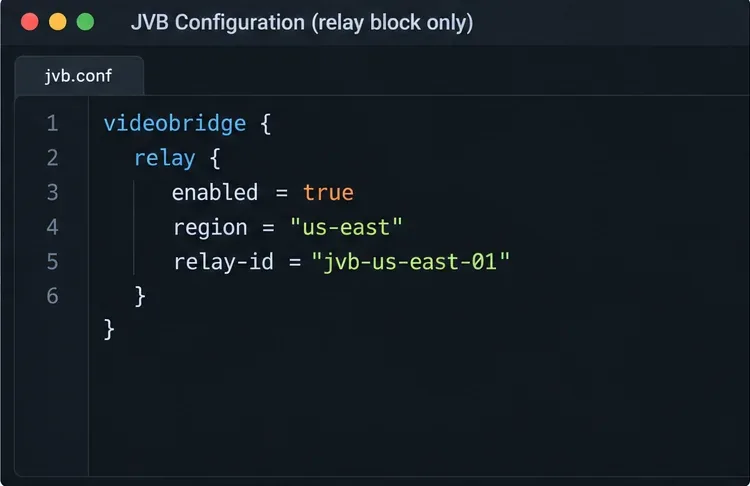
Bei Crossbridge-Konferenzen konfigurieren Sie jedes teilnehmende JVB mit einer eindeutigen Relay-ID und, bei Verwendung von Regionen, mit seiner Region in /etc/jitsi/videobridge/jvb.conf:
relay-idVerwenden Sie für jede Bridge eine eindeutige Regionsbezeichnung ; weisen Sie der Region eine aussagekräftige und konsistente Bezeichnung zu. /etc/jitsi/jicofo/jicofo.confAktivieren Sie in den Einstellungen OCTO und wählen Sie eine für Ihre Bereitstellung geeignete Bridge-Strategie. Informationen zur regionsbasierten Auswahl finden Sie in der Jitsi-Relay-Dokumentation.
Secure OCTO nutzt ICE und DTLS/SRTP zwischen den Bridges; es benötigt kein unsicheres Klartext-Relay-Netzwerk. Die aktuelle JVB-Dokumentation erfordert zudem Colibri WebSockets für Bridge-zu-Bridge-Verbindungen und gibt an, dass die /colibri-relay-wsEndpunkte bei Verwendung eines Proxys über einen Proxy geleitet werden müssen. Empfehlung: Wenden Sie die Relay-Einstellungen auf alle vorgesehenen Bridge-Knoten an, konfigurieren Sie gegebenenfalls die WebSocket-Route und überprüfen Sie die Konnektivität zwischen den Regionen, bevor Sie Benutzer einladen.
Für OCTO muss jede Bridge ein aktiviertes Relay und eine eigene eindeutige Relay-ID haben; konfigurieren Sie diese Werte auf jedem beteiligten JVB.
Häufiger Irrtum: Die Aktivierung von OCTO ist kein allgemeiner Load-Balancer-Schalter, und die alleinige Festlegung von Regionen ermöglicht kein funktionierendes geografisches Routing. Der regionsbasierte Ablauf hängt zudem von der Strategie von Jicofo und der Zuweisung von Regionen zu Clients während der Bereitstellung ab. Empfehlung: Testen Sie die Bridge-Auswahl gegebenenfalls mit der dokumentierten Split-Strategie in einer Testumgebung. Kehren Sie anschließend zur vorgesehenen Produktionsstrategie zurück und überprüfen Sie die Client-Region-Zuordnung.
4. Überprüfen Sie die Brückenerkennung und eine echte Konferenz.
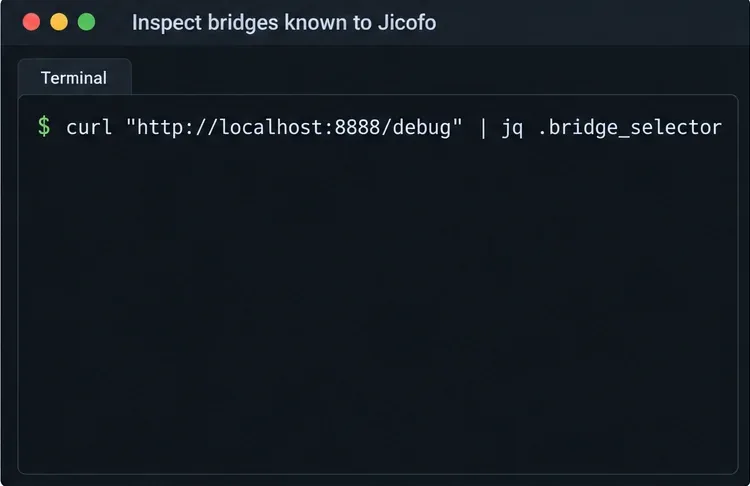
Untersuchen Sie auf dem Jicofo-Host die dem Selektor bekannten Bridges mit dem dokumentierten Debug-Endpunkt:
Prüfen Sie, ob jede neue Bridge mit der erwarteten Version und Region angezeigt wird. Jicofo mischt keine JVBs unterschiedlicher Versionen in derselben Konferenz. Achten Sie daher beim Testen auf einheitliche Versionen. Untersuchen Sie bei OCTO den Konferenzstatus und suchen Sie nach mehreren Bridge-Sitzungen. Die Jitsi-Relay-Dokumentation beschreibt colibri_session_managerden Ort, an dem Sie diese Sitzungen untersuchen können. Treten Sie dann von Clients in verschiedenen Netzwerken aus bei und überprüfen Sie, ob Audio und Video funktionieren und nicht nur, ob die Bridge in der Debug-Ausgabe angezeigt wird.
Die Anzahl der Bridges allein reicht nicht aus: Eine in der Jicofo-Liste aufgeführte Bridge beweist weder ausreichende Kapazität noch korrekte NAT-Traversal oder erfolgreiche Medienübertragung zwischen Regionen. Die Kapazität hängt von der Auslastung und den Host-/Netzwerkbeschränkungen ab. Empfehlung: Überwachen Sie die JVB-Auslastung und die Paketstatistiken unter Ihren tatsächlichen Meeting-Bedingungen, fügen Sie Bridges schrittweise hinzu und testen Sie den Ausfall einer Bridge, bevor Sie den Pool als produktionsbereit einstufen.
Verwenden Sie die Debug-Ausgabe des Bridge-Selektors von Jicofo, um die Bridge-Erkennung zu bestätigen, und validieren Sie anschließend die Medien in einer Live-Testbesprechung.