Startseite
» Gewusst wie
»
Jibri-Aufnahme und -Streaming zu Jitsi Meet Docker hinzufügen
Jibri-Aufnahme und -Streaming zu Jitsi Meet Docker hinzufügen
Beispielszenario: Stellen Sie sich ein kleines Schulungsteam vor, das Jitsi Meet mit Docker Compose nutzt und eine geplante Unterrichtseinheit aufzeichnen sowie gelegentlich eine öffentliche Sitzung streamen möchte. Aktivieren Sie für diese Konfiguration den offiziellen Jibri Compose-Dienst, vergeben Sie generierte Passwörter für die internen XMPP-Konten und stellen Sie beschreibbaren, persistenten Speicher bereit. Jibri ist ressourcenintensiv und verarbeitet jeweils nur eine Aufzeichnung pro Instanz. Planen Sie daher die Kapazität sorgfältig, bevor Sie Benutzer einladen, den Dienst zu nutzen.
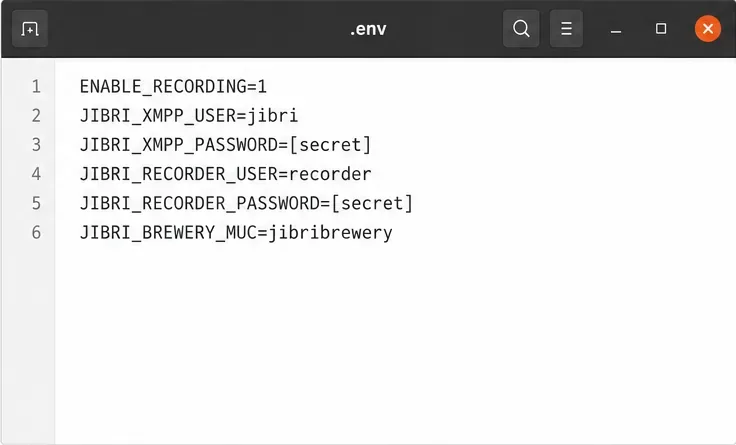
Die Docker-Umgebungsdatei muss die Aufzeichnungsfunktion aktivieren und mit den internen Jibri-Kontoeinstellungen übereinstimmen; ersetzen Sie die Passwortplatzhalter durch generierte Geheimnisse.
Was trägt Jibri zu einer Docker-Bereitstellung bei?
Jibri ist die Komponente von Jitsi für Aufzeichnung und Streaming. Sie öffnet das Meeting in Chrome in einem virtuellen Bildschirm und zeichnet anschließend Audio und Video mit FFmpeg auf und kodiert sie. Die Jibri-Projektdokumentation beschreibt es als einen Dienst, der für einen separaten Rechner oder eine virtuelle Maschine vorgesehen ist, ohne dass andere Anwendungen auf dessen Anzeige- oder Audiogeräte zugreifen.
Eine Jibri-Instanz unterstützt jeweils nur eine Aufnahme. Laut den Jitsi-Anforderungen sollte für jede gleichzeitige Aufnahme ein eigenes System eingeplant werden, da die Videocodierung CPU, Arbeitsspeicher und Festplatte beansprucht. Für das Beispielteam reicht eine Instanz nur aus, wenn sich die Aufnahmen nicht überschneiden. Fügen Sie für parallele Sitzungen weitere Instanzen hinzu und konfigurieren Sie den Jibri-Pool entsprechend.
Dieses Verfahren setzt eine bestehende Jitsi Docker Compose-Bereitstellung aus der offiziellen Version voraus. Bei Bare-Metal-Installationen auf Debian-Systemen werden andere Paket- und Prosody-Schritte verwendet; folgen Sie daher der entsprechenden Installationsanleitung.
Was muss vorbereitet sein, bevor Sie es aktivieren?
Eine funktionierende Jitsi Meet Docker Compose-Installation, inklusive Domain und HTTPS-Konfiguration.
Das offizielle Release-Bundle enthält docker-compose.yml, jibri.yml, env.example, und das Passwortgenerierungsskript.
Ein Host mit ausreichend CPU, Arbeitsspeicher und Festplattenspeicher für die Codierung und Speicherung der Aufnahmen; die Anforderungen variieren je nach Auflösung und Arbeitslast.
Persistenter Speicher mit ausreichend freiem Speicherplatz und Schreibzugriff für den Jibri-Container.
Jibri findet die anderen Jitsi-Dienste über das Compose-Netzwerk. Halten Sie die internen XMPP-Konten und den Brewery Room einheitlich; es handelt sich um Service-Zugangsdaten, nicht um Teilnehmer-Logins. Schützen Sie die Passwörter und geben Sie interne XMPP-Ports nicht öffentlich frei. Konfigurieren Sie die öffentlichen Jitsi-Web- und Medienports wie in der Docker-Anleitung beschrieben .
Wie aktiviert man den Docker Jibri-Dienst?
Bereiten Sie die Umgebungsvariablen-Datei vor.env.example Kopieren Sie diese gegebenenfalls in das offizielle Compose-Release-Verzeichnis. .envFühren Sie bei einer Neuinstallation ./gen-passwords.shdort den Befehl aus, um Dienstpasswörter zu generieren. Behandeln Sie .envdiese Datei als Geheimnis. Sichern Sie bei einem bestehenden Server die Datei und behalten Sie die vorhandenen Werte bei, anstatt sie zu überschreiben.
Aktivieren Sie die Aufzeichnung und überprüfen Sie die Jibri-Variablen. Stellen Sie ENABLE_RECORDING=1sicher, dass die Benutzernamen/Passwörter für Jibri und den Recorder sowie der Jibri Brewery MUC (Multi-User Chat Room) korrekt konfiguriert sind. Ein MUC ermöglicht es Jitsi-Diensten, Jibri-Instanzen zu erkennen. Gängige Docker-Werte sind `Jibri` jibri, recorder`JibriRecorder` und jibribrewery`JibriBrewery`; benutzerdefinierte Werte können beibehalten werden. Die Docker-Dokumentation beschreibt jede Variable.
Erstellen Sie das Verzeichnis für die Aufnahmen. Die Docker-Anleitung ordnet den Hostspeicher ${CONFIG}/storage/jibridem Jibri- /storageVolume zu. Erstellen Sie für den Standardkonfigurationspfad der Anleitung das Verzeichnis und weisen Sie dem Containerbenutzer die dokumentierten Berechtigungen zu.
Erstellen Sie das persistente Jibri-Speicherverzeichnis, bevor Sie den Container starten; Aufzeichnungen und Protokolle verwenden diesen eingebundenen Speicher.
Falls Ihre CONFIGVariable auf einen anderen Pfad verweist, erstellen Sie ${CONFIG}/storage/jibristattdessen den entsprechenden Pfad. Befolgen Sie die aktuelle Docker-Anleitung für alle weiteren benötigten Speicher- und temporären Verzeichnisse in einer frischen, rootlosen Installation. Der oben beschriebene permissive Modus entspricht der im Handbuch dokumentierten Container-Konfiguration; wenden Sie ihn nur auf das spezifische Speicherverzeichnis an, nicht auf Ihre gesamte Konfigurationsstruktur. Verwenden Sie geeignete Host-Steuerelemente, um den Zugriff auf Aufzeichnungen einzuschränken.
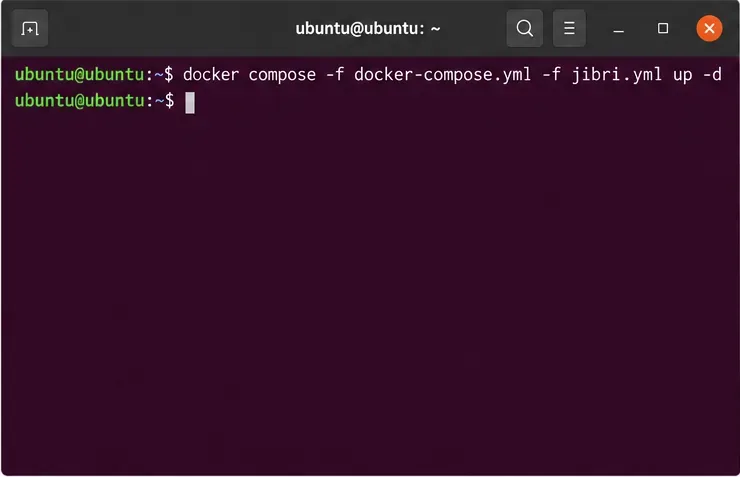
Starten Sie Jibri mit dem Compose-Overlay. Die separate Datei fügt den Jibri-Dienst zum Haupt-Stack hinzu. Führen Sie im Verzeichnis, das beide Dateien enthält, folgenden Befehl aus:
Starten Sie den Jibri-Dienst, indem Sie das offizielle jibri.ymlCompose-Overlay in die Hauptbereitstellung einbinden.
docker compose -f docker-compose.yml -f jibri.yml up -d
Verwenden Sie beide Compose-Dateien für spätere Prüfungen und Aktualisierungen. Laut aktuellem Handbuch benötigt Jibri dies nicht mehr SYS_ADMIN. Es wird darauf hingewiesen, dass Versionen vor 7439 eine ALSA-Loopback-Konfiguration des Hosts erfordern; dies ist eine veraltete Anforderung. Prüfen Sie daher die Dokumentation Ihrer genauen Version, bevor Sie die Audiogeräte ändern.
Wie kann man Aufnahmen und Live-Streaming testen?
Überprüfen Sie den Status docker compose -f docker-compose.yml -f jibri.yml psund Startfehler docker compose -f docker-compose.yml -f jibri.yml logs --tail=100 jibri. Ein laufender Container ist möglicherweise nicht der XMPP-Brewery beigetreten. Falls die Aufzeichnung nicht verfügbar ist, vergleichen Sie den XMPP-Host, die Anmeldeinformationen und den Raum in Jitsi und Jibri.
Starten Sie eine Testbesprechung und beginnen Sie mit der Aufzeichnung. Prüfen Sie, ob eine Datei unter dem konfigurierten Speicherpfad des Hosts angezeigt wird. Führen Sie in diesem Beispiel einen kurzen internen Test durch und überprüfen Sie den Speicherplatz vor dem eigentlichen Unterricht.
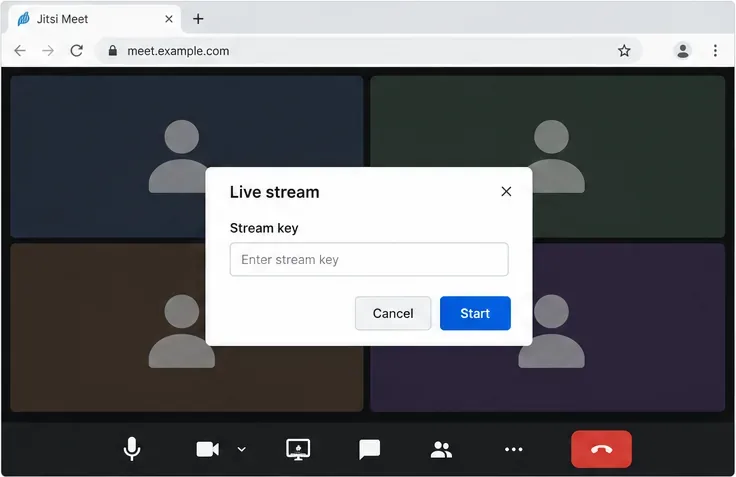
Wählen Sie für einen Livestream die Livestream-Aktion des Meetings aus und geben Sie den Stream-Schlüssel Ihres Anbieters ein. Jitsi zeigt eine Schlüsselabfrage an, sobald Streaming verfügbar ist. Halten Sie echte Schlüssel von Screenshots, Protokollen usw. fern .env. Einige Jibri-Konfigurationen beschränken RTMP-Ziele mithilfe einer Zulassungsliste. Sollte die Verbindung fehlschlagen, überprüfen Sie die Einstellungen der installierten Version und erlauben Sie nur die gewünschte Aufnahme-URL.
Der Live-Stream-Dialog fordert einen Provider-Stream-Schlüssel an; halten Sie echte Schlüssel geheim und verwenden Sie das korrekte Ingest-Ziel des Providers.
Was sollten Sie überprüfen, wenn Jibri nicht startet?
Der Container beendet sich sofort: Prüfen Sie, ob das zugeordnete Speicherverzeichnis existiert und beschreibbar ist, und überprüfen Sie dann die Jibri-Protokolle auf den ersten Startfehler.
Für das Meeting wurden keine Aufzeichnungsaktionen durchgeführt oder es wurde gemeldet, dass kein Aufzeichnungsgerät verfügbar ist: Überprüfen Sie dies ENABLE_RECORDING=1, verwenden Sie das Jibri Compose-Overlay und vergleichen Sie die internen XMPP-Zugangsdaten mit dem Brewery-Raum. Starten Sie die betroffenen Dienste nach der Konfigurationsänderung neu.
Die Aufnahme ist unter Last langsam oder schlägt fehl: Überprüfen Sie CPU-, Speicher- und Festplattenauslastung. Jibri verwendet Live-Encoding; daher ersetzen die allgemeinen Jitsi-Serverdimensionierungsrichtlinien nicht die Jibri-Kapazitätsplanung.
Streaming-Verbindung nicht möglich: Überprüfen Sie den Stream-Schlüssel und die RTMP-Eingangsadresse des Anbieters und prüfen Sie anschließend die Zulassungsliste für Jibri-Ziele.
Nachdem Sie einen Umgebungswert korrigiert haben, führen Sie den Befehl „Compose“ mit beiden Dateien erneut aus und wiederholen Sie den kurzen Meeting-Test. Bestätigen Sie den Erfolg, wenn Jibri weiterhin fehlerfrei funktioniert, das Meeting die angeforderte Aktion startet und eine Aufzeichnung im permanenten Speicher erscheint – oder der Stream seinen Anbieter erreicht –, ohne dass Anmeldeinformationen offengelegt werden.