Startseite
» Gewusst wie
»
Eine BigBlueButton-Webcam nach einem ICE-Ausfall wieder zum Laufen bringen
Eine BigBlueButton-Webcam nach einem ICE-Ausfall wieder zum Laufen bringen
Wenn BigBlueButton einen ICE-Socket- oder Verhandlungsfehler anzeigt und Ihre Webcam nicht geladen wird, überprüfen Sie zunächst die Kameraberechtigungen und testen Sie das Meeting anschließend in einem anderen Netzwerk. Ändert sich dadurch das Ergebnis, liegt die Ursache wahrscheinlich in einer Netzwerk- oder serverseitigen UDP/NAT-Einstellung. Eine Neuinstallation der Kamera oder wiederholtes Beitreten behebt einen blockierten Medienpfad nicht. Laut BigBlueButtons Fehlerbehebungsleitfaden deutet ein ICE-Verhandlungsfehler (Fehler 1007) auf ein Problem beim Aufbau einer Medienroute hin. Mögliche Ursachen sind NAT, durch eine Firewall blockiertes UDP oder die Notwendigkeit von TURN.
Die Kameraberechtigung ist weiterhin wichtig, wird aber separat geprüft: Sie erlaubt dem Browser die Videoaufnahme, während ICE den Datenaustausch zwischen Browser und Server ermöglicht. Anhand der folgenden Abfolge lässt sich feststellen, welche Seite Aufmerksamkeit benötigt.
Überprüfen Sie den Browser, bevor Sie die Netzwerkeinstellungen ändern.
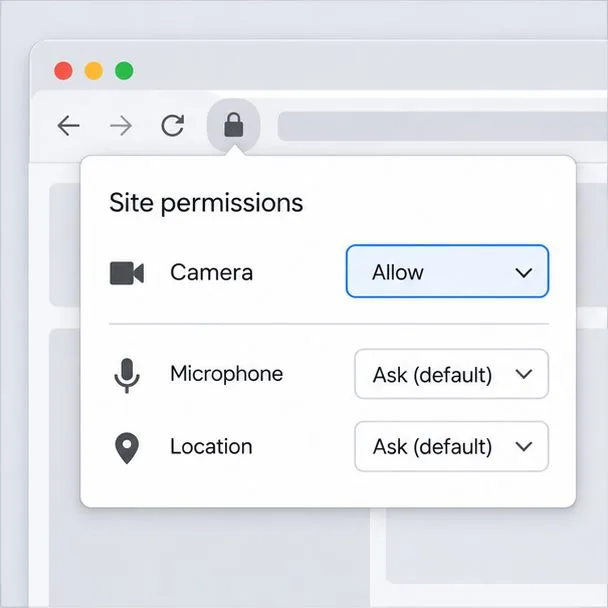
Prüfen Sie den Kamerazugriff für die Meeting-Website. Erlauben Sie in den Website-Einstellungen Ihres Browsers den Zugriff auf die Kamera für die Adresse „BigBlueButton“. Falls Sie vom Browser zum Neuladen aufgefordert werden, führen Sie dies durch und wählen Sie die Kamera im Meeting erneut aus. Schließen Sie alle anderen Apps oder Tabs, die möglicherweise die Webcam verwenden. Falls der Browser überhaupt keine lokale Vorschau anzeigt, überprüfen Sie zunächst die Berechtigungen, die Geräteauswahl oder den Betriebssystemzugriff. Dieses Symptom allein beweist noch kein ICE-Problem.
Treten Sie der Besprechung einmalig in einem aktuell unterstützten Browser bei. Verlassen Sie die Besprechung, schließen Sie den betroffenen Tab, öffnen Sie den Besprechungslink erneut und versuchen Sie es noch einmal. Falls die Webcam weiterhin nicht funktioniert, testen Sie einen zweiten, aktuellen Browser. Ein einziger erneuter Versuch kann einen vorübergehenden Verbindungsfehler beheben; wiederholte Versuche ersetzen jedoch keine Netzwerkdiagnose.
Vergleichen Sie die Netzwerke. Versuchen Sie, an demselben Meeting über einen mobilen Hotspot oder eine andere vertrauenswürdige Verbindung teilzunehmen. Funktioniert die Webcam dort, aber nicht im Firmennetzwerk, in der Schule, im Hotel oder über ein VPN, deutet dies stark auf eine Einschränkung des Netzwerkpfads hin. Trennen Sie die VPN-Verbindung nur, wenn die Richtlinien Ihrer Organisation dies zulassen. Versuchen Sie nicht, eine Firewall zu umgehen; teilen Sie dem Netzwerkadministrator die Uhrzeit des betroffenen Meetings, den verwendeten Browser und die genaue Fehlermeldung mit.
Im Browser-Berechtigungsfeld wird angezeigt, dass die Kamera auf „Zulassen“ eingestellt ist. Dies ist die erste Überprüfung, wenn die Webcam-Vorschau selbst nicht gestartet werden kann.
Nutzen Sie das Ergebnis, um ein Berechtigungsproblem von ICE zu trennen.
Wenn die lokale Kameravorschau angezeigt wird, andere Teilnehmer aber nur eine leere Kachel sehen oder die Besprechung einen ICE-Fehler meldet, kann der Browser Video aufzeichnen, und das verbleibende Problem liegt höchstwahrscheinlich an der Medienverbindung. Achten Sie darauf, ob auch die Audioübertragung der Besprechung ausfällt, ob das Problem nur einen Teilnehmer oder alle betrifft und ob es nur in einem Netzwerk auftritt. Diese Beobachtungen helfen, die Ursache einzugrenzen, ohne anzunehmen, dass jeder Webcam-Ausfall ein Kamerafehler ist.
Die öffentlichen Fehlerbehebungsunterlagen von BigBlueButton beschreiben Fehler 1007 als ICE-Aushandlungsfehler. Laut Fehlerbeschreibung konnten Browser und Medienserver keinen Pfad für die Medien aushandeln. Als mögliche Ursachen werden NAT, blockiertes UDP und Fälle genannt, in denen TURN erforderlich ist. Die Seite ist die Entwicklungsanleitung für Version 4.0; ältere Server zeigen möglicherweise eine andere Meldung an oder verwenden andere interne Strukturen. Der Netzwerktest ist weiterhin hilfreich, Administratoren sollten jedoch die Anweisungen für ihre installierte Version befolgen.
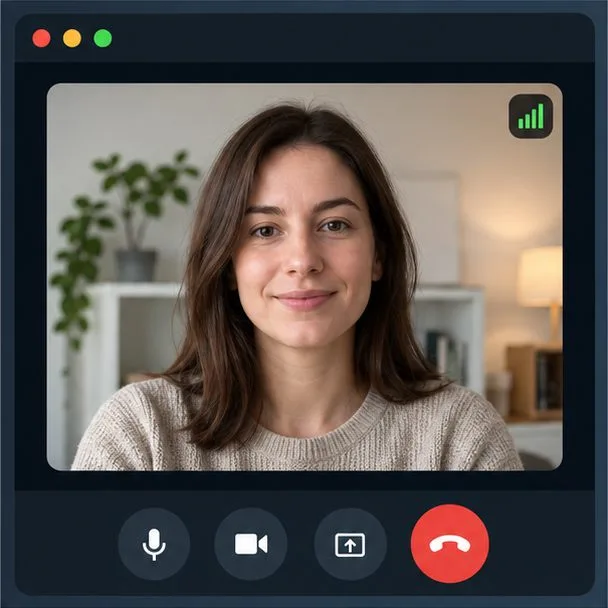
Eine sichtbare Webcam-Vorschau bestätigt die lokale Aufnahme; bitten Sie einen anderen Teilnehmer, zu bestätigen, dass das ausgehende Video auch im Raum ankommt.
Was ein Teilnehmer in einem eingeschränkten Netzwerk tun kann
Wenn der Test im alternativen Netzwerk erfolgreich ist, teilen Sie das Ergebnis dem Netzwerk- oder BigBlueButton-Administrator mit. Klären Sie ab, ob der für BigBlueButton WebRTC erforderliche ausgehende oder eingehende UDP-Verkehr eingeschränkt ist und ob der Proxy, das VPN oder die Firewall der Organisation den Echtzeit-Medienpfad des Meetings zulässt. Der HTTP-Zugriff auf die Meeting-Seite allein beweist nicht, dass der WebRTC-Medienverkehr durchgelassen wird.
Die Firewall-Anleitung von BigBlueButton dokumentiert die TCP-Ports 80/443 und den eingehenden UDP-Bereich von 16384–32768 für eine typische Serverumgebung. Die genauen Regeln hängen von der Serverversion und der Netzwerkarchitektur ab. Benutzer sollten keine Ports auf ihren privaten Routern öffnen oder die Firewall-Regeln des Unternehmens eigenmächtig ändern; nur der Administrator kann bestätigen, wo die Filterung erfolgt und eine genehmigte Regel anwenden.
Wenn die Kamera im Hotspot funktioniert, aber nicht im ursprünglichen WLAN, melden Sie den Unterschied im Netzwerk; dies ist ein nützlicher Hinweis darauf, dass UDP oder das Routing eingeschränkt sind.
Der Server prüft, ob der BigBlueButton-Administrator aktiv ist.
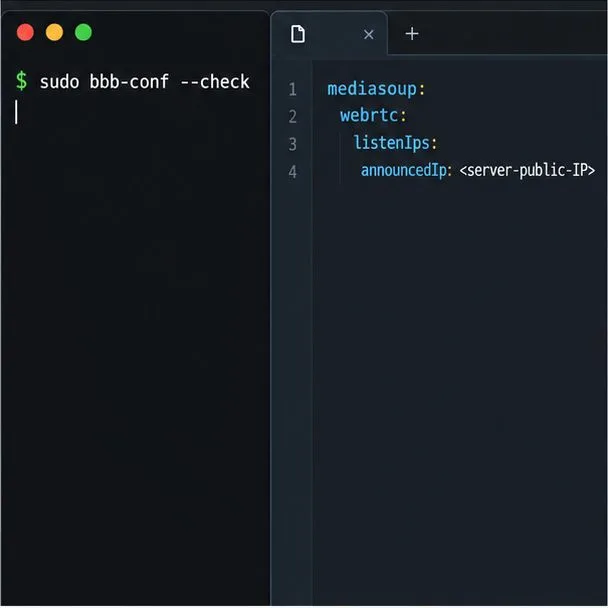
Führen Sie die integrierte Konfigurationsprüfung durch. Führen Sie dazu auf dem BigBlueButton-Host den Befehl aus sudo bbb-conf --check. Überprüfen Sie die Warnungen und Fehler und stellen Sie sicher, dass die relevanten Dienste ausgeführt werden. Die offizielle Fehlerbehebungsanleitung empfiehlt dies als ersten Schritt. Dadurch können Konfigurationsprobleme aufgedeckt werden, es wird jedoch nicht garantiert, dass jede externe Firewall oder Cloud-Sicherheitsregel UDP-Pakete durchlässt.
Überprüfen Sie die Firewall- und Cloud-Regeln. Prüfen Sie die Host-Firewall, die Perimeter-Firewall, das NAT-Gateway und die Cloud-Sicherheitsgruppe. Die offizielle Firewall-Konfigurationsanleitung listet für eine Standardbereitstellung TCP 80/443 und UDP 16384–32768 auf. Stellen Sie sicher, dass der dokumentierte UDP-Bereich den BigBlueButton-Server von den Netzwerken aus erreicht, die eine Verbindung herstellen müssen. Passen Sie die Einstellungen nur an die installierte Version und die lokal genehmigte Richtlinie an.
Überprüfen Sie die über NAT übermittelte öffentliche Adresse. Ab BigBlueButton 2.5 verwendet der HTML5-Client mediasoup für WebRTC-Streams. Befindet sich der Server hinter einem NAT-Router, muss die vom WebRTC SFU übermittelte externe Adresse erreichbar und korrekt sein. Die Anleitung beschreibt die Überschreibung unter [Pfad einfügen] /etc/bigbluebutton/bbb-webrtc-sfu/production.yml, einschließlich der mediasoup.webrtc.listenIpsentsprechenden Einstellung. Vergleichen Sie diese mit der tatsächlichen öffentlichen Adresse des Servers und den Konfigurationsanweisungen der aktuellen Version; übernehmen Sie keine Beispiel-IP-Adresse wörtlich. Starten Sie BigBlueButton nach einer erforderlichen Änderung gemäß der Anleitung neu und testen Sie die Verbindung anschließend von außerhalb des Servernetzwerks.
TURN sollte nur dann in Betracht gezogen werden, wenn das Netzwerk eine Weiterleitung erfordert. Einige restriktive Netzwerke können keine direkte UDP-Medienverbindung herstellen. In diesem Fall muss der Administrator möglicherweise einen TURN-Dienst konfigurieren und überprüfen, ob Clients diesen erreichen können. TURN ist eine serverseitige Bereitstellungsentscheidung und keine Änderung der Kameraberechtigungen. Befolgen Sie die offiziellen TURN-Anweisungen für die Serverversion und verwenden Sie keine veralteten browserspezifischen Workarounds.
Administratoren können mit bbb-conf --check beginnen und anschließend überprüfen, ob die hinter NAT angegebene Mediasoup-Adresse mit der erreichbaren öffentlichen Adresse des Servers übereinstimmt.
Überprüfen Sie die Behebung des Problems unter den betroffenen Bedingungen.
Nehmen Sie über das Netzwerk, das ursprünglich ausgefallen ist, an einer neuen Besprechung teil. Prüfen Sie, ob die Kameravorschau im Browser angezeigt wird, ein anderer Teilnehmer das Live-Video sehen kann und die Besprechung mehrere Minuten lang ohne weiteren ICE-Fehler verbunden bleibt. Wiederholen Sie die Prüfung über das betroffene WLAN oder VPN. Wenn die Prüfung nur über einen Hotspot funktioniert, muss der ursprüngliche Netzwerkpfad noch überprüft werden.
Sollte das Problem weiterhin bestehen, senden Sie dem Administrator bitte den genauen Fehlertext oder -code, die ungefähre Uhrzeit, die Browser- und Betriebssystemversionen, ob die Audioausgabe funktioniert und die Ergebnisse in den einzelnen Netzwerken. Die Hilfefunktion von BigBlueButton fragt außerdem nach den Ausgaben sudo bbb-conf --checkserverbezogener Berichte. Teilen Sie die Diagnoseausgabe über den von Ihrem Administrator freigegebenen Supportkanal, da diese Serverdetails offenlegen kann.