
Sicheres Installieren eines kommerziellen SSL-Zertifikats auf Zimbra
Bereiten Sie den passenden Schlüssel und die CA-Kette vor, überprüfen Sie das Zertifikat mit zmcertmgr und stellen Sie es auf Zimbra mit einer Dienst- und Hostnamenprüfung bereit.
Um eine Zimbra-Mail-Warteschlange zu leeren, überprüfen Sie zunächst die Warteschlange und beheben Sie die Ursache für die Zustellungsverzögerung. Führen Sie anschließend den Postfix-Befehl `fill` aus postqueue -f. Dieser Befehl fordert Zustellversuche für die in der Warteschlange befindlichen E-Mails an. Er löscht keine Nachrichten. Verwenden Sie `fill` nicht postsuper -d ALLals „Flush“-Befehl: Dieser löscht die in der Warteschlange befindlichen E-Mails, anstatt sie erneut zuzustellen.
Auf einem stark ausgelasteten oder produktiven Zimbra-Server sollten Sie mit der Warteschlangen-ID, dem Empfänger und dem letzten Zustellungsfehler beginnen. Eine lange Warteschlange kann auf einen vorübergehenden Ausfall des Remote-Servers, einen DNS- oder Netzwerkfehler, ein lokales MTA-Problem oder unerwünschte ausgehende E-Mails hinweisen. Das Leeren der Warteschlange, bevor ein Spam-Anstieg identifiziert oder ein wiederholter Verbindungsfehler behoben wurde, kann die Last erhöhen, ohne den Rückstand abzubauen.
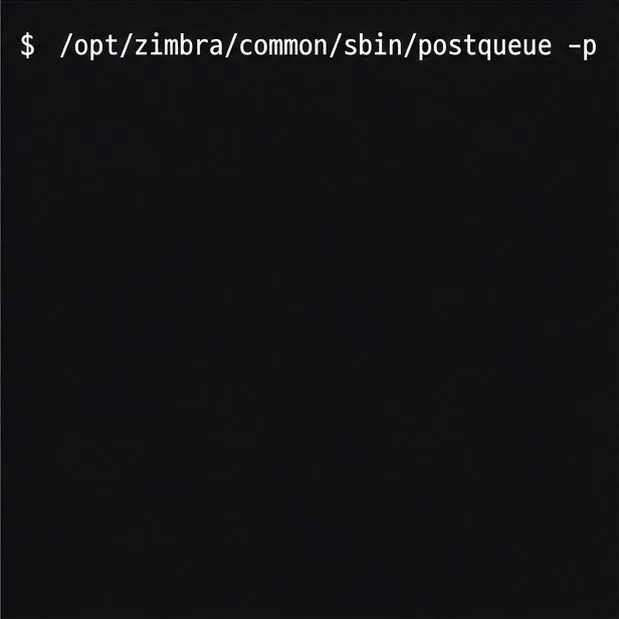
Überprüfen Sie es zunächst. Stellen Sie als Administrator eine Verbindung zum Zimbra MTA her und listen Sie die Warteschlange mit der Postfix-Binärdatei auf, die Ihrer Installation beiliegt:
/opt/zimbra/common/sbin/postqueue -p
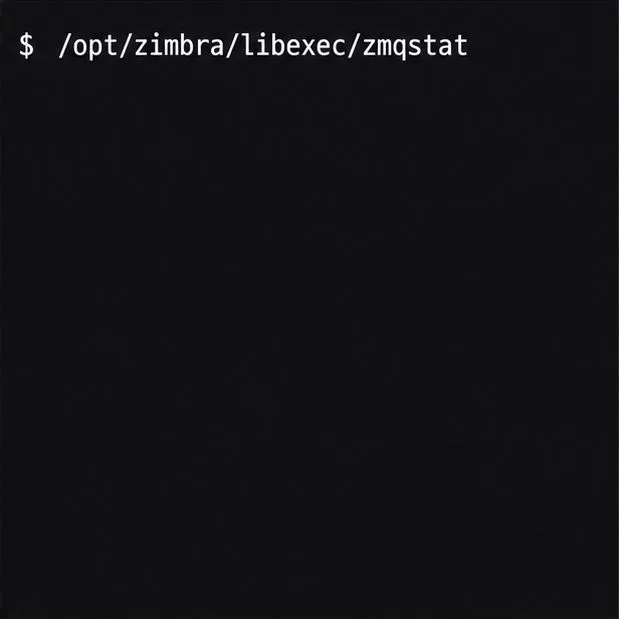
/opt/zimbra/libexec/zmqstat
Der erste Befehl listet Nachrichten-IDs, Größe, Ankunftszeit, Absender, ausstehende Empfänger und häufig den Grund für einen fehlgeschlagenen Zustellversuch auf. Zimbras zmqstatHilfsprogramm fasst Zählerstände wie aktive, zurückgestellte, eingehende und gesperrte E-Mails zusammen. Falls der erste Pfad nicht existiert, verwenden Zimbra-Versionen möglicherweise /opt/zimbra/postfix/sbin/postqueuestattdessen die mit dem Server ausgelieferte Binärdatei und nicht eine nicht zugehörige Postfix-Systeminstallation.
Prüfen Sie vor dem Handeln, ob ein Muster erkennbar ist. Viele verzögerte Nachrichten an ein Ziel können auf ein Problem mit einem Remote-Server oder dem Netzwerk hinweisen. Eine wiederholte Meldung „Host nicht gefunden“ deutet auf Probleme mit der DNS-Auflösung hin; Verbindungsabbrüche oder -verweigerungen deuten auf Erreichbarkeits- oder Dienstprobleme hin; eine temporäre SMTP-4xx-Antwort bedeutet in der Regel, dass der empfangende Server einen späteren Wiederholungsversuch angefordert hat. Überprüfen Sie die übereinstimmende Warteschlangen-ID, um den /var/log/zimbra.logKontext zu verstehen, zum Beispiel:
grep 'QUEUE_ID' /var/log/zimbra.log | tail -20Ersetzen Sie dies QUEUE_IDdurch eine tatsächliche ID aus der Warteschlangenliste. Falls die Warteschlange plötzlich viele Nachrichten von einem unbekannten Absender oder an nicht verwandte Empfänger enthält, untersuchen Sie eine mögliche Kontokompromittierung oder einen Missbrauch ausgehender Nachrichten, bevor Sie einen weiteren Zustellungsversuch auslösen.
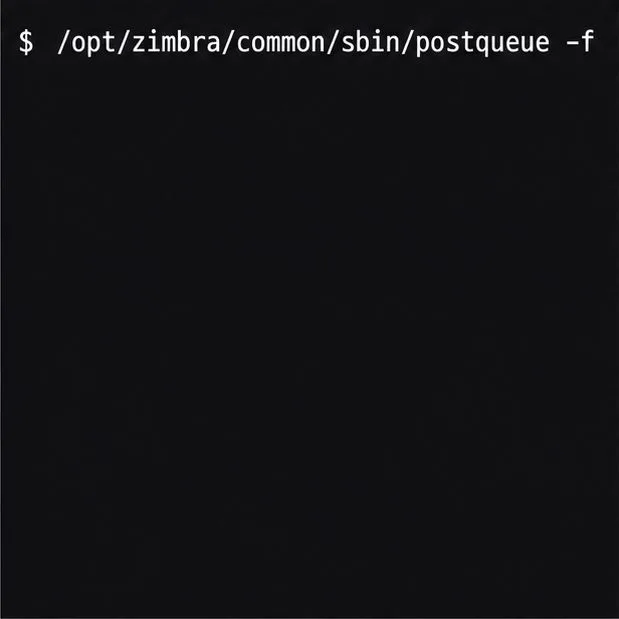
postqueue -fdie richtige Lösung?Führen Sie einen Flush durch, nachdem das zugrundeliegende Problem behoben wurde – beispielsweise nachdem ein entfernter Mailserver wiederhergestellt ist, die DNS-Auflösung wieder funktioniert oder das Routing-/Firewall-Problem behoben wurde. Fordern Sie vom Zimbra-Host aus einen Zustellversuch für die Warteschlange an.
/opt/zimbra/common/sbin/postqueue -fBei einigen Zimbra-Versionen befindet sich der mitgelieferte Befehl unter `/etc/Zimbra/` /opt/zimbra/postfix/sbin. Falls der Befehl dort nicht gefunden wird, überprüfen Sie den Installationspfad von Zimbra und ersetzen Sie ihn gegebenenfalls. Postfix dokumentiert den Zustellversuch postqueue -faller in der Warteschlange befindlichen E-Mails als einen Versuch, diese zuzustellen. Es kann vorkommen, dass die Zustellung vor Abschluss aller Nachrichten beendet wird. Nicht zustellbare Nachrichten bleiben für normale Wiederholungsversuche in der Warteschlange. Der Befehl garantiert nicht, dass jeder Empfänger die E-Mail annimmt.
Vermeiden Sie wiederholte Flush-Anfragen, solange der Fehler noch besteht. Postfix warnt davor, dass häufige Flush-Anfragen für unzustellbare E-Mails die Zustellungsleistung anderer Nachrichten beeinträchtigen können. Für eine verzögerte Nachricht unterstützt Postfix auch die Planung eines sofortigen Zustellversuchs anhand der Warteschlangen-ID postqueue -i QUEUE_ID. Verwenden Sie diese Option jedoch nur, wenn Sie die Nachricht identifiziert haben und einen Grund für den sofortigen erneuten Zustellversuch besitzen.
Löschen Sie nur Nachrichten, die Sie als unerwünscht, schädlich oder gemäß den Richtlinien nicht mehr zustellbar identifiziert haben. Notieren Sie sich zuvor die Warteschlangen-ID, den Absender, den Empfänger und relevante Protokolleinträge und bestätigen Sie die Aktion gegebenenfalls mit dem E-Mail-Inhaber. Um eine einzelne Nachricht zu löschen, verwenden Sie die mitgelieferte postsuperBinärdatei als Root.
/opt/zimbra/common/sbin/postsuper -d QUEUE_IDErsetzen Sie den Platzhalter durch eine verifizierte Warteschlangen-ID. Der Befehl entfernt die Nachricht aus der Warteschlange endgültig; sie wird weder zugestellt noch an den Absender zurückgesendet. Der Zimbra-Pfad kann /opt/zimbra/postfix/sbin/postsuperbei älteren Layouts verwendet werden. Die genaue Semantik finden Sie im offiziellen Postfix-Handbuch -d.
Führen Sie niemals postsuper -d ALLeine Massenlöschung durch, es sei denn, Sie beabsichtigen ausdrücklich, alle Nachrichten in der Warteschlange zu verwerfen und haben die Genehmigung für diesen Verlust. Die Großbuchstabenauswahl ALLdient der Massenlöschung. Ebenso werden zurückgehaltene E-Mails erst zugestellt, wenn sie explizit freigegeben werden; prüfen Sie daher den Grund für die Zurückhaltung, bevor Sie den Status ändern. Eine Warteschlangenbereinigung kann nicht nur Spam, sondern auch legitime Geschäfts-E-Mails löschen.

Nach dem Leeren des Warteschlangen-Feeds führen Sie den Vorgang erneut aus postqueue -p, zmqstatnachdem genügend Zeit für Zustellversuche vergangen ist. Vergleichen Sie die Zählerstände und prüfen Sie, ob alte Warteschlangen-IDs verschwunden sind oder den Status „Verzögert“ verlassen haben. Bestätigen Sie die Zustellung mit einer Testnachricht an ein betroffenes Ziel und überprüfen Sie den entsprechenden Eintrag im MTA-Protokoll. Eine Warteschlange muss nicht leer sein, wenn neue E-Mails eintreffen oder einige Empfänger nicht erreichbar sind.
Wenn die gleichen Fehler weiterhin auftreten, beenden Sie den Leervorgang und kehren Sie zum aufgezeichneten Fehlergrund zurück. Informationen zum Verhalten der Postfix-Befehle finden Sie im Handbuch zu `postqueue` und im Handbuch zu `postsuper` . Die Hinweise zur Warteschlangenverwaltung von Zimbra dokumentieren die MTA-Warteschlangenwerkzeuge und weisen darauf hin, dass das Löschen von Nachrichten in der Warteschlange Auswirkungen auf die Benutzer haben kann.
Bereiten Sie den passenden Schlüssel und die CA-Kette vor, überprüfen Sie das Zertifikat mit zmcertmgr und stellen Sie es auf Zimbra mit einer Dienst- und Hostnamenprüfung bereit.

Hohe CPU-Auslastung in Amavis lässt sich auf einen hängenden Scan zurückführen, Zimbra-Protokolle und -Warteschlangen werden untersucht und die Mailfilterung mithilfe von Release-Aware-Checks sicher wiederhergestellt.

Die privaten Metrik-Endpunkte jedes JVBs sicher abrufen, die Funktionsfähigkeit der Prometheus-Ziele bestätigen und Grafana-Panels für die Bridge-Last und den Meeting-Traffic erstellen.

Um festzustellen, ob Webcam-Fehler auf Browserberechtigungen, ein eingeschränktes Netzwerk oder die UDP- und NAT-Konfiguration des BigBlueButton-Servers zurückzuführen sind, überprüfen Sie anschließend den Stream in einer Live-Besprechung.

Aktivieren Sie Jitsi Meet-Aufzeichnung und Live-Streaming mit dem offiziellen Docker Compose Jibri-Dienst, sicheren XMPP-Anmeldeinformationen, beschreibbarem Speicher und praktischen Verifizierungsschritten.

Reduzieren Sie die Videoqualität von Jitsi Meet auf 180p oder 360p, verringern Sie den ausgehenden Kameraverkehr und testen Sie Bitratenbegrenzungen, ohne die Audioqualität des Meetings zu beeinträchtigen.

Verfolgen Sie Bridge-Fehler von der Service-Integrität bis zu UDP 10000 und NAT-Mapping und testen Sie dann Jitsi Meet erneut, ohne dabei nicht zugehörige Firewall-Ports zu öffnen.

Fügen Sie Jitsi Videobridge-Knoten hinzu, um mehr gleichzeitige Meetings zu ermöglichen, konfigurieren Sie OCTO nur dann, wenn eine einzelne Konferenz mehrere Bridges umfassen muss, und überprüfen Sie die Netzwerkpfade und die Bridge-Erkennung.

Prüfen Sie zuerst die Version, installieren Sie dann die Etherpad-Pakete von BBB 3.0 und legen Sie den Editor für gemeinsame Notizen global oder pro Meeting fest.