
Sicheres Installieren eines kommerziellen SSL-Zertifikats auf Zimbra
Bereiten Sie den passenden Schlüssel und die CA-Kette vor, überprüfen Sie das Zertifikat mit zmcertmgr und stellen Sie es auf Zimbra mit einer Dienst- und Hostnamenprüfung bereit.
Wenn ein Zimbra-Server einen amavisdProzess mit nahezu 100 % CPU-Auslastung anzeigt, prüfen Sie zunächst, ob ein Worker bei einer Nachricht hängen bleibt oder ob das E-Mail-Aufkommen einfach gestiegen ist. Überprüfen Sie den Prozess, die Warteschlange und die CPU-Auslastung. /var/log/zimbra.logSollte der Worker weiterhin überlastet sein, starten Sie Amavis mit dem Zimbra- zmamavisdctlBefehl neu und untersuchen Sie wiederkehrende Nachrichten oder benutzerdefinierte SpamAssassin-Regeln. Ein Neustart kann die Inhaltsprüfung kurzzeitig unterbrechen. Führen Sie ihn daher nach Möglichkeit erst nach der Beweissicherung und während eines geeigneten Wartungsfensters durch.
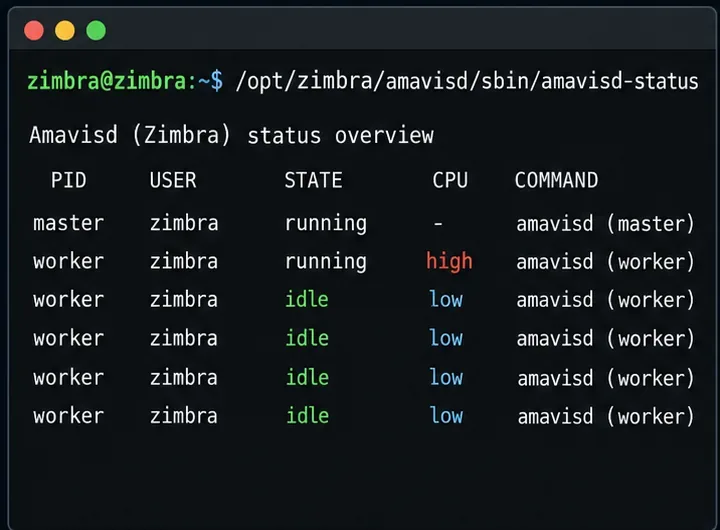
Führen Sie diese Prüfungen als zimbraBenutzer des MTA-Hosts durch. Falls Ihre Installation ein anderes Service-Layout verwendet, befolgen Sie die versionsspezifische Zimbra-Administratordokumentation; verwenden Sie keinen generischen Linux-Amavis-Dienstbefehl.
su - zimbra
ps -eo pid,pcpu,etime,args | grep '[a]mavisd'
/opt/zimbra/amavisd/sbin/amavisd-status
Die Prozessliste zeigt an, ob die CPU-Auslastung auf Amavis zurückzuführen ist und ob ein Prozess eine lange Laufzeit aufweist. Das Status-Dienstprogramm zeigt die Aktivitäten aktiver Worker in Versionen an, die es enthalten. Zimbra dokumentiert das Dienstprogramm und seine Statuscodes, jedoch können Pfad und Verfügbarkeit je nach Version variieren; prüfen Sie dies daher, bevor Sie sich darauf verlassen.
test -x /opt/zimbra/amavisd/sbin/amavisd-status && /opt/zimbra/amavisd/sbin/amavisd-status -c 10 -w 2Ein kurzer Anstieg der CPU-Auslastung während eines E-Mail-Ansturms kann normal sein. Wenn jedoch ein einzelner Worker die CPU stark beansprucht, während andere Worker im Leerlauf sind, insbesondere bei wiederholten verzögerten Nachrichten, deutet dies eher auf einen hängenden Scan hin. Amavis ist die Schnittstelle zwischen Postfix und den konfigurierten Antiviren- und Antispam-Scannern. Daher lässt sich anhand der CPU-Auslastung allein nicht feststellen, welche Komponente oder Nachricht dafür verantwortlich ist.
Prüfen Sie die letzten Amavis-Ereignisse und die Postfix-Warteschlange, bevor Sie irgendetwas neu starten:
grep -i amavis /var/log/zimbra.log | tail -n 100
postqueue -p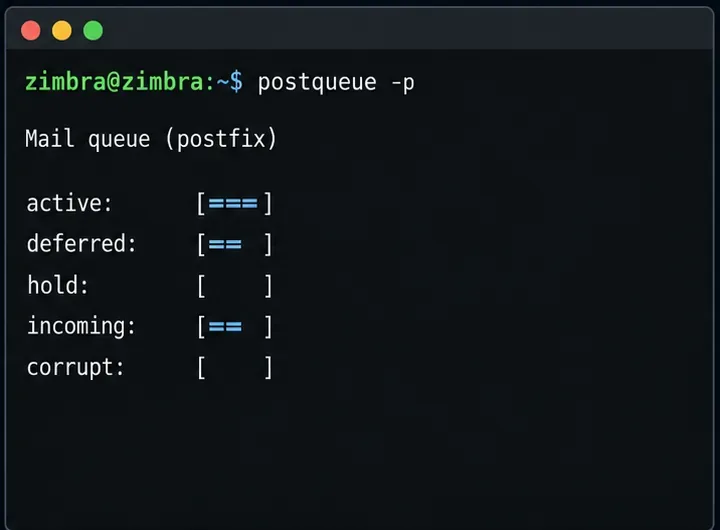
Vergleichen Sie im Protokoll wiederholte Einträge aus demselben Zeitraum und suchen Sie nach einem Scan, der ohne zugehörigen Abschluss oder Übergabe beginnt. In den Fehlerbehebungshinweisen von Zimbra werden Fälle beschrieben, in denen eine SpamAssassin-Regel nicht abgeschlossen wird und eine eingehende Nachricht wiederholt in der Warteschlange landet. Eine steigende Anzahl verzögerter Nachrichten in der Warteschlange kann auch auf normale Kapazitätsengpässe hinweisen. Verwenden Sie daher Zeitstempel und Nachrichten-IDs, um Ereignisse zu korrelieren, anstatt anzunehmen, dass jede Verzögerung in der Warteschlange auf eine fehlerhafte Nachricht hinweist. Schützen Sie Nachrichteninhalte und Adressen beim Teilen von Protokollen.

Wenn das Problem nach einer lokalen SpamAssassin-Regel- oder Moduländerung aufgetreten ist, überprüfen Sie die benutzerdefinierten Regeln /opt/zimbra/data/spamassassin/localrules/und den entsprechenden Änderungsverlauf. Sichern Sie die lokale Datei, machen Sie nur die mutmaßlich kürzlich vorgenommene Änderung rückgängig und testen Sie erneut. Bearbeiten Sie die generierte Datei nicht /opt/zimbra/conf/amavisd.confdirekt, um eine dauerhafte Lösung zu finden: Die Konfigurationstools von Zimbra können verwaltete Dateien neu erstellen. Falls Sie weitere Details benötigen, aktivieren Sie vorübergehend die Amavis-Protokollierung auf dem betroffenen MTA.
zmprov ms "$(zmhostname)" zimbraAmavisLogLevel 2
zmamavisdctl restart
grep -i amavis /var/log/zimbra.log | tail -n 100
Nachdem die benötigten Beweise gesammelt wurden, stellen Sie die Einstellung wieder auf den Normalwert zurück (in Zimbras Fehlerbehebungsreferenz ist 1 als Standardwert angegeben) und starten Sie Amavis neu, damit die generierte Konfiguration wirksam wird:
zmprov ms "$(zmhostname)" zimbraAmavisLogLevel 1
zmamavisdctl restartWenn ein Prozess dauerhaft ausgelastet ist und sich die E-Mail-Prüfung staut, ist ein kontrollierter Neustart ein sinnvoller Wiederherstellungsschritt, nachdem Sie die Prozess-ID, die letzten Protokollzeilen und den Warteschlangenstatus notiert haben. zimbraFühren Sie als Benutzer folgenden Befehl aus:
zmamavisdctl restart
zmcontrol status
Dadurch wird der von Zimbra verwaltete Inhaltsfilterdienst neu gestartet. Laufende Scans können kurzzeitig unterbrochen werden; Postfix kann E-Mails zurückhalten, bis der Filter wieder verfügbar ist. Beenden Sie nicht wiederholt Worker oder starten Sie den gesamten Zimbra-Stack als erste Maßnahme neu. Führen Sie in einer Multi-MTA-Umgebung die Überprüfung auf dem Host mit der hohen CPU-Auslastung durch und bestätigen Sie, welcher MTA den Datenverkehr empfängt, bevor Sie Änderungen am Dienst vornehmen.

Wenn dasselbe Muster erneut auftritt, speichern Sie die betroffene Warteschlangen-ID und korrelieren Sie sie mit den Amavis-Protokolleinträgen. Die Zimbra-Debugging-Referenz beschreibt, wie Sie eine verdächtige Nachricht zur Analyse isolieren. Verwenden Sie die für Ihre Zimbra/Postfix-Version unterstützte Warteschlangenverwaltungsprozedur und testen Sie nach Möglichkeit eine Kopie auf einem separaten System. Löschen Sie keine E-Mails in der Warteschlange, nur um die CPU-Auslastung zu reduzieren. Wenn keine benutzerdefinierten Regeln betroffen sind, prüfen Sie, ob ein unterstütztes Zimbra-Update das Problem mit der installierten SpamAssassin- oder Amavis-Software behebt, und überprüfen Sie die Zimbra-Protokolle auf Fehler bei Antivirus-Updates oder Scannern.
Nach dem Neustart oder der Regelrücksetzung sollten Sie den Dienststatus, die aktiven Worker, die CPU-Auslastung und die Warteschlangenlänge erneut überprüfen:
zmcontrol status
ps -eo pid,pcpu,etime,args | grep '[a]mavisd'
postqueue -p
tail -n 100 /var/log/zimbra.logWenn die CPU-Auslastung bei mehreren Prozessen hoch bleibt, liegt das Problem möglicherweise eher am Durchsatz, am Nachrichtenvolumen, an den Scannerkosten oder an der Hostkapazität als an einem einzelnen fehlerhaften Prozess. Lassen Sie Virenschutz und Spamschutz während der Diagnose aktiviert; deren Deaktivierung beeinträchtigt die Sicherheit des Servers und sollte nur als bewusste, vorübergehende Maßnahme mit einem alternativen Filterkonzept erfolgen.
Bereiten Sie den passenden Schlüssel und die CA-Kette vor, überprüfen Sie das Zertifikat mit zmcertmgr und stellen Sie es auf Zimbra mit einer Dienst- und Hostnamenprüfung bereit.

Untersuchen Sie die Zimbra Postfix-Warteschlange, beheben Sie die Ursache für Zustellungsverzögerungen und fordern Sie sicher eine Wiederholung an. Erfahren Sie, wann Sie eine bestimmte Nachricht entfernen sollten und welche niemals unbedacht gelöscht werden dürfen.

Die privaten Metrik-Endpunkte jedes JVBs sicher abrufen, die Funktionsfähigkeit der Prometheus-Ziele bestätigen und Grafana-Panels für die Bridge-Last und den Meeting-Traffic erstellen.

Um festzustellen, ob Webcam-Fehler auf Browserberechtigungen, ein eingeschränktes Netzwerk oder die UDP- und NAT-Konfiguration des BigBlueButton-Servers zurückzuführen sind, überprüfen Sie anschließend den Stream in einer Live-Besprechung.

Aktivieren Sie Jitsi Meet-Aufzeichnung und Live-Streaming mit dem offiziellen Docker Compose Jibri-Dienst, sicheren XMPP-Anmeldeinformationen, beschreibbarem Speicher und praktischen Verifizierungsschritten.

Reduzieren Sie die Videoqualität von Jitsi Meet auf 180p oder 360p, verringern Sie den ausgehenden Kameraverkehr und testen Sie Bitratenbegrenzungen, ohne die Audioqualität des Meetings zu beeinträchtigen.

Verfolgen Sie Bridge-Fehler von der Service-Integrität bis zu UDP 10000 und NAT-Mapping und testen Sie dann Jitsi Meet erneut, ohne dabei nicht zugehörige Firewall-Ports zu öffnen.

Fügen Sie Jitsi Videobridge-Knoten hinzu, um mehr gleichzeitige Meetings zu ermöglichen, konfigurieren Sie OCTO nur dann, wenn eine einzelne Konferenz mehrere Bridges umfassen muss, und überprüfen Sie die Netzwerkpfade und die Bridge-Erkennung.

Prüfen Sie zuerst die Version, installieren Sie dann die Etherpad-Pakete von BBB 3.0 und legen Sie den Editor für gemeinsame Notizen global oder pro Meeting fest.