Stellen Sie jeden Jitsi Videobridge (JVB) Prometheus-Endpunkt nur in einem privaten Netzwerk bereit, fügen Sie jede Bridge als Prometheus-Scrape-Ziel hinzu und verwenden Sie Grafana, um die Bridge-Auslastung, die Anzahl der Konferenzen, die Endpunkte und die Medienraten zu visualisieren. JVB stellt Prometheus/OpenMetrics-Daten über /metricsseine private HTTP-Schnittstelle bereit, üblicherweise Port 8080. Die standardmäßige Bindungsadresse der privaten Schnittstelle in der aktuellen Referenzkonfiguration ist [Adresse einfügen] 127.0.0.1, sodass ein entfernter Prometheus-Server diese erst dann abrufen kann, wenn Sie explizit eine private Route bereitstellen.
Was man sammeln sollte und was es bedeutet
Prometheus erfasst die Daten jeder Bridge und speichert Zeitreihen; Grafana fragt diese nach Trends und Warnmeldungen ab. Jitsi bietet ebenfalls Statistiken im XMPP- und JSON-Format an, dieser Workflow verwendet jedoch den Prometheus- /metricsEndpunkt.
Überwachungsfrage
JVB-Metrik oder Familie, nach der gesucht werden soll
Wie man es benutzt
Funktioniert das Scraping?
upvon Prometheus
Erwarten Sie 1 für jedes erreichbare JVB-Ziel; 0 bedeutet, dass ein Scrape fehlgeschlagen ist.
Ist die Brücke an ihrer Kapazitätsgrenze?
stress_level
Trendstress zusammen mit Host-CPU und Datenverkehr; Jitsi definiert 0 als keine Last und 1 als volle Kapazität, wobei Werte über 1 möglich sind.
Wie hoch ist die Meetingaktivität?
conferences, endpoints, und Histogramme der Konferenzgröße
Verwenden Sie Panels pro Brücke. Die Endpunktzählung von JVB umfasst auch OCTO-Endpunkte, daher kann die Summierung über alle Brücken hinweg eine verteilte Konferenz doppelt zählen.
Verändert sich der Medienverkehr?
bit_rate_download, bit_rate_upload, und Paketratenmetriken
Vergleichen Sie den eingehenden und ausgehenden Datenverkehr mit der Konferenzlast derselben Bridge.
Dies sind Jitsi-Statistikschlüssel; die tatsächlichen Prometheus-Seriennamen und -Bezeichnungen können je nach JVB-Version variieren. Überprüfen Sie Ihre /metricsAntwort, bevor Sie Abfragen schreiben. Jitsi weist darauf hin, dass die Prometheus-Abdeckung vom JSON-Endpunkt abweicht und sich weiterentwickelt; Konferenzgrößen-Histogramme sind nur in Prometheus verfügbar.
1. Überprüfen Sie den JVB-Endpunkt lokal.
Fordern Sie auf jeder Brücke den privaten Metrik-Endpunkt vom Server selbst an:
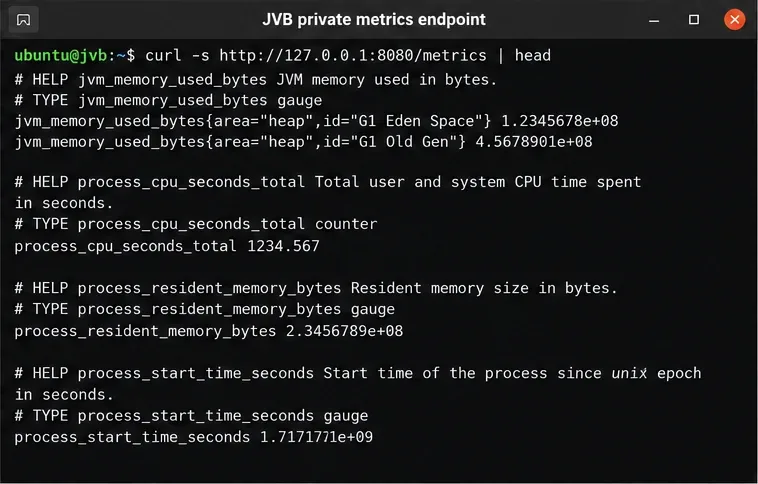
curl -sS http://127.0.0.1:8080/metrics | head
Der Prometheus-Expositionstext bestätigt, dass der Listener antwortet. Die Jitsi-Referenzkonfiguration aktiviert den Prometheus-REST-Endpunkt standardmäßig; lokale oder Container-Einstellungen können dies jedoch überschreiben. Bei einem Verbindungsfehler überprüfen Sie die JVB-Protokolle und die Konfiguration; falls der Endpunkt nicht gefunden wird, überprüfen Sie den Prometheus-Endpunkt und den Pfad. Die separate Colibri-REST-API wird nicht benötigt.
Überprüfen Sie zunächst, ob die Bridge lokal unter der angegebenen Adresse antwortet /metrics; die angezeigte Darstellung ist eine Veranschaulichung der Schnittstelle und keine Messung aus Ihrer Installation.
2. Prometheus soll den privaten Listener erreichen.
Die private JVB-HTTP-Schnittstelle ist nicht für den öffentlichen Zugriff bestimmt. Ihr Standardhost ist Loopback, daher kann sie von einem entfernten Prometheus-Host nicht erreicht werden. Binden Sie sie an eine private Bridge-Adresse und beschränken Sie den Zugriff auf den Scraper. Fügen Sie dies /etc/jitsi/videobridge/jvb.confauf jeder Bridge ein und ersetzen Sie dabei die Beispieladresse.
Die private Schnittstelle verwendet standardmäßig Port 8080. JVB gibt Port 8443 als Standard-TLS-Port an, wenn TLS konfiguriert ist. Starten Sie die Bridge nach der Konfigurationsänderung neu und testen Sie sie anschließend vom Prometheus-Host aus. curl -sS http://10.20.0.11:8080/metrics | headBeschränken Sie die Firewall-Regel auf die Prometheus-Quelle. Geben Sie Port 8080 nicht im Internet frei, da die private Schnittstelle auch andere operative Endpunkte hostet. Falls Ihr Netzwerk eine hostübergreifende Verschlüsselung erfordert, konfigurieren Sie die private JVB-Schnittstelle für TLS und Prometheus mit den entsprechenden HTTPS- und Zertifikatseinstellungen.
Verwenden Sie private Bridge-Adressen in Prometheus und ein gemeinsames Label, um regionzusammengehörige Ziele zu gruppieren.
3. Füge jedes JVB als Prometheus-Ziel hinzu.
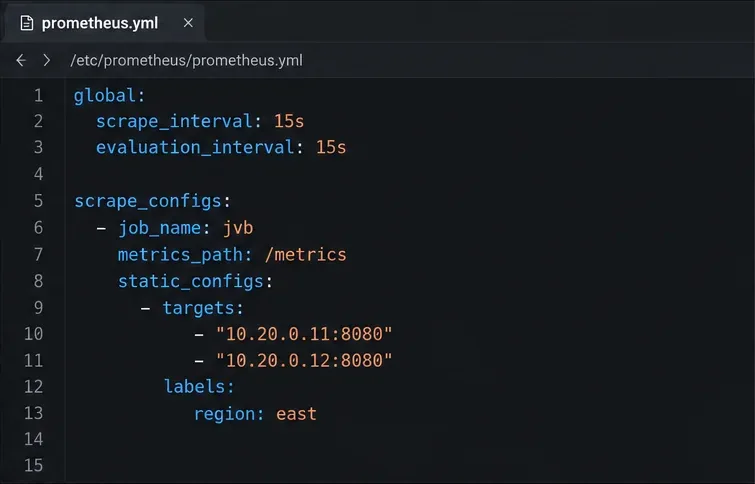
Fügen Sie auf dem Prometheus-Server einen Scrape-Job hinzu prometheus.yml. Dieses Beispiel verwendet zwei private Bridge-Adressen und ein Scrape-Intervall von 15 Sekunden; wählen Sie ein Intervall, das Ihren Überwachungs- und Speicheranforderungen entspricht.
Wenn Bridges in mehreren Regionen laufen, verwenden Sie separate Zielgruppen und Labels, damit Dashboards diese unterscheiden können. Ersetzen Sie bei einer sich automatisch ändernden Flotte statische Ziele durch eine von Ihrer Infrastruktur unterstützte Service-Discovery-Methode. Validieren Sie die Datei und promtool check config /etc/prometheus/prometheus.ymlladen Sie Prometheus anschließend mit der für Ihren Dienst konfigurierten Methode neu. Öffnen Sie in Prometheus die Zielseite und überprüfen Sie, ob alle JVB-Ziele UPfehlerfrei erkannt wurden. Ein grünes Ziel bedeutet, dass das Scrapen erfolgreich war; es beweist jedoch nicht, dass der Medienpfad einer Konferenz fehlerfrei ist.
Überprüfen Sie nach dem Neuladen die Prometheus-Zielseite; diese Beispielansicht veranschaulicht den erwarteten Zielstatus pro Bridge.
4. Verbinden Sie Grafana und erstellen Sie ein übersichtliches Dashboard.
Fügen Sie in Grafana eine Prometheus-Datenquelle über die von Grafana aus erreichbare URL hinzu, beispielsweise http://prometheus:9090in einem gemeinsam genutzten Containernetzwerk oder http://10.20.0.5:9090einem privaten Subnetz. Speichern Sie die Einstellungen und testen Sie die Datenquelle. Grafana bindet die Prometheus-Datenquelle ein.
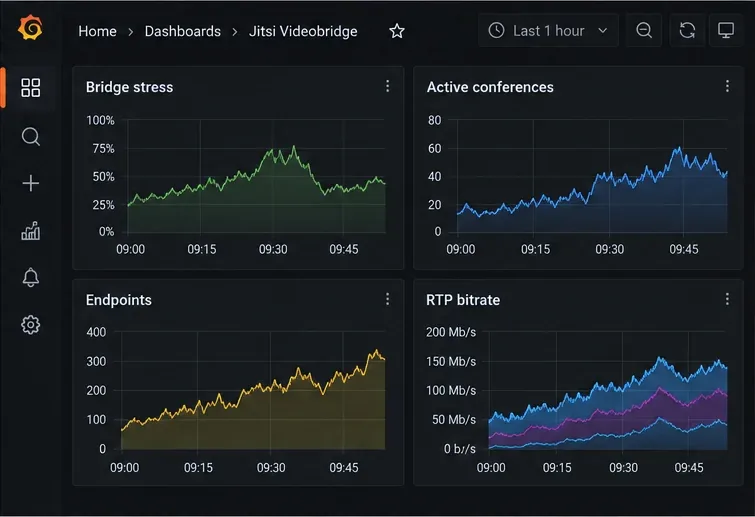
Beginnen Sie mit einem Verfügbarkeitspanel up{job="jvb"}. Erstellen Sie anschließend separate Zeitreihenpanels für Bridge-Auslastung, aktive Konferenzen, Endpunkte und eingehende/ausgehende RTP-Raten. Verwenden Sie den Metrikbrowser oder die Prometheus-Ausdrucksseite, um die von Ihrer Version bereitgestellten JVB-Seriennamen zu ermitteln. Fügen Sie basierend auf den Zielbezeichnungen eine Bridge- oder Regionsvariable hinzu, damit ein Operator einen Host mit dem Pool vergleichen kann. Verwenden Sie für kumulative Zähler eine Ratenfunktion über einen geeigneten Bereich; für Messwerte wie aktuelle Endpunkte oder Auslastung stellen Sie die aktuelle Stichprobe direkt grafisch dar. Wenden Sie dies nicht rate()auf einen Messwert an.
Ein fokussiertes JVB-Dashboard kann Last, Meeting-Aktivität, Endpunkte und Medienraten vergleichen; Panels werden mit den in Ihrem Scrape vorhandenen Metriknamen befüllt.
Überprüfung und häufige Fehlerpunkte
Ziel ist nicht erreichbar: Testen Sie die URL vom Prometheus-Host aus, stellen Sie sicher, dass JVB an seine private Adresse gebunden ist, und erlauben Sie TCP 8080 nur vom Scraper aus.
Das Ziel ist erreichbar, aber die JVB-Panels sind leer: Führen Sie eine Abfrage durch up{job="jvb"}und überprüfen Sie anschließend die extrahierten Seriennamen und -bezeichnungen. Der rohe JVB-Statistikschlüssel entspricht möglicherweise nicht der exakten PromQL-Metrikkennung.
Es wird nur eine Bridge angezeigt: Bitte überprüfen Sie, ob alle Ziele in der aktiven Prometheus-Konfiguration aufgeführt sind und ob der Neustart erfolgreich war.
Transitzeit-Panels fehlen: Die Referenzkonfiguration von JVB deaktiviert die Transitzeitstatistik von Prometheus standardmäßig. Aktivieren Sie diese Erfassung nur bei Bedarf, da Jitsi darauf hinweist, dass die Statistikerfassung die Performance beeinträchtigt.
Schließen Sie mit der Teilnahme an einer Testkonferenz ab und überprüfen Sie, ob sich die erwarteten Konferenz- und Endpunktreihen des JVB im Zeitverlauf ändern. Verwenden Sie eine reale Verkehrsbasislinie, um Warnmeldungen festzulegen; es gibt keinen universellen Belastungs- oder Bitratenschwellenwert, der für jede Brückengröße und Arbeitslast geeignet ist.