Installieren Sie das kommerzielle Zertifikat mit Zimbra zmcertmgr: Bewahren Sie den zum CSR passenden privaten Schlüssel auf, bereiten Sie die CA-Kette vor, führen Sie den Befehl aus verifycrtund stellen Sie das Zertifikat anschließend bereit. Diese Schritte beschreiben die Installation über die Befehlszeile auf einem einzelnen Server; für mehrere Server und ältere Versionen sind versionsspezifische Prüfungen erforderlich.
Bevor Sie beginnen
Ein kommerzielles TLS-Zertifikat ist das öffentliche Zertifikat, das für Ihren E-Mail-Hostnamen ausgestellt wird. Der private Schlüssel ist der geheime Schlüssel, der bei der Erstellung der Zertifikatsignierungsanforderung (CSR) generiert wird – einer Textanfrage, die an die Zertifizierungsstelle (CA) gesendet wird, welche das Zertifikat ausstellt. Zertifikat, privater Schlüssel und CA-Zertifikatskette müssen übereinstimmen. Eine CA-Zertifikatskette enthält die Zwischenzertifikate, die Ihr Serverzertifikat mit einer vertrauenswürdigen Stammzertifizierungsstelle verbinden.
Prüfen Sie, ob der genaue Mail-Hostname, den die Benutzer erreichen, beispielsweise , korrekt ist mail.example.com, und stellen Sie sicher, dass er durch den Subject Alternative Name (SAN) des Zertifikats abgedeckt ist.
Halten Sie das signierte Serverzertifikat und die CA-Kette der ausstellenden CA im PEM/CRT-Format bereit.
Sichern Sie die aktuellen kommerziellen Zertifikatsdateien und den privaten Schlüssel sorgfältig, bevor Sie diese ändern. Die Sicherungskopie darf nur vom Zimbra-Administrator gelesen werden.
Planen Sie ein Wartungsfenster ein: Die Bereitstellung des Zertifikats und der Neustart der Zimbra-Dienste können den E-Mail-Zugriff unterbrechen.
Die CLI-Zertifikatsanleitung von Zimbra empfiehlt, zmcertmgrdie zimbraBefehle unter ZCS 8.7 und höher als Benutzer und unter älteren Versionen als Root auszuführen. Prüfen Sie vor Beginn das Verhalten von Benutzername und Befehl für Ihre spezifische Zimbra-Edition und -Version. Gehen Sie nicht davon aus, dass eine ältere ZCS 8.x-Anweisung mit jeder aktuellen 10.x-Version identisch ist.
1. Erstellen oder bestätigen Sie den CSR und den zugehörigen Schlüssel.
Wenn Sie bereits die von der Zertifizierungsstelle signierte CSR besitzen und der zugehörige private Schlüssel noch vorhanden ist /opt/zimbra/ssl/zimbra/commercial/commercial.key, erstellen Sie keine weitere CSR. Zimbra dokumentiert, dass die Generierung einer neuen CSR den vorhandenen Schlüssel ersetzen kann, wodurch das ausgestellte Zertifikat die Schlüsselübereinstimmungsprüfung nicht bestehen würde.
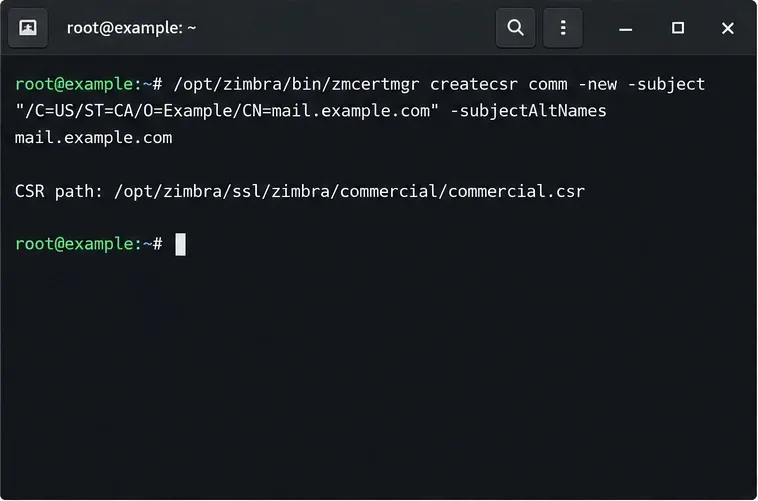
Für ein neues Zertifikat auf ZCS 8.7 oder höher wechseln Sie zum Zimbra-Konto und erstellen Sie eine CSR mit dem öffentlichen Mail-Hostnamen im SAN. Ersetzen Sie die Beispielorganisation und den Hostnamen durch Ihre eigenen Daten:
su - zimbra
/opt/zimbra/bin/zmcertmgr createcsr comm -new   -subject "/C=US/ST=CA/O=Example/CN=mail.example.com"   -subjectAltNames mail.example.com
Das Tool speichert den zugehörigen kommerziellen Schlüssel im kommerziellen Zertifikatsverzeichnis von Zimbra und meldet den CSR-Pfad (üblicherweise ) /opt/zimbra/ssl/zimbra/commercial/commercial.csr. Senden Sie diesen CSR an Ihre Zertifizierungsstelle. Falls Benutzer auf andere Namen zugreifen, fordern Sie ein Zertifikat an, dessen SAN-Liste diese Namen ebenfalls abdeckt. Senden Sie den privaten Schlüssel niemals per E-Mail, laden Sie ihn nicht bei der Zertifizierungsstelle hoch und fügen Sie ihn auch nicht ein; die Zertifizierungsstelle benötigt den CSR, nicht den Schlüssel.
Erstellen Sie den CSR mit dem Hostnamen, den die Benutzer im SAN besuchen; bewahren Sie den zugehörigen privaten Schlüssel auf dem Zimbra-Server auf.
2. Stellen Sie die ausgestellte Zertifikats- und CA-Kette bereit.
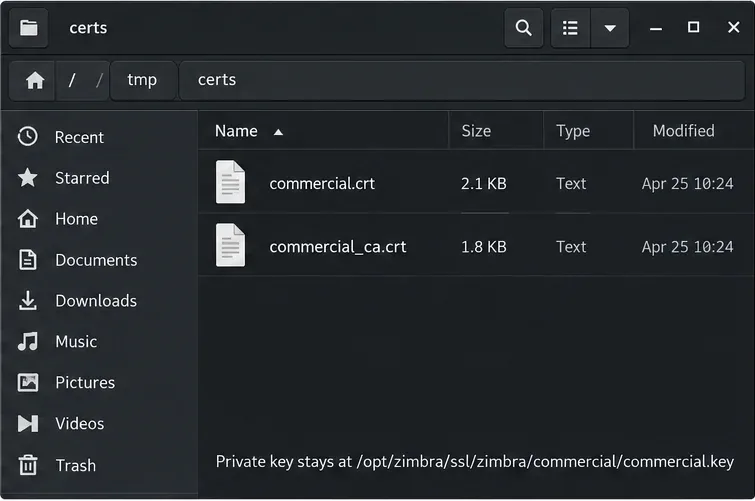
Platzieren Sie das vom Zertifizierungszentrum ausgestellte Serverzertifikat und die zugehörige Zertifikatskette in einem temporären Verzeichnis, das für das Konto, unter dem der Befehl ausgeführt wird, lesbar ist zmcertmgr. In diesem Beispiel befinden sich die Dateien /tmp/certs/commercial.crtunter /tmp/certs/commercial_ca.crt`/etc/serverzertifikats /opt/zimbra/ssl/zimbra/commercial/commercial.key...
Falls Ihnen die Zertifizierungsstelle separate Zwischenzertifikate bereitgestellt hat, ordnen Sie diese in Ausstellerreihenfolge an, beginnend mit dem Zwischenzertifikat, das Ihr Serverzertifikat ausgestellt hat. Die CLI-Anleitung von Zimbra zeigt ein Zwischenzertifikat vor dem Stammzertifikat. Beachten Sie die aktuellen Anweisungen Ihrer Zertifizierungsstelle bezüglich der Zugehörigkeit des Stammzertifikats zur Zertifikatskette. Da sich Zertifikatsketten und Dateinamen ändern, verwenden Sie kein altes, anbieterspezifisches Zertifikatspaket von einem anderen Server oder Zertifikat wieder. Fügen Sie das Server-/Endzertifikat nicht dem Argument für die Zertifikatskette der Zertifizierungsstelle hinzu.
Ab ZCS 8.7 gibt die Zimbra-Anleitung den Modus 640für die Datei an commercial.key; ältere Versionen verwenden andere Berechtigungsrichtlinien. Stellen Sie sicher, dass der Dateibesitzer und der Modus für Ihre Version korrekt sind. Machen Sie den Schlüssel niemals für alle lesbar, um einen Berechtigungsfehler zu beheben.
Das öffentliche Zertifikat und die CA-Kette werden separat bereitgestellt; der private Schlüssel verbleibt im geschützten kommerziellen Verzeichnis von Zimbra.
3. Überprüfen Sie das Zertifikat vor der Bereitstellung.
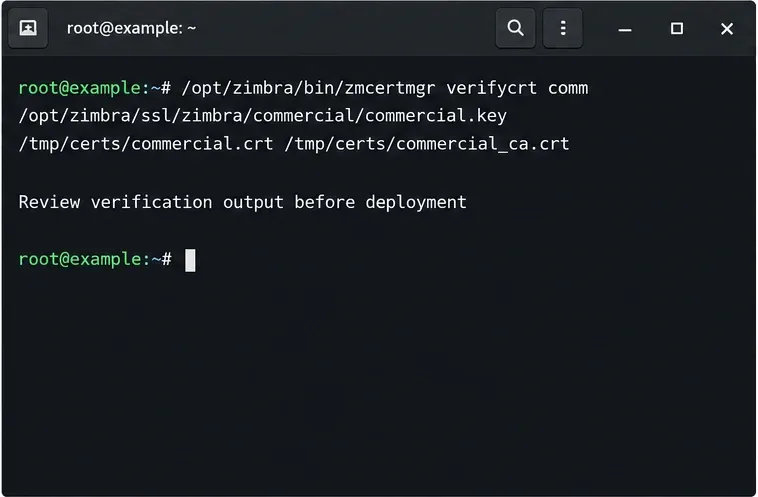
Führen Sie verifycrtden Befehl mit dem privaten Schlüssel, dem ausgestellten Zertifikat und der Zertifikatskettendatei aus. Der Befehl prüft, ob das Zertifikat zum privaten Schlüssel passt und ob die Zertifikatskette gültig ist.
/opt/zimbra/bin/zmcertmgr verifycrt comm /opt/zimbra/ssl/zimbra/commercial/commercial.key /tmp/certs/commercial.crt /tmp/certs/commercial_ca.crt
Fahren Sie nur fort, wenn die Ausgabe die Übereinstimmung des Schlüssels und ein gültiges Zertifikat bestätigt. Schlägt die Überprüfung fehl, brechen Sie ab und beheben Sie das Problem: Eine Nichtübereinstimmung bedeutet in der Regel, dass Sie den falschen privaten Schlüssel oder das falsche Zertifikat verwenden; ein Kettenfehler bedeutet in der Regel, dass das CA-Bundle unvollständig, falsch sortiert oder mit der ausstellenden Kette inkompatibel ist. Überprüfen Sie auch den SAN und die Gültigkeitsdaten des Zertifikats. Verwenden Sie deploycrtdiese Methode nicht, um ein nicht verifiziertes Zertifikat zu testen.
Führen Sie den Verifizierungsbefehl mit dem passenden Schlüssel und der zugehörigen CA-Kette aus; beheben Sie alle Fehler vor der Bereitstellung.
4. Bereitstellen, neu starten und überprüfen, ob die Benutzer das Zertifikat erhalten
Nach erfolgreicher Verifizierung kann das kommerzielle Zertifikat mithilfe derselben CA-Kettendatei bereitgestellt werden:
/opt/zimbra/bin/zmcertmgr deploycrt comm /tmp/certs/commercial.crt /tmp/certs/commercial_ca.crt
Das Tool von Zimbra installiert das Zertifikat für die relevanten Zimbra-Dienste und aktualisiert deren Zertifikatskonfiguration. Starten Sie die Dienste als das entsprechende zimbraBenutzerkonto neu, damit mailboxd und andere Komponenten das neue Zertifikat laden.
Warten Sie, bis die Dienste wieder verfügbar sind, und überprüfen Sie dann die Details des bereitgestellten Zertifikats. Untersuchen Sie von einem separaten Rechner aus den öffentlichen Webmail-Endpunkt mit dem Hostnamen, den die Clients verwenden.
Prüfen Sie, ob das vorgelegte Zertifikat den erwarteten Hostnamen, Aussteller, Gültigkeitszeitraum und die Zwischenzertifikatskette enthält. Öffnen Sie Webmail im Browser und prüfen Sie, ob die Zertifikatswarnung verschwunden ist. Testen Sie SMTP/IMAP- oder Proxy-Endpunkte separat, falls diese in Ihrer Bereitstellung über unterschiedliche Hostnamen oder Ports erreichbar sind.
Die Bereitstellung sollte erst nach der Überprüfung erfolgen. Starten Sie Zimbra neu und überprüfen Sie das Zertifikat, das tatsächlich unter dem öffentlichen Mail-Hostnamen geführt wird.
Hinweise zu mehreren Servern und häufigen Fehlern
In einer Multi-Server-Umgebung muss ein Zertifikat alle Hostnamen, Benutzer und Zimbra-Dienste abdecken. Die CLI-Anleitung von Zimbra beschreibt die Installation des Zertifikats und der Zertifikatskette auf jedem relevanten Knoten. Die erforderliche Schlüssel- und Zertifikatskonfiguration hängt von der Topologie und den Zertifikats-SANs ab. Prüfen Sie das Vorgehen für Ihre Version, bevor Sie private Schlüssel zwischen Hosts kopieren. Verwenden Sie, sofern unterstützt, für jeden Knoten die passenden Zertifikate und Schlüssel.
Zertifikat und Schlüssel stimmen nicht überein: Verwenden Sie den Schlüssel, mit dem der eingereichte CSR erstellt wurde; generieren Sie keinen weiteren CSR, um ein signiertes Zertifikat zu reparieren.
Die Validierung der Blockchain schlägt fehl: Laden Sie die aktuelle Blockchain von der ausstellenden Zertifizierungsstelle herunter und erstellen Sie sie in der korrekten Reihenfolge der Aussteller neu.
Im Browser wird immer noch das alte Zertifikat angezeigt: Überprüfen Sie sowohl den öffentlichen Proxy/Load Balancer als auch den Mailbox-Host; TLS wird möglicherweise auf einem anderen Server beendet.
Das Zertifikat scheint bereitgestellt zu sein, aber der Dienst schlägt fehl: Überprüfen Sie die Zimbra-Dienstprotokolle und stellen Sie sicher, dass jeder relevante Knoten über die korrekten Zertifikatsdateien und die korrekte Zertifikatskette verfügt.
Erneuern Sie das Zertifikat mit der gleichen Reihenfolge und überprüfen Sie den aktiven Endpunkt, bevor das aktuelle Zertifikat abläuft.