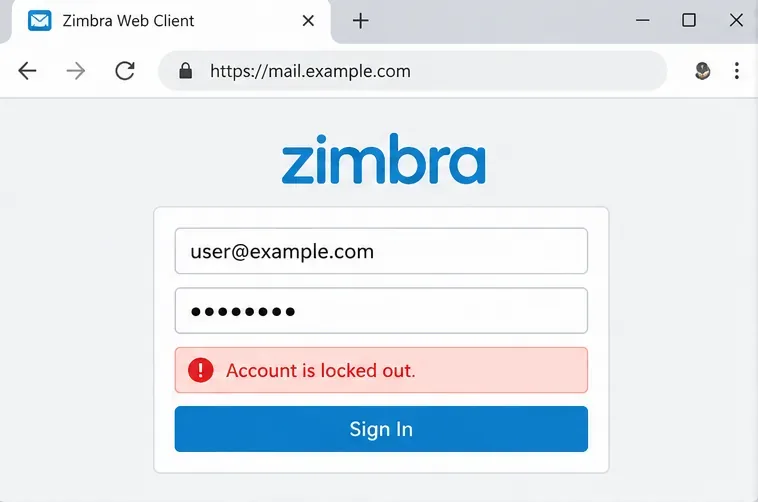
Ein Benutzer gibt das korrekte Passwort ein, aber Zimbra meldet „Konto gesperrt“. Unterbinden Sie wiederholte Anmeldeversuche, überprüfen Sie den aktuellen Kontostatus und die Aktivitäten bei fehlgeschlagenen Anmeldeversuchen und lassen Sie eine zeitlich begrenzte Sperre nach Möglichkeit ablaufen. Ist der Zugriff dringend erforderlich, kann ein Zimbra-Administrator ein berechtigtes Konto wiederherstellen, activenachdem die Ursache für die fehlgeschlagenen Anmeldeversuche behoben wurde. Das einfache Entsperren des Kontos, während weiterhin ein altes Passwort eingegeben wird, kann zu einer sofortigen erneuten Sperrung führen.
Ein Zimbra-Login-Beispiel, das zeigt, wo die Meldung über die Kontosperrung den Zugriff auf Webmail unterbricht.
1. Ermitteln Sie, welche Art von Kontosperre Sie haben
Zimbra unterscheidet zwischen manuell gesperrten Konten lockout, die typischerweise durch eine zu hohe Anzahl fehlgeschlagener Passwortversuche ausgelöst werden, und lockedgesperrten Konten, die Administratoren aktivieren können, um Anmeldungen zu verhindern. Diese Unterscheidung ist wichtig: Ein manuell gesperrtes Konto kann aufgrund eines Sicherheitsvorfalls oder einer Wartungsmaßnahme absichtlich eingeschränkt sein. Heben Sie diese Einschränkung nicht ohne Autorisierung auf.
Ein Konto lockoutkann während der konfigurierten Sperrfrist in der Regel weiterhin E-Mails empfangen, sich aber nicht anmelden. Zimbra dokumentiert außerdem, dass der Status nach Ablauf des Timers weiterhin als gesperrt angezeigt werden kann, bis eine erfolgreiche Anmeldung erfolgt. Ein alter Statuswert beweist also nicht zwangsläufig, dass die Wartezeit noch aktiv ist. Weitere Informationen finden Sie in der Dokumentation zu Kontostatus und Passwort-Sperreinstellungen sowie in der Erklärung zur verzögerten Statusaktualisierung nach einer Sperrung in Zimbra .
2. Überprüfen Sie den Kontostatus, bevor Sie Änderungen vornehmen.
Melden Sie sich mit einem zur Administration berechtigten Konto am Zimbra-Server an. Wechseln Sie bei einer herkömmlichen Linux-Installation zum zimbraBetriebssystembenutzer und fragen Sie nur das betroffene Postfach ab:
su - zimbra
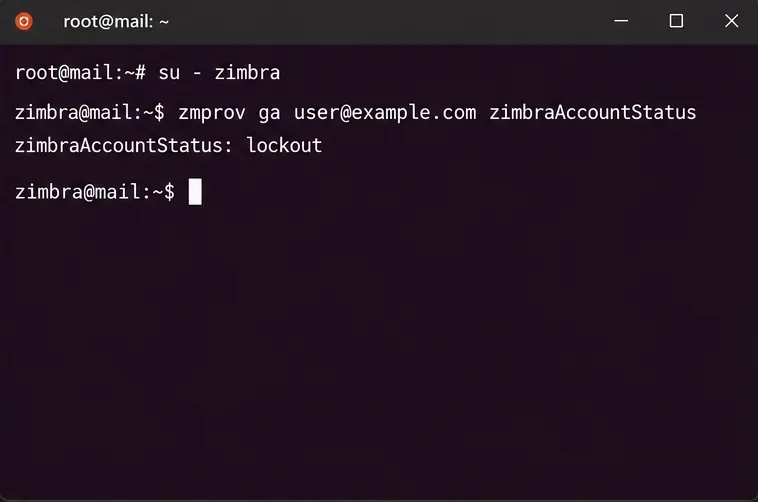
zmprov ga user@example.com zimbraAccountStatus zimbraPasswordLockoutLockedTime
Ersetzen Sie dies user@example.comdurch die tatsächliche Adresse. Der gaBefehl (get account) liest Attribute; er entsperrt den Benutzer nicht. Wenn die Ausgabe „“ anzeigt zimbraAccountStatus: lockout, fahren Sie mit der Untersuchung des fehlgeschlagenen Anmeldeversuchs fort. Wenn sie „“ anzeigt locked, ermitteln Sie, wer die Einschränkung zuerst angewendet hat. Wenn der Wert bereits „“ lautet active, untersuchen Sie das Passwort, die externe Authentifizierung oder die IP-basierte Drosselung, anstatt den Kontostatus blind zu ändern.
Vor jeder administrativen Änderung sollte eine gezielte Überprüfung des Kontostatus mit zmprov durchgeführt werden.
Überprüfen Sie das Konto oder dessen Dienstklasse (Class of Service, COS). Die COS ist die Zimbra-Richtliniengruppe, die die Kontoeinstellungen bereitstellt. Relevante Attribute sind unter anderem `<attribute1>` zimbraPasswordLockoutEnabled, zimbraPasswordLockoutMaxFailures` <attribute2>`, zimbraPasswordLockoutDuration`<attribute3>` und ` zimbraPasswordLockoutFailureLifetime<attribute4>`. Kontospezifische Überschreibungen können von den COS-Einstellungen abweichen. Gehen Sie nicht davon aus, dass die Standardwerte des historischen Schemas mit Ihrer Bereitstellung übereinstimmen. Eine Gültigkeitsdauer von `<dauer>` 0kann ein Eingreifen des Administrators erfordern, anstatt automatisch abzulaufen.
3. Finden Sie heraus, was die Authentifizierung immer wieder fehlschlägt.
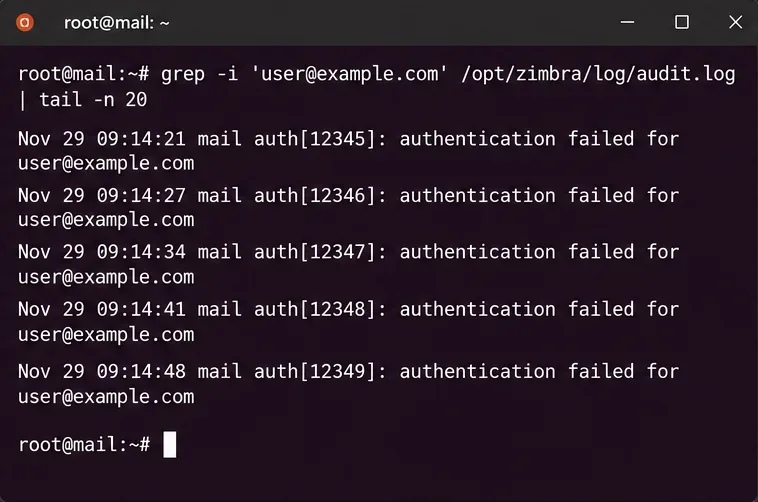
Bevor Sie den Status zurücksetzen, prüfen Sie den letzten Authentifizierungsverlauf. Zimbra protokolliert dies /opt/zimbra/log/audit.logals Authentifizierungsprotokoll und /opt/zimbra/log/mailbox.logals Anwendungsprotokoll der Mailbox. Verwenden Sie eine autorisierte Shell mit Leseberechtigung für diese Dateien.
Korrelieren Sie bei Bedarf dasselbe Konto und denselben Zeitraum mailbox.log. Die Formulierungen in den Protokolldateien und die Felder für die Quelladresse variieren je nach Build, Authentifizierungspfad und Bereitstellung. Prüfen Sie daher die tatsächlichen Einträge, anstatt ein bestimmtes Nachrichtenformat anzunehmen. Berücksichtigen Sie auch rotierte Protokolle, falls die relevanten Versuche früher stattfanden. Die wichtigsten Pfade finden Sie in der Protokolldateireferenz von Zimbra.
Ein repräsentativer Blick auf das Audit-Log mit Beispiel-Einträgen, die wiederholte Authentifizierungsfehler veranschaulichen und nicht tatsächliche Serverbeobachtungen darstellen.
Häufige Ursachen sind ein in einer mobilen E-Mail-App gespeichertes Passwort, ein veraltetes IMAP/SMTP-Profil, ein im Hintergrund aktiver Desktop-Client oder wiederholte unerwünschte Anmeldeversuche. Wenn mehrere Geräte für dieses Postfach konfiguriert sind, pausieren Sie deren Synchronisierung vorübergehend und aktualisieren Sie die gespeicherten Anmeldeinformationen, bevor Sie das Postfach entsperren. Unerwartete Anmeldeversuche von unbekannten Adressen erfordern eine Sicherheitsüberprüfung anstelle einer automatischen Wiederherstellung.
4. Lassen Sie den Timer ablaufen oder entsperren Sie das Konto vorsichtig.
Bei einer normalen zeitgesteuerten Sperre ist es am wenigsten störend, das konfigurierte Intervall abzuwarten und dann einen Anmeldeversuch mit dem verifizierten Passwort zu unternehmen. Laut Dokumentation von Zimbra wird das Konto nach Ablauf der Frist wieder normal funktionieren, selbst wenn das Attribut in der Zwischenzeit nicht aktualisiert wurde.
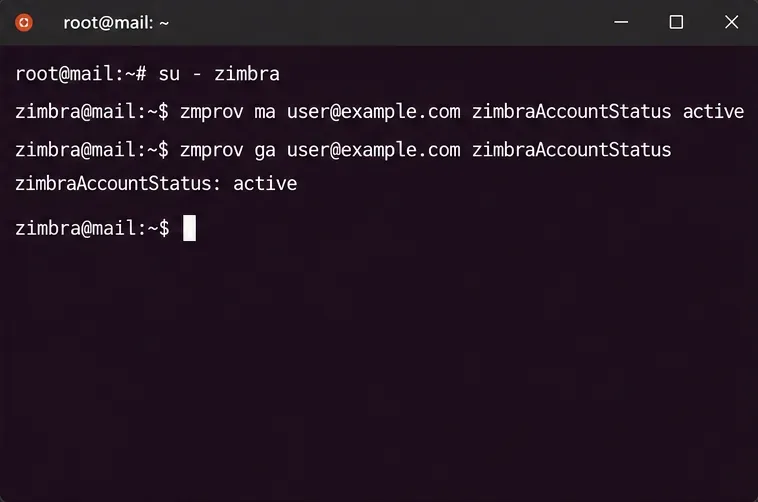
Wenn das Konto früher wiederhergestellt werden muss, die Ursache für den fehlgeschlagenen Anmeldeversuch bekannt ist und ein Administrator die Reaktivierung genehmigt hat, führen Sie als Benutzer Folgendes aus zimbra:
zmprov ma user@example.com zimbraAccountStatus active
zmprov ga user@example.com zimbraAccountStatus
Der maBefehl `(modify account)` setzt den Status auf active„aktiviert“. Der zweite Befehl bestätigt anschließend die von Zimbra gemeldete Meldung. Verwenden Sie diesen Befehl nur für das jeweilige Konto. Entsperren Sie keine Benutzer in großen Mengen und ändern Sie keine globalen Sicherheitsschwellenwerte, um ein einzelnes Postfach zu umgehen. Die Befehlsreferenz von Zimbra dokumentiert die Befehle `modify account` gaund ma` modify account`. Die Referenz zum Kontostatus unterscheidet zwischen Administrator-Sperren und Sperren aufgrund fehlgeschlagener Anmeldungen.
Der gezielte Entsperrbefehl und eine anschließende Statusprüfung, nachdem die Ursache für fehlgeschlagene Anmeldeversuche behoben wurde.
5. Verhindern Sie die nächste Sperrung, ohne den Schutz zu deaktivieren.
Aktualisieren Sie das Passwort in allen E-Mail-Clients, Mobilgeräten und anderen Diensten, die das betroffene Postfach nutzen. Bitten Sie den Benutzer, zunächst eine einzelne Browsersitzung zu testen und erst dann weitere Clients nacheinander wieder zu aktivieren. Bei Unsicherheit oder Verdacht auf Kompromittierung des Passworts verwenden Sie den autorisierten Workflow zum Zurücksetzen des Passworts in der Zimbra-Administrationskonsole und verteilen Sie das Ersatzpasswort sicher. Zimbra dokumentiert den zmprov spBefehl zum Zurücksetzen des Passworts. Die Eingabe eines Passworts im Klartext über die Befehlszeile kann jedoch bei unachtsamer Handhabung zu dessen Offenlegung über den Terminalverlauf oder die Prozesssichtbarkeit führen. Weitere Informationen finden Sie in der Zimbra-Anleitung zum Zurücksetzen von Passwörtern .
Bei Konten, die über Microsoft Active Directory oder einen anderen externen LDAP-Dienst authentifiziert werden, kann das externe Verzeichnis die tatsächliche Sperrinstanz sein. Überprüfen Sie die Authentifizierungsmethode der Domäne und den Kontostatus des Verzeichnisses. Gehen Sie nicht davon aus, dass eine Änderung des Zimbra-Status eine AD-Identität entsperrt. Die Hinweise von Zimbra zur externen LDAP-Authentifizierung beschreiben Verzeichnissperrungsfehler, einschließlich des AD-Subcodes 775.
Wenn Zimbra meldet, dass das Konto gesperrt ist active, die Anmeldung aber aus einem bestimmten Netzwerk weiterhin fehlschlägt, prüfen Sie IP-basierte Denial-of-Service-Angriffe oder Drosselung aufgrund ungültiger Anmeldeversuche separat. Zimbra dokumentiert dies als einen anderen Mechanismus als die Kontosperrung. Deaktivieren Sie die Drosselung nicht und fügen Sie nicht vertrauenswürdige Adressen nicht pauschal zur Whitelist hinzu, um eine einzelne Anmeldung zu ermöglichen; konsultieren Sie stattdessen die Dokumentation zum DoS-Filter und untersuchen Sie zunächst die Ursache.
6. Überprüfen Sie, ob der Zugriff tatsächlich wiederhergestellt wurde.
Führen Sie zmprov ga user@example.com zimbraAccountStatuseine Überprüfung durch activeoder schließen Sie eine zulässige Anmeldung nach Ablauf des Timers ab, falls der alte Sperrstatus noch nicht aktualisiert wurde.
Der Benutzer muss sich einmalig über die korrekte Zimbra-Webadresse mit seiner vollständigen E-Mail-Adresse und seinem aktuellen Passwort anmelden.
Prüfen Sie, ob der E-Mail-Zugriff funktioniert, und beobachten Sie audit.log, ob neue Authentifizierungsfehler auftreten, während sich normale Clients erneut verbinden.
Wenn die Fehler erneut auftreten, identifizieren und beheben Sie das verbleibende Geräte-, Integrations-, externe Verzeichnisproblem oder die feindliche Quelle, bevor Sie einen weiteren Entsperrvorgang durchführen.
Dieses Verfahren folgt dem dokumentierten Befehls- und Kontostatusverhalten von Zimbra; die genauen Bildschirmbezeichnungen und die Richtlinienvererbung können je nach installierter Version und Konfiguration variieren. Die beigefügten Schnittstellenbeispiele veranschaulichen die Untersuchungsschritte und stellen keinen Test in einem Live-System dar.