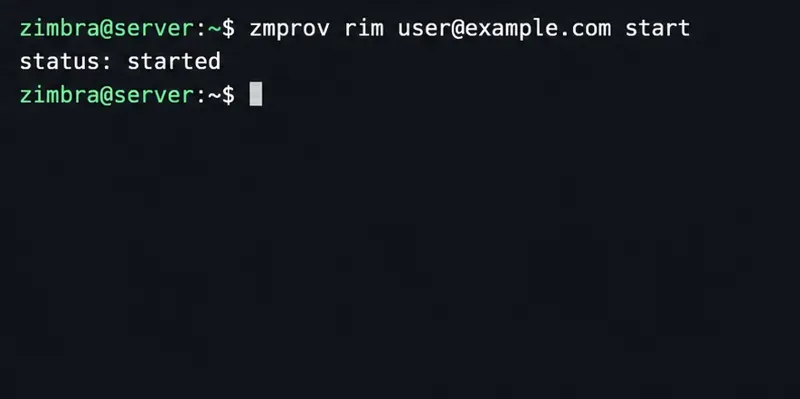
Wiederherstellung eines beschädigten Zimbra-Mailbox-Suchindex
Die Postfachsuche wird wiederhergestellt, indem der Indexspeicher überprüft, eine gezielte Zimbra-Neuindizierung durchgeführt und die Ergebnisse nach Abschluss überprüft werden.
Bei einem Zimbra ActiveSync-Verbindungsfehler unter iOS prüfen Sie zunächst, ob Ihr Konto die mobile Synchronisierung nutzen darf. Verwenden Sie anschließend den exakten Hostnamen des Mailservers, der durch ein gültiges HTTPS-Zertifikat abgedeckt ist. Fügen Sie auf dem iPhone das Konto als Microsoft Exchange hinzu. Falls die automatische Anmeldung fehlschlägt, geben Sie die Serverdaten Ihres Zimbra-Administrators ein. Eine erfolgreiche Webmail-Anmeldung allein beweist nicht, dass ActiveSync aktiviert oder erreichbar ist.
Führen Sie zunächst zwei kurze Tests durch. Öffnen Sie die Zimbra-Webmail-Adresse Ihrer Organisation in Safari und melden Sie sich mit derselben E-Mail-Adresse und demselben Passwort an. Versuchen Sie anschließend die iPhone-Einrichtung einmal über WLAN und, falls verfügbar, einmal über mobile Daten. Falls auch Webmail nicht funktioniert, beheben Sie zunächst das Passwort-, Konto- oder allgemeine Netzwerkproblem. Funktioniert Webmail, die Exchange-Einrichtung schlägt jedoch in beiden Netzwerken fehl, liegt das Problem höchstwahrscheinlich am ActiveSync-Dienst, dem Servernamen, dem Zertifikat oder einer Kontorichtlinie.
Notieren Sie die genaue iOS-Meldung und den Zeitpunkt des Problems. Ein erneuter Fehler nach einer Passwortänderung deutet auf veraltete Anmeldeinformationen hin; ein Fehler, der mehrere Benutzer gleichzeitig betrifft, deutet auf eine Änderung am Server, Zertifikat, DNS oder Netzwerk hin. Versuchen Sie nicht wiederholt ein möglicherweise falsches Passwort, da Ihre Organisation Konten nach fehlgeschlagenen Versuchen sperren kann.
In den aktuellen iOS-Versionen finden Sie die Kontoeinrichtung unter „Einstellungen“ > „Apps“ > „Mail“ > „E-Mail-Accounts“. Tippen Sie auf „Account hinzufügen“, wählen Sie „Microsoft Exchange“, geben Sie die vollständige Zimbra-E-Mail-Adresse ein und fahren Sie fort. Die genauen Bezeichnungen können je nach iOS-Version leicht variieren.
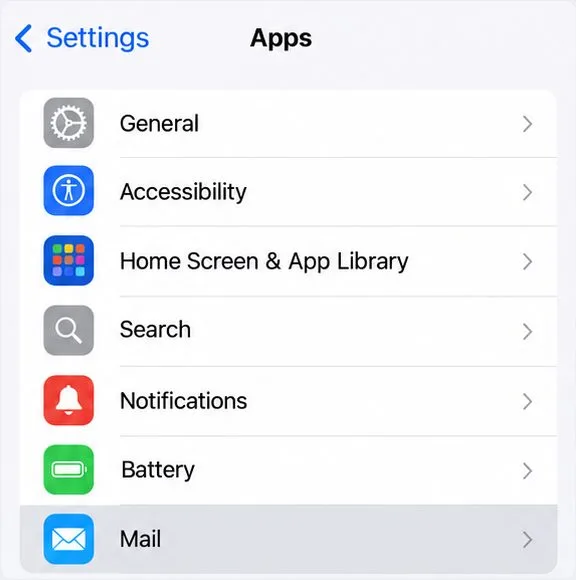
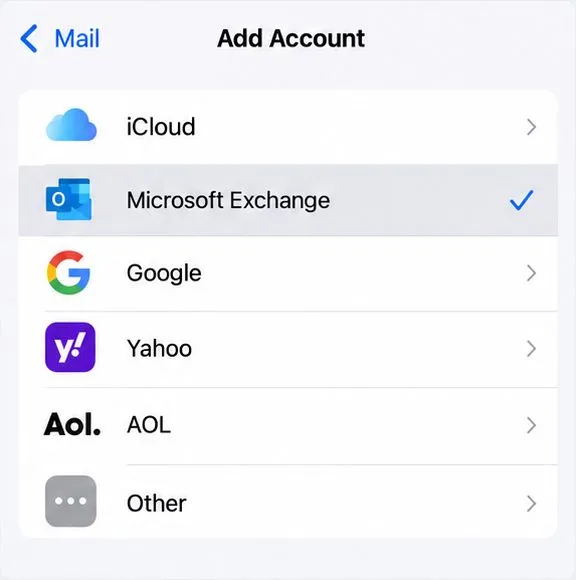
Versuchen Sie zunächst die Anmeldung, falls iOS die automatische Erkennung anbietet. Sollte dies nicht funktionieren, wählen Sie „Manuell konfigurieren“ und geben Sie die Informationen Ihres Administrators ein. In der iPhone-Anleitung von Zimbra werden die vollständige E-Mail-Adresse und das Zimbra-Passwort als Pflichtfelder genannt. Falls das Gerät nach einer Domäne fragt, lassen Sie dieses Feld laut Zimbras Einrichtungsanleitung leer, es sei denn, Ihr Administrator hat eine angegeben. Verwenden Sie das von Ihrer Organisation geforderte Benutzernamenformat – häufig die vollständige E-Mail-Adresse, aber nicht immer.
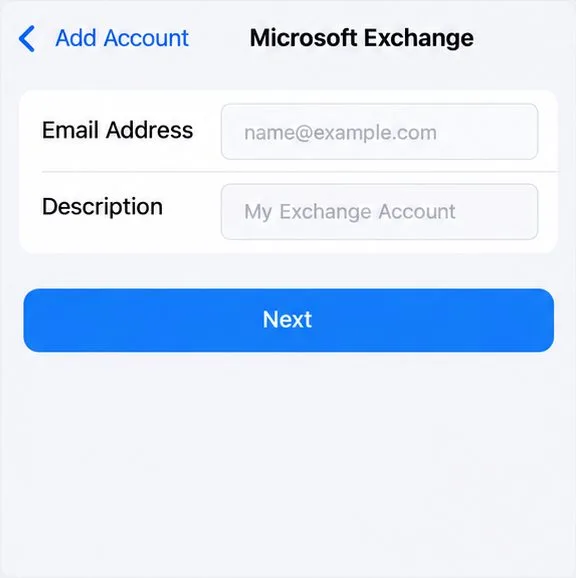
Verwenden Sie für den Server den vom Administrator bereitgestellten öffentlichen, vollqualifizierten Hostnamen, z. B. mail.example.com . Verwenden Sie keine IP-Adresse, keinen internen Hostnamen und keinen zufällig generierten Namen. Der Hostname muss mit dem Namen übereinstimmen, den Benutzer für den Zugriff auf den E-Mail-Dienst der Organisation verwenden, und mit dem Zertifikat des entsprechenden HTTPS-Endpunkts übereinstimmen. Lassen Sie SSL aktiviert; das Akzeptieren einer unerwarteten Zertifikatswarnung oder das Deaktivieren der Verschlüsselung kann Anmeldeinformationen offenlegen und behebt keine Hostnamenabweichung.
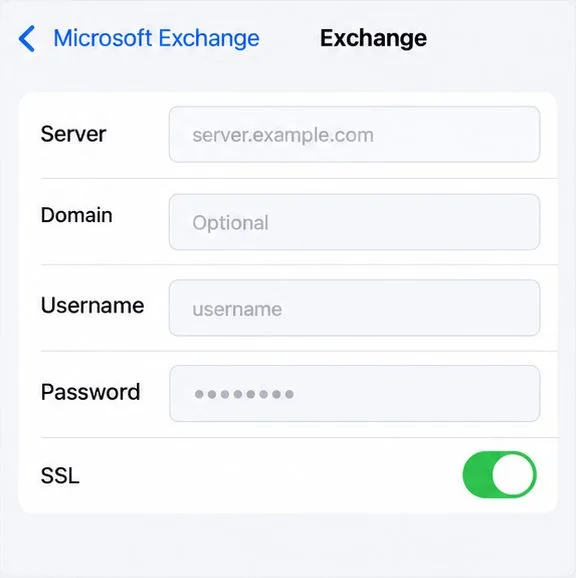
Wenn das Konto bereits auf dem Telefon eingerichtet ist, öffnen Sie zunächst „Einstellungen“ > „Apps“ > „Mail“ > „E-Mail-Konten“, wählen Sie das Exchange-Konto aus und korrigieren Sie nur das fehlerhafte Feld. Überprüfen Sie Servername, Benutzername, Passwort und die aktivierten Datentypen. Bei einer Passwortänderung im Unternehmen ist möglicherweise das neue Passwort auf dem Gerät oder ein separates mobiles Passwort erforderlich, falls Ihr Unternehmen ein solches verwendet.
Entfernen und fügen Sie das Konto nur dann erneut hinzu, wenn die gespeicherten Einstellungen eindeutig fehlerhaft sind oder das Profil nicht bearbeitet werden kann. Stellen Sie vor dem Löschen sicher, dass Kontakte und Kalendereinträge, die nur auf dem iPhone gespeichert sind, gesichert oder anderweitig gespeichert wurden. Zimbra weist darauf hin, dass die Erstellung eines ActiveSync-Kontos bestehende lokale Kontakte beeinträchtigen kann; die Option, lokale Kontakte beizubehalten, kann ebenfalls zu Duplikaten führen. Nachdem Sie das Konto erneut hinzugefügt haben, wählen Sie die benötigten Optionen für Mail, Kontakte und Kalender aus und warten Sie, bis die erste Synchronisierung abgeschlossen ist, bevor Sie eine Bewertung abgeben.
Bitten Sie den Administrator, zu bestätigen, dass die eingesetzte Zimbra-Edition und die Mobile-Sync-Implementierung ActiveSync unterstützen, dass die Dienstklasse oder die Kontoeinstellungen die mobile Synchronisierung zulassen und dass das Konto nicht durch eine Geräterichtlinie blockiert wird. In der älteren Zimbra-Dokumentation wird Mobile Sync als Funktion der Network Edition beschrieben und die Aktivierung über die Dienstklasse oder das Konto gezeigt. Die genaue Bezeichnung der Konsolenregisterkarte und die Lizenzierung hängen von der Zimbra-Version und dem installierten Mobile-Sync-Modul ab. Daher sollte der Administrator die Dokumentation des tatsächlich verwendeten Servers konsultieren und nicht davon ausgehen, dass alle Konsolen die gleichen Bezeichnungen haben.
Wenn mehrere iPhones nicht funktionieren, sollte der Administrator die DNS-Auflösung des öffentlichen Mail-Hostnamens, die Gültigkeit und den Namen des HTTPS-Zertifikats sowie die Weiterleitung des ActiveSync-Datenverkehrs durch Reverse-Proxy, Firewall oder Load Balancer an den korrekten Zimbra-Dienst überprüfen. Schlägt die automatische Einrichtung fehl, die manuelle jedoch funktioniert, könnten die Autodiscover-Einträge oder deren Zertifikat die Ursache sein. Laut Zimbras Fehlerbehebungsunterlagen kann eine deaktivierte EAS/Mobile-Synchronisierung ein Grund für fehlgeschlagene Autodiscover-Tests sein. Die Mailbox- und Proxy-Protokolle helfen dabei festzustellen, ob eine Verbindung Zimbra erreicht und ob sie während der Authentifizierung oder Richtlinienprüfung abgelehnt wird.
Ändern Sie keine serverweiten Einstellungen und aktivieren Sie den mobilen Zugriff nicht für eine gesamte Dienstklasse, nur um ein einzelnes Telefon zu testen. Bitten Sie den Administrator, das betroffene Konto zuerst zu überprüfen; eine weitreichende Änderung kann mehr Benutzern als beabsichtigt mobilen Zugriff gewähren.
iOS sollte die Kontoverifizierung ohne Verbindungs- oder Zertifikatsfehler abschließen, und das Konto sollte unter „E-Mail-Accounts“ mit den aktivierten Synchronisierungskategorien angezeigt werden. Senden Sie eine Testnachricht an das Postfach und prüfen Sie, ob diese auf dem iPhone erscheint. Erstellen oder aktualisieren Sie anschließend einen Kalendereintrag, falls die Kalendersynchronisierung aktiviert ist. Eine funktionierende E-Mail-Verbindung, bei der jedoch Kontakte oder Kalender fehlen, bedeutet in der Regel, dass diese Kategorien deaktiviert oder durch Richtlinien eingeschränkt sind, und nicht, dass die Serververbindung weiterhin unterbrochen ist.
Besteht der Fehler nach Überprüfung von Hostname und Anmeldedaten weiterhin, senden Sie dem Administrator die genaue Fehlermeldung, die iOS-Version, ob Webmail funktioniert, ob sich WLAN und Mobilfunknetz unterschiedlich verhalten und ob andere Nutzer betroffen sind. Diese Informationen helfen, ein Problem mit dem Geräteprofil von einem Zertifikats-, DNS-, Kontoberechtigungs- oder Serverausfall zu unterscheiden.
Die Postfachsuche wird wiederhergestellt, indem der Indexspeicher überprüft, eine gezielte Zimbra-Neuindizierung durchgeführt und die Ergebnisse nach Abschluss überprüft werden.
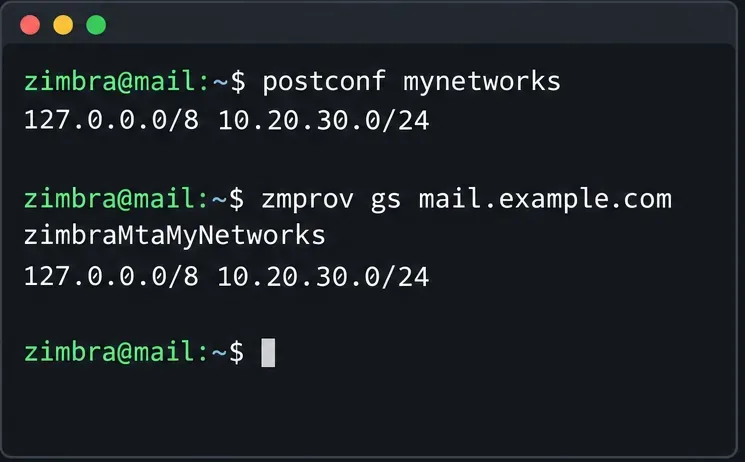
Zimbras vertrauenswürdige Relay-Netzwerke sicher einschränken, erforderliche lokale Adressen beibehalten und sicherstellen, dass nur genehmigte IPs ohne SMTP-Authentifizierung weiterleiten können.
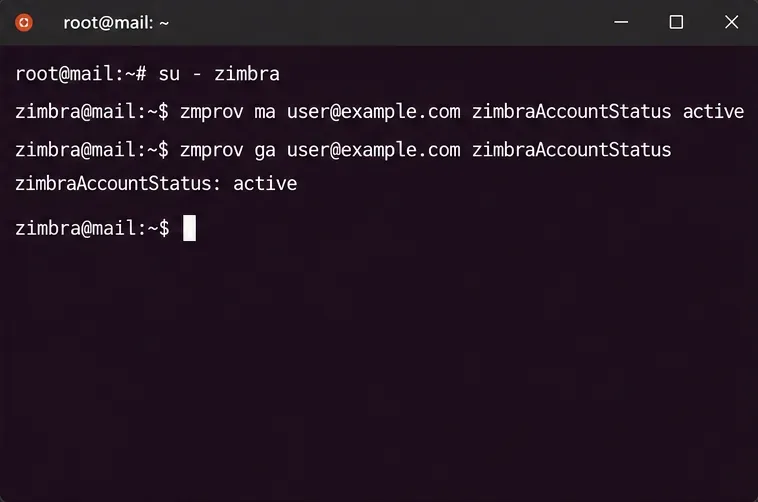
Diagnostizieren Sie Kontosperrungen in Zimbra, überprüfen Sie Authentifizierungsprotokolle, reaktivieren Sie Postfächer sicher und stoppen Sie wiederholte fehlgeschlagene Anmeldeversuche, ohne den Schutz zu deaktivieren.
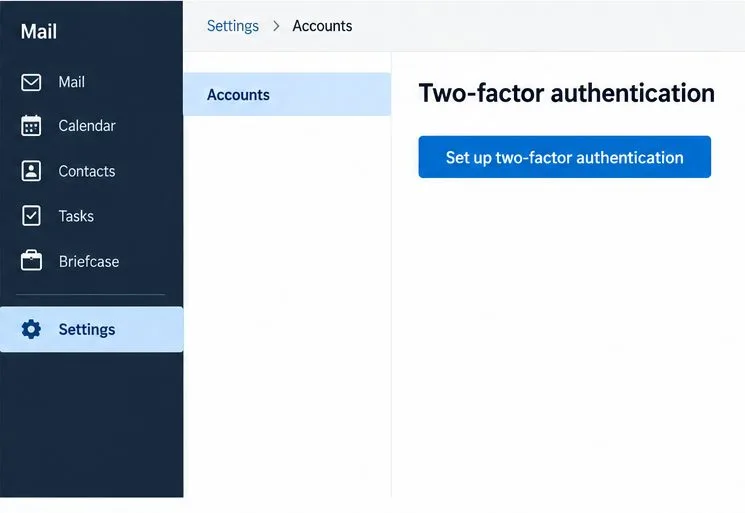
Aktivieren Sie die Zimbra-Zwei-Faktor-Authentifizierung für Administratorkonten, wählen Sie eine Registrierungsrichtlinie aus und überprüfen Sie die Einrichtung des Webclients, bevor Sie sich auf den zweiten Faktor verlassen.

Bereiten Sie den passenden Schlüssel und die CA-Kette vor, überprüfen Sie das Zertifikat mit zmcertmgr und stellen Sie es auf Zimbra mit einer Dienst- und Hostnamenprüfung bereit.

Hohe CPU-Auslastung in Amavis lässt sich auf einen hängenden Scan zurückführen, Zimbra-Protokolle und -Warteschlangen werden untersucht und die Mailfilterung mithilfe von Release-Aware-Checks sicher wiederhergestellt.

Untersuchen Sie die Zimbra Postfix-Warteschlange, beheben Sie die Ursache für Zustellungsverzögerungen und fordern Sie sicher eine Wiederholung an. Erfahren Sie, wann Sie eine bestimmte Nachricht entfernen sollten und welche niemals unbedacht gelöscht werden dürfen.

Die privaten Metrik-Endpunkte jedes JVBs sicher abrufen, die Funktionsfähigkeit der Prometheus-Ziele bestätigen und Grafana-Panels für die Bridge-Last und den Meeting-Traffic erstellen.

Um festzustellen, ob Webcam-Fehler auf Browserberechtigungen, ein eingeschränktes Netzwerk oder die UDP- und NAT-Konfiguration des BigBlueButton-Servers zurückzuführen sind, überprüfen Sie anschließend den Stream in einer Live-Besprechung.