Falls die Zimbra-Suche unvollständige Ergebnisse liefert oder das Postfachprotokoll einen beschädigten Index meldet, führen Sie zmprov rim user@example.com startals Zimbra-Systembenutzer eine gezielte Postfach-Neuindizierung durch und überwachen Sie diese anschließend zmprov rim user@example.com status. Die Neuindizierung erstellt den Postfach-Suchindex anhand der Postfachdaten neu; fehlende Nachrichteninhalte oder ein voller Speicherplatz werden dadurch nicht behoben. Prüfen Sie vorher den freien Speicherplatz und testen Sie die Suche nach Abschluss des Vorgangs erneut.
Stellen Sie sich beispielsweise vor, ein Administrator namens Alex erhält die Meldung, dass ein Mitarbeiter ältere Nachrichten nicht finden kann. Das Konto lässt sich zwar öffnen und aktuelle E-Mails sind vorhanden, aber die Suche schlägt fehl und das Postfachprotokoll meldet einen Indexierungsfehler. Die folgenden Schritte verwenden user@example.comeinen Platzhalter; ersetzen Sie diesen durch das betroffene Konto. Dies ist ein Beispielszenario und kein Bericht über einen realen Vorfall oder Test.
Bitte bestätigen Sie, dass das Problem zu einer bestimmten Mailbox gehört.
Vergleichen Sie zunächst das Symptom mit dem Ausmaß des Problems. Bitten Sie den Benutzer, in einer bekannten Nachricht nach einem markanten Ausdruck zu suchen und den Ordner, das ungefähre Datum sowie die Frage, ob die Nachricht noch über den Ordner geöffnet werden kann, zu notieren. Fehlen die Suchergebnisse nur in einem Postfach, ist eine Neuindizierung des Postfachs eine sinnvolle erste Maßnahme. Melden mehrere Benutzer auf demselben Postfachserver denselben Fehler, überprüfen Sie den Serverzustand, den Speicher und die Protokolle, bevor Sie mehrere Neuindizierungen durchführen.
Prüfen Sie auf dem Mailbox-Server, der das Konto hostet, /opt/zimbra/log/mailbox.logum den gemeldeten Zeitpunkt herum auf Meldungen wie „Indexer konnte nicht geöffnet werden“ oder Lucene-Indexausnahmen. Ein Logeintrag liefert einen Hinweis, beweist aber nicht, dass alle fehlenden Ergebnisse dieselbe Ursache haben. Das dokumentierte Fehlerbehebungsbeispiel von Zimbra stellt einen Zusammenhang zwischen einem Fehler beim Öffnen des Index und einem beschädigten Index her und warnt gleichzeitig davor, dass unzureichender Speicherplatz in der Indexpartition Probleme verursachen kann.
Zugriff und verfügbaren Speicherplatz prüfen
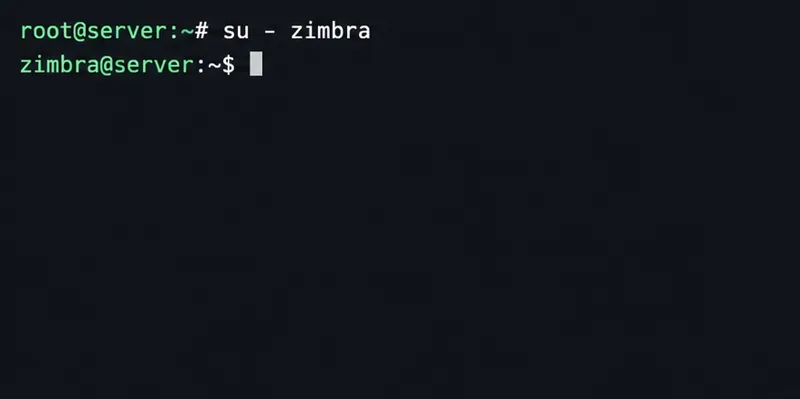
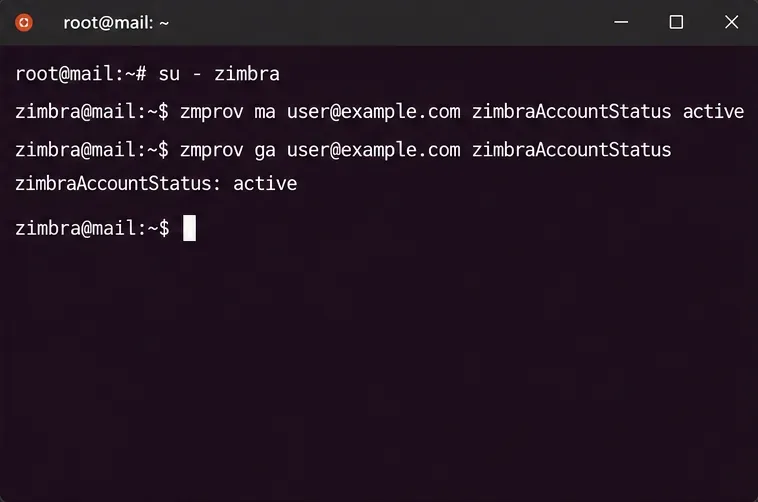
Führen Sie administrative Befehle als Zimbra-Systemkonto aus, üblicherweise durch Wechseln vom Root-Konto mit:
Verwenden Sie das Zimbra-Systemkonto für die in diesem Artikel gezeigten Mailbox-Verwaltungsbefehle.
su - zimbra
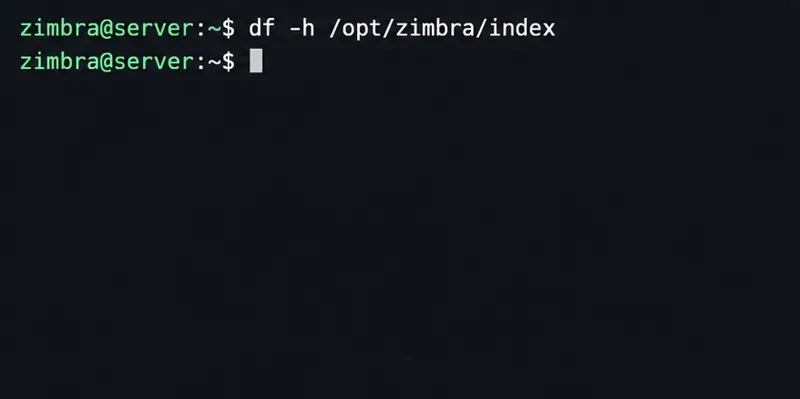
Verwenden Sie den Mailbox-Server, auf dem sich das Konto befindet. In Installationen mit mehreren Servern muss der Befehl den Server erreichen, dem die Mailbox gehört; gehen Sie nicht davon aus, dass der erste Host, an dem Sie sich anmelden, der richtige ist. Prüfen Sie, welches Dateisystem den Indexpfad unterstützt. Der übliche Standardpfad wird hier angezeigt, Installationen können jedoch ein anderes Indexvolume verwenden:
Überprüfen Sie das Dateisystem, in dem der Index dieses Postfachs tatsächlich gespeichert ist; Installationen verwenden möglicherweise ein nicht standardmäßiges Indexvolume.
df -h /opt/zimbra/index
df -i /opt/zimbra/index
Der erste Befehl zeigt den verfügbaren Speicherplatz an, der zweite prüft die Verfügbarkeit von Inodes. Wenn Ihre Bereitstellung Indizes an einem anderen Ort speichert, führen Sie beide Befehle unter diesem Pfad aus. Starten Sie keine Neuindizierung, solange das Indexvolume voll oder fast erschöpft ist. Geben Sie Speicherplatz sicher mit Ihren üblichen Speicherverfahren frei und prüfen Sie anschließend die Dienst- und Speicherprotokolle auf wiederkehrende Dateisystemfehler. Die Neuindizierung beansprucht Festplattenzugriffe und kann die Speichernutzung vorübergehend erhöhen. Planen Sie daher die Neuindizierung größerer Postfächer in einer ressourcenschonenderen Zeit.
Führen Sie die Neuindizierung der Postfächer durch und überwachen Sie diese.
Zimbra-Dokumente reIndexMailbox(Kurzform rim) mit den Aktionen start, status, und cancel. Beginnen Sie mit einem betroffenen Konto anstatt mit einer domänenweiten Schleife:
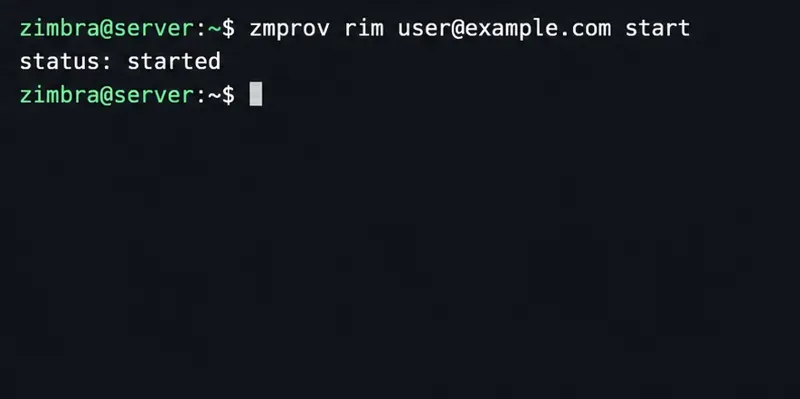
Starten Sie eine gezielte Neuindizierung für das betroffene Konto; der angezeigte Startstatus bestätigt, dass die Anfrage angenommen wurde, nicht aber, dass die Indizierung abgeschlossen ist.
zmprov rim user@example.com start
Eine solche Antwort status: startedbedeutet, dass die Anfrage akzeptiert wurde. Sie bedeutet nicht, dass die Indizierung des Postfachs abgeschlossen ist. Überprüfen Sie den Fortschritt mit:
zmprov rim user@example.com status
Warten Sie, bis der Vorgang abgeschlossen ist. Die Dauer hängt von der Größe des Postfachs, der Serverauslastung und der Speicherleistung ab; es gibt keine allgemeingültige Abschlusszeit. Vermeiden Sie wiederholte Ausführungen, startsolange derselbe Auftrag aktiv ist. Falls der Befehl fehlschlägt, notieren Sie sich die genaue Fehlermeldung und überprüfen Sie die Protokolle des Postfachservers sowie den freien Speicherplatz, bevor Sie es erneut versuchen. Die Befehlssyntax und die verfügbaren Optionen können je nach Zimbra-Version variieren. Konsultieren Sie daher die Administrationsdokumentation der installierten Version, falls der Server den Befehl ablehnt.
Verwenden Sie die Indexprüfung nur, wenn sie unterstützt wird.
Einige Zimbra-Versionen dokumentieren oder bieten die Möglichkeit zmprov verifyIndex, einen Mailbox-Index zu prüfen. Da dessen Vorhandensein und Verhalten nicht in allen Versionen einheitlich sind, sollte er nicht als universeller Befehl verwendet werden. Falls er in Ihrer Version verfügbar ist, führen Sie ihn für das betroffene Konto aus und speichern Sie die vollständige Ausgabe.
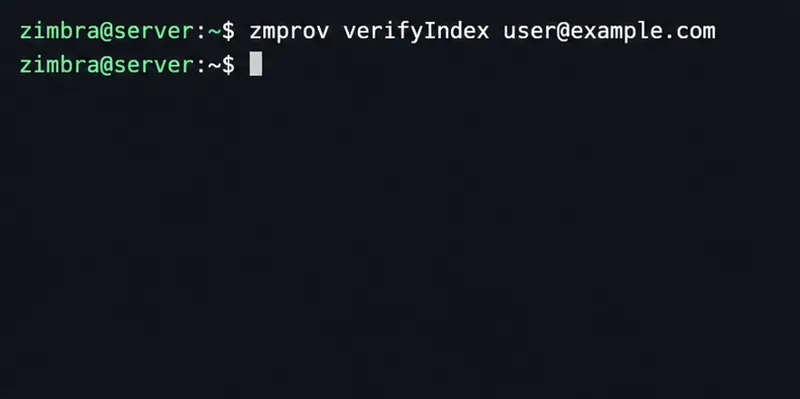
Wenn Ihre installierte Zimbra-Version verifyIndex unterstützt, führen Sie es aus und werten Sie die tatsächliche Ausgabe des Servers aus.
zmprov verifyIndex user@example.com
Schließen Sie nicht aus einer leeren Antwort auf Erfolg und gehen Sie nicht davon aus, dass jede Version dieselben Felder meldet. Eine Seite zur Fehlerbehebung im Zimbra Tech Center verwendet diesen Befehl, um einen fehlenden oder beschädigten Index zu bestätigen. Diese Seite befindet sich jedoch noch in der Entwicklung und gilt nur für ältere ZCS-Generationen. Behandeln Sie das Verhalten der installierten Version und die aktuellen Empfehlungen des Herstellers als maßgebend.
Überprüfen Sie die Suchqualität und entscheiden Sie, wann Sie den Kurs ändern sollten.
Wenn der Status keine aktive Neuindizierung mehr anzeigt, melden Sie sich vom Webclient ab und wieder an oder starten Sie eine neue Sitzung. Suchen Sie nach einer bekannten Nachricht anhand eines eindeutigen Absenders oder einer passenden Phrase und grenzen Sie die Suche anschließend nach Ordner und Datum ein. Prüfen Sie, ob sich das Ergebnis öffnen lässt und ob die Suche in mehreren bekannten Datumsbereichen die erwarteten Nachrichten liefert. Das Ergebnis ist die wiederhergestellte, reproduzierbare Suche nach bekannten E-Mails ohne Fehler bei der Neuindizierung; eine einzelne, umfassende Abfrage beweist nicht, dass jedes Element indiziert ist.
Wenn die Neuindizierung abgeschlossen ist, die gleichen bekannten Nachrichten aber weiterhin nicht auffindbar sind, wiederholen Sie den Vorgang nicht und überprüfen Sie das Postfachprotokoll auf neue Fehler, die tatsächliche Einbindung des Index-Volumes, den freien Speicherplatz und ob die erwarteten Inhalte gemäß den Indizierungseinstellungen des Kontos durchsuchbar sind. Sind mehrere Postfächer betroffen oder schlägt die Neuindizierung wiederholt fehl, untersuchen Sie den gemeinsam genutzten Postfachserver oder die Speicherschicht und wenden Sie sich mit der Versionsangabe, den genauen Befehlen, den Zeitstempeln, den Protokollen und den Überprüfungsergebnissen an den Zimbra-Support.
Vermeiden Sie es, Indexdateien als nächsten Routineschritt manuell zu löschen. Das Zimbra Community Tech Center bietet zwar eine Anleitung zum manuellen Entfernen von Indizes an, diese befindet sich jedoch noch in der Entwicklung und ist versionsspezifisch. Ein falscher Pfad oder gleichzeitige Aktivitäten im Postfach können die Wiederherstellung erschweren. Verwenden Sie die manuelle Entfernung nur, wenn die Vorgehensweise für Ihre Version bestätigt wurde und Sie über ein geeignetes Backup oder Anweisungen des Zimbra-Supports verfügen.