Für zwei Mailbox-Server in derselben Zimbra-Infrastruktur verwenden Sie Zextras Powerstore doMailboxMove. Bei einer separaten Zimbra-Installation nutzen Sie Zextras Backup für eine umfassendere Migration von Mailbox- und Kollaborationsdaten; imapsync verwenden Sie, wenn Sie E-Mails über IMAP kopieren müssen. Diese Lösungen erfüllen unterschiedliche Aufgaben. Wählen Sie die Lösung daher je nachdem, ob das Ziel zum selben Zimbra-System gehört und welche Daten die Benutzer behalten müssen.
Die folgenden Schritte beschreiben eine reine E-Mail-Migration mit imapsync. Dabei werden ein Pilotpostfach, ein Testlauf, eine Vorsynchronisierung und eine abschließende Synchronisierung nach Änderungen im E-Mail-Fluss verwendet. Auf der imapsync-Website ist seit dem 10. Oktober 2026 Version 2.314 angegeben. Bitte überprüfen Sie die Version und die Optionen auf der offiziellen Website, bevor Sie die Befehle ausführen.
Wählen Sie den Migrationspfad vor dem Kopieren der Daten.
Gleiche Zimbra-Infrastruktur: Zextras-Dokumente zxsuite powerstore doMailboxMovebeschreiben das Verschieben eines Postfachs oder der Konten einer Domäne zwischen Postfachservern innerhalb derselben Zimbra-Infrastruktur. Es handelt sich nicht um einen generischen Befehl zum Kopieren von Konten auf einen separat installierten Zimbra-Server. Prüfen Sie vor der Ausführung den verfügbaren Speicherplatz, laufende Operationen und die Reihenfolge der Befehlsphasen. Der Vorgang kann das Postfach während der Kontophase in den Wartungsmodus versetzen. Weitere Informationen finden Sie in der Zextras Powerstore-Referenz zum Verschieben von Postfächern .
Separate Zimbra-Installation, vollständige Daten: Zextras Backup unterstützt die Wiederherstellung von Postfachelementen auf anderen Servern. Im Migrationsartikel von Zextras wird darauf hingewiesen, dass das frühere Zextras Migration Tool nicht mehr verfügbar ist und stattdessen ein Backup-basierter Weg beschrieben wird. Da dieser Artikel aus dem Jahr 2021 stammt, sollten Sie vor der Anwendung die aktuelle Kompatibilität, Lizenzierung und Syntax Ihrer installierten Zextras-Versionen überprüfen. Der Umfang umfasst Elemente wie E-Mails, Kontakte, Kalender, Aufgaben, Einstellungen und einige weitere Einstellungen. Die Serverkonfiguration erfordert weiterhin eine separate Planung. Beginnen Sie mit der Zextras-Migrationsanleitung und der aktuellen Zextras Backup-Dokumentation .
Separate IMAP-Endpunkte, nur E-Mail: imapsync kopiert Nachrichten und Ordner über IMAP. Es werden keine Zimbra-Konten bereitgestellt und keine Kalender, Kontakte, Freigaben, Servereinstellungen oder LDAP-Konfigurationen migriert. Verwenden Sie es nur, wenn die Zielkonten bereits existieren und E-Mails der gewünschte Umfang sind. Laut den imapsync-Zimbra-FAQs funktionieren Standard-Anmeldeinformationen normalerweise mit Zimbra.
Bereiten Sie die Quell-, Ziel- und Mailboxliste vor.
Installieren Sie imapsync von der offiziellen Download- und Dokumentationsseite auf einem Rechner, der beide Server erreichen kann. Bestätigen Sie mit den Administratoren die Quell- und Ziel-IMAP-Hostnamen, TLS-Zertifikate, Netzwerkrouten, Authentifizierungsmethode und zulässigen IMAP-Verbindungen. Vermeiden Sie es, die Zertifikatsprüfung zu deaktivieren, um einen TLS-Fehler zu umgehen; korrigieren Sie stattdessen den Hostnamen, die Zertifikatskette oder die Vertrauenskonfiguration.
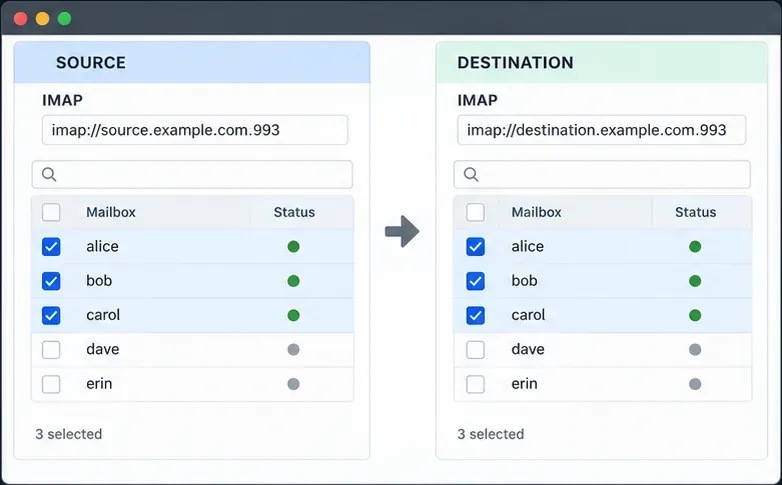
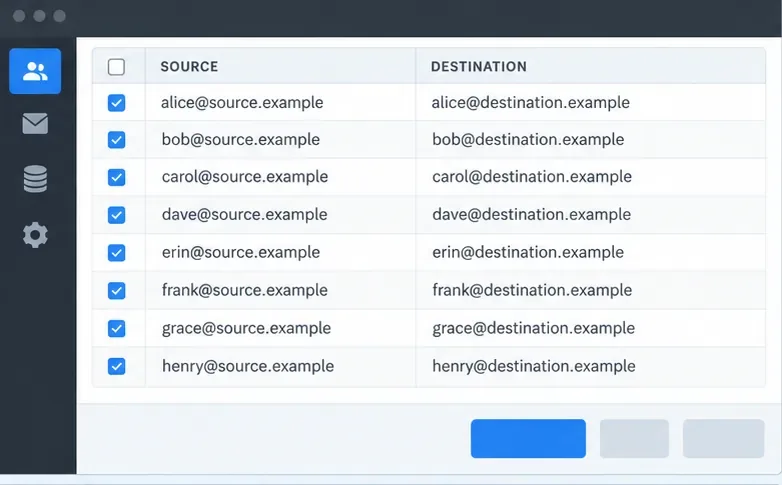
Erstellen Sie Zielkonten vor dem Kopieren. Stellen Sie sicher, dass deren Kontingente für die Quell-E-Mails ausreichen, und entscheiden Sie, ob Benutzer während der Vorsynchronisierung weiterhin E-Mails auf dem alten Server empfangen sollen. Erstellen Sie eine Zuordnung jedes Quellpostfachs zu seinem Zielpostfach. Verwenden Sie geschützte Anmeldeinformationen; fügen Sie niemals echte Passwörter in ein gemeinsam genutztes Terminal, Ticket oder den Shell-Verlauf ein. Migrationsprotokolle können Postfachnamen und Nachrichtendetails enthalten; beschränken Sie daher den Zugriff darauf.
Abbildung der Quell- und Zielserver sowie einer kleinen Auswahl an Pilot-Postfächern, die zuerst migriert werden sollen.
Führen Sie eine imapsync-Migration in kontrollierten Durchläufen aus.
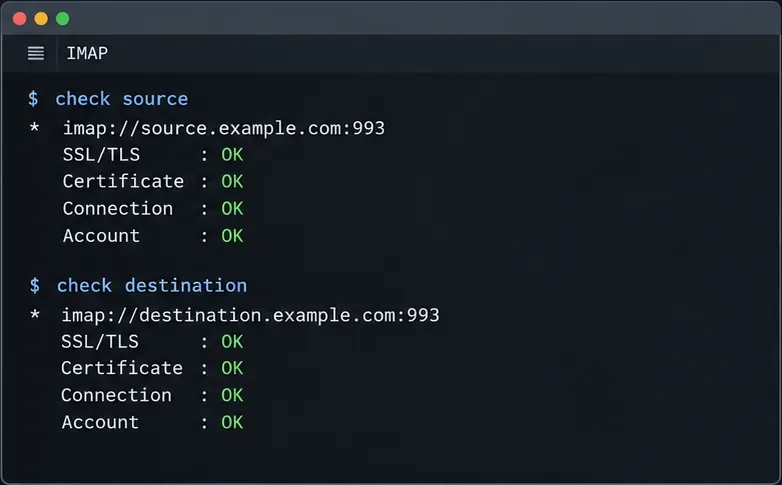
Überprüfen Sie beide IMAP-Verbindungen. Stellen Sie auf dem Host, auf dem imapsync ausgeführt wird, sicher, dass jeder Server den gewünschten Endpunkt erreicht, die konfigurierte TLS-Verbindung akzeptiert und das Testkonto authentifiziert. Eine erfolgreiche Webmail-Anmeldung allein beweist nicht, dass IMAP aktiviert oder erreichbar ist. Falls die Authentifizierung fehlschlägt, überprüfen Sie den vollständigen Anmeldenamen, den Kontostatus, die IMAP-Richtlinie und jegliche Administrator-Authentifizierungskonfiguration, bevor Sie serverweite Einstellungen ändern.
Illustration der Prüfungen, die für beide IMAP-Endpunkte vor dem Kopieren der Postfachdaten durchgeführt werden müssen.
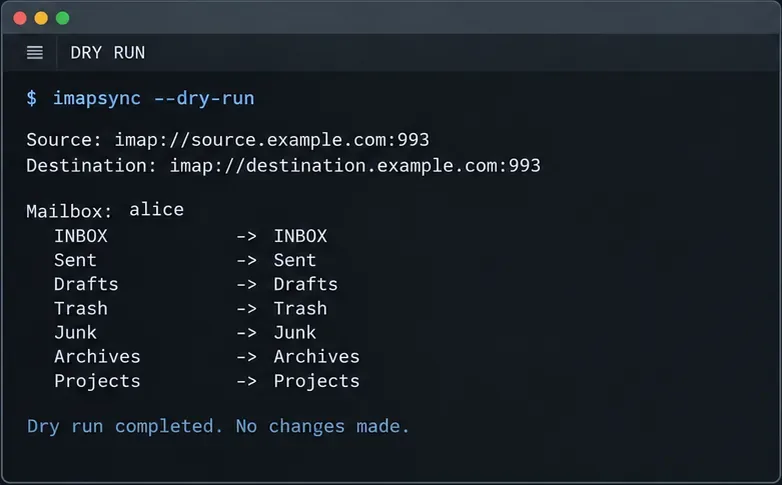
Führen Sie einen Testlauf durch, um die Ordnerzuordnung zu überprüfen. Verwenden Sie dazu ein Testkonto und prüfen Sie die von imapsync vorgeschlagenen Ordnernamen. Das Unix-Tutorial empfiehlt für den ersten Durchlauf mit Ihren Daten die Ordnernamen `<username>`, `<username>` --automapund `<username>`. Der Testmodus prüft Anmeldungen und Ordnerzuordnung, ohne eine echte Kopie zu erstellen. Ein Befehlsbeispiel lautet:
--justfolders--dry
Ersetzen Sie Beispielwerte nur in einer geschützten Ausführungsmethode. Plattformspezifische Beispiele finden Sie im imapsync-Tutorial--f1f2 . Falls Ordner wie „Gesendet“ oder „Archiv“ falsch zugeordnet sind, korrigieren Sie die Zuordnung vor der eigentlichen Übertragung; das Tutorial beschreibt die explizite Zuordnung von Ordnernamen.
Illustration einer Vorschau eines Testlaufs für Ordner; überprüfen Sie jede Zuordnung, bevor Sie die Nachrichtenübertragung zulassen.
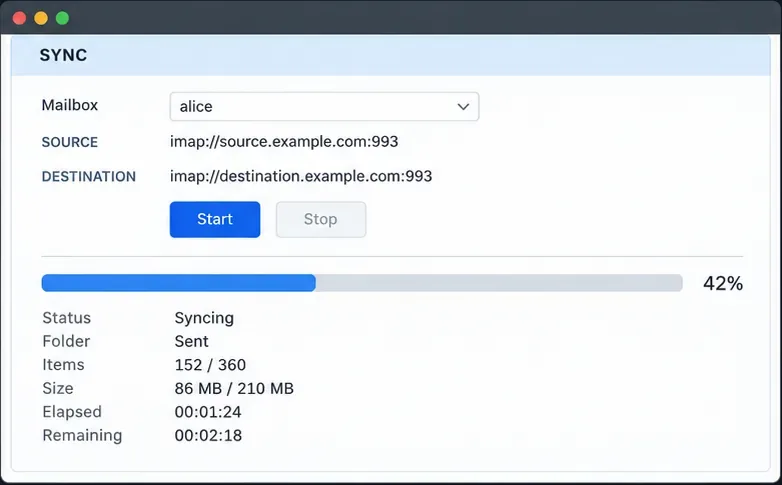
Kopieren Sie ein Pilot-Postfach für die eigentliche Synchronisierung. Entfernen Sie die entsprechenden Einträge --dry, --justfoldersbeschränken Sie Quell- und Zieladresse auf das Pilotkonto und führen Sie eine echte Synchronisierung durch. Überprüfen Sie das Protokoll auf fehlgeschlagene Anhänge, übersprungene Ordner, Authentifizierungsfehler oder unerwartete Ordnernamen. Melden Sie sich am Zielkonto an und prüfen Sie stichprobenartig alte, aktuelle, gesendete, markierte und anhanghaltige Nachrichten. Führen Sie erst dann eine Massensynchronisierung durch, wenn das Ergebnis des Pilotkontos Ihren Anforderungen entspricht.
Abbildung einer Pilotsynchronisierung mit einem einzelnen Postfach, die vor einer Ausweitung überprüft werden sollte.
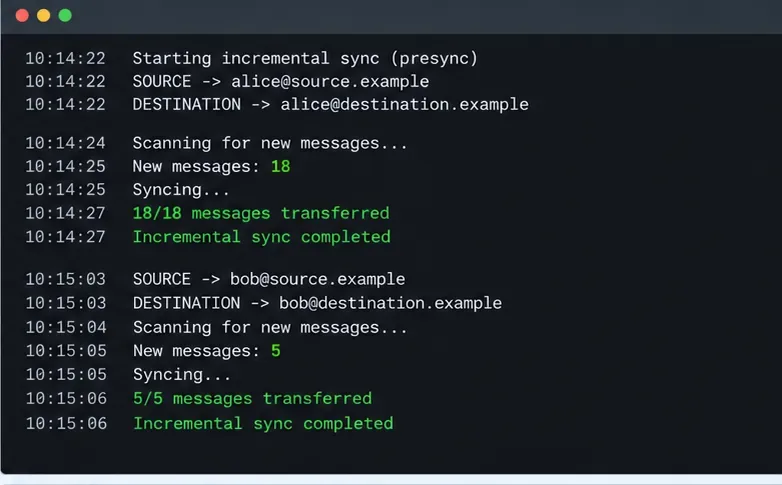
Synchronisieren Sie die verbleibenden Konten vorab. Führen Sie jedes zugeordnete Quell-Ziel-Paar aus, solange der alte Server noch autoritativ ist. Die offizielle IMAP-Sync-Website beschreibt die Übertragungen als inkrementell, sodass ein späterer Durchlauf Nachrichten erfassen kann, die nach einem vorherigen Durchlauf eingegangen sind. Verwenden Sie für viele Postfächer eine sorgfältig geschützte Kontenliste und die offiziellen Beispiele für die Massenmigration ; speichern Sie Passwörter nicht in einer allgemein lesbaren CSV-Datei. Beginnen Sie mit einem kleinen Batch und überwachen Sie Serverlast, Drosselung, Protokolle und Zielkontingent, bevor Sie die Parallelität erhöhen.
Illustration einer Zuordnungsliste von Quell- zu Zielmailboxen für die kontrollierte Stapelverarbeitung.Illustration eines späteren Presync-Vorlaufs, der Nachrichten abfängt, die nach einem früheren Durchlauf eingetroffen sind.
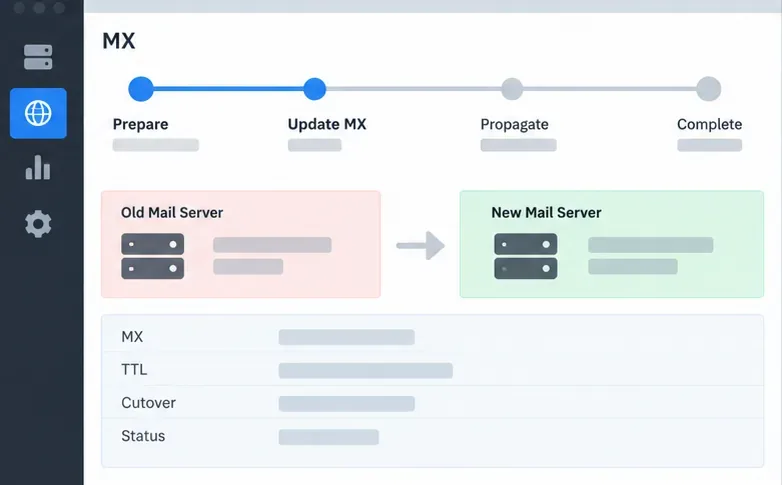
Ändern Sie den E-Mail-Fluss und führen Sie anschließend die abschließende Quell-Ziel-Synchronisierung durch. Planen Sie MX-Einträge sowie Änderungen an Webmail oder Autodiscover separat vom Kopieren der Postfächer. Nach der Umstellung sollte der alte Server weiterhin verfügbar sein. Wiederholen Sie die Quell-Ziel-Synchronisierung, um die dort während der DNS-Propagation zugestellten E-Mails zu erfassen. Führen Sie eine Rückwärtssynchronisierung nicht ohne Grund durch: imapsync ist nicht dafür ausgelegt, zwei aktive Konten in beide Richtungen zu verwalten, und gleichzeitige Benutzeraktivitäten auf beiden Servern können Konflikte verursachen. Überprüfen Sie den alten Server weiterhin, bis die Zustellung dort eingestellt wurde.
Illustration eines MX-Umstellungszeitplans; den alten Server für eine abschließende Synchronisierung verfügbar halten.
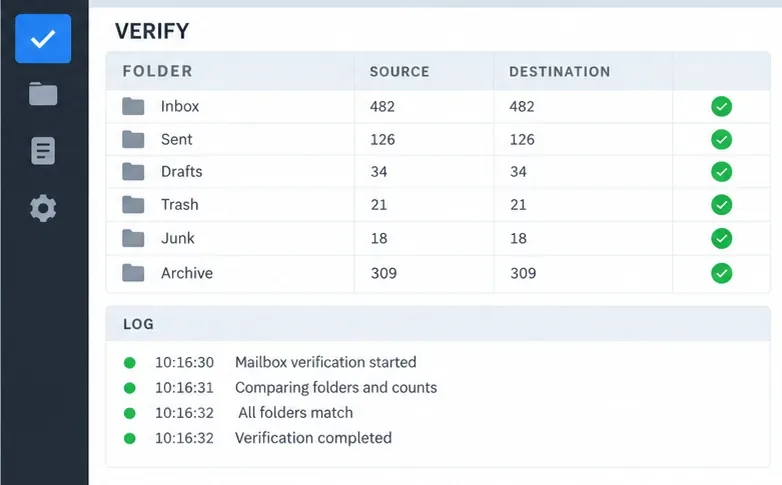
Überprüfen Sie das Zielsystem, bevor Sie das Quellsystem außer Betrieb nehmen. Vergleichen Sie Ordnerlisten und Nachrichtenanzahlen und öffnen Sie anschließend repräsentative Nachrichten und Anhänge im Zielsystem. Prüfen Sie das vollständige Protokoll von imapsync und untersuchen Sie Fehler, anstatt anzunehmen, dass ein erfolgreicher Prozessabschluss bedeutet, dass alle Elemente übertragen wurden. Bitten Sie die Benutzer, wichtige Ordner und aktuelle E-Mails zu bestätigen. Bewahren Sie den alten Server und ein wiederherstellbares Backup auf, bis die Überprüfungs- und Aufbewahrungsanforderungen erfüllt sind.
Illustration einer Überprüfung nach der Migration, bei der Ordner, Nachrichtenanzahl und Protokollstatus verglichen werden.
Wie Erfolg aussieht – und was er nicht beweist
Ein erfolgreicher Durchlauf bedeutet, dass die Konten verbunden, die Ordner wie gewünscht zugeordnet und im Protokoll keine ungelösten Übertragungsfehler gemeldet wurden. Abgleichende Zählungen und Stichproben liefern aussagekräftigere Beweise als eine Erfolgsmeldung allein. Sie beweisen jedoch nicht, dass Kalender, Kontakte, Freigaben oder die Zimbra-Konfiguration übertragen wurden; diese Daten befinden sich außerhalb einer reinen IMAP-Kopie. Wenn Daten, die nicht E-Mails betreffen, wichtig sind, brechen Sie den Vorgang ab und verwenden Sie einen unterstützten Zextras-Backup-Migrationsplan oder eine andere geeignete Export-/Importmethode.
Weitere Hinweise zum Umgang mit Duplikaten und zur sicheren Wiederherstellung finden Sie in den Best Practices von imapsync . Verwenden Sie die Option zum exakten Spiegeln von Löschdateien auf einem aktiven Ziel nur dann, wenn Sie ausschließlich Nachrichten oder Ordner des Ziels entfernen möchten.