Bei einer Zimbra-Installation auf einem einzelnen Server mit einem selbstsignierten Zertifikat erneuern Sie das Serverzertifikat mit `new server certificate` zmcertmgr createcrt -new -days 365, stellen es mit ` deploy server certificate` bereit zmcertmgr deploycrt self, überprüfen das bereitgestellte Zertifikat und starten Zimbra neu. Wenn nur das Serverzertifikat abgelaufen ist, behalten Sie nach Möglichkeit die bestehende selbstsignierte Zertifizierungsstelle (CA) bei; ein Austausch der CA ändert, welchen Zertifikaten Clients vertrauen müssen. Die Befehle und Berechtigungen variieren je nach Zimbra-Version. Prüfen Sie daher vor der Ausführung die Zertifikatsprozedur Ihrer installierten Version.
Dieses Verfahren gilt für ein von Zimbra generiertes, selbstsigniertes Zertifikat auf einem einzelnen Server. Es erneuert weder kommerzielle Zertifikate noch Let's Encrypt-Zertifikate. Auch nach der Erneuerung eines selbstsignierten Zertifikats kann der Browser eine Vertrauenswarnung auslösen: Die Erneuerung setzt zwar die Gültigkeitsdaten zurück, führt aber nicht dazu, dass das Zertifikat von Browsern oder nicht verwalteten E-Mail-Clients als vertrauenswürdig eingestuft wird.
Bestätigen Sie den Zertifikatstyp und die Hostnamen.
Prüfen Sie zunächst, ob es sich bei dem abgelaufenen Zertifikat um das selbstsignierte Zimbra-Zertifikat und nicht um ein kommerzielles Zertifikat handelt, das mit dem Befehl `zimbra-deployment` bereitgestellt wurde deploycrt comm. Die Änderung des Zertifikatstyps mit dem falschen Bereitstellungsbefehl kann dazu führen, dass Dienste inkompatible Dateien verwenden. Im Zweifelsfall überprüfen Sie die Zertifikatsdetails in der Zimbra-Administrationskonsole oder wenden Sie sich an die Person, die für die TLS-Verwaltung des Servers zuständig ist.
Bei Zimbra 8.7 und späteren Versionen wird der Zertifikatsmanager als Zimbra-Systembenutzer ausgeführt; überprüfen Sie die Regel für Ihre installierte Version.
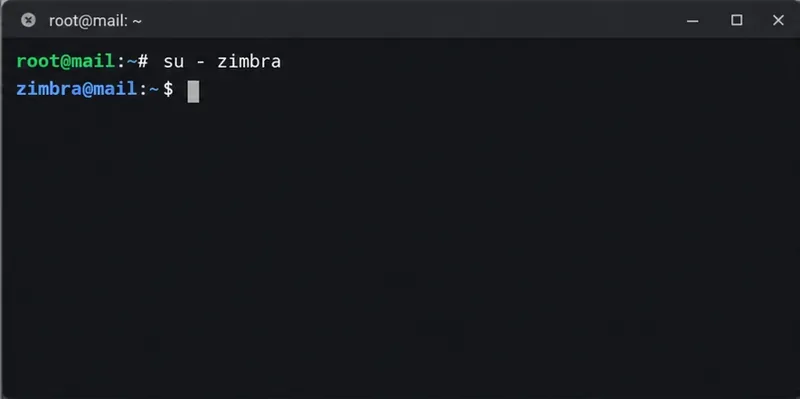
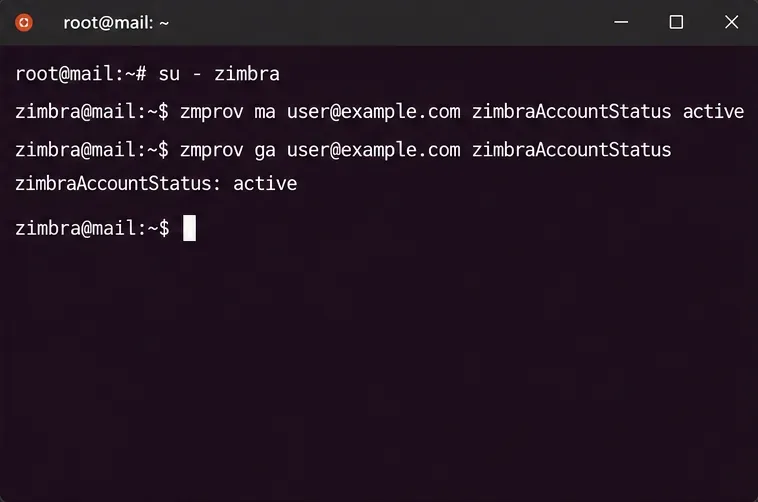
zmcertmgrFür Zimbra 8.7 und höher empfiehlt die Dokumentation zur Zertifikats-CLI, den Befehl als normaler Benutzer auszuführen zimbra. Vor Version 8.7 ist die Ausführung als Root erforderlich. Das folgende Beispiel verwendet die neuere Konvention:
su - zimbra
Ermitteln Sie die exakten vollqualifizierten Domänennamen (FQDNs), mit denen sich Benutzer und Zimbra-Dienste verbinden, einschließlich abweichender Proxy- oder Mailbox-Hostnamen. Ein gültiges Zertifikat, das jedoch einen Diensthostnamen auslässt, kann dennoch die TLS-Hostnamenprüfung nicht bestehen. Die Zertifikatsrichtlinien von Zimbra weisen darauf hin, dass die Liste der alternativen Antragstellernamen (SAN) die vertrauenswürdigen Namen enthalten muss. In Zimbra 8.7 und höher zmcertmgrwird standardmäßig der aktuelle Zimbra-Hostname hinzugefügt, sofern diese Einstellung nicht deaktiviert ist.
Ablaufdatum prüfen, dann Ersatz generieren
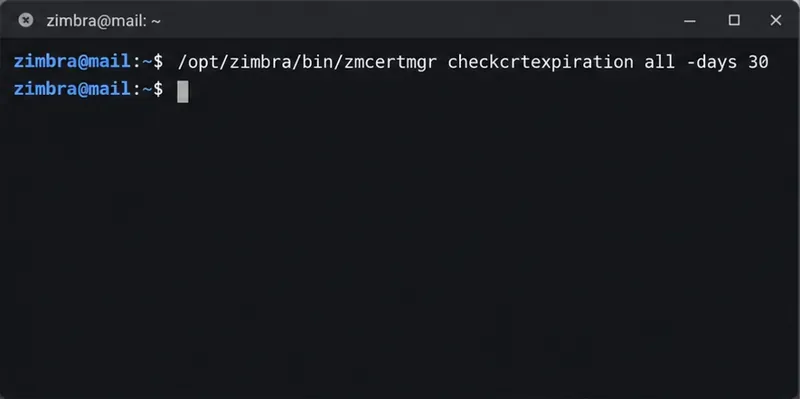
Prüfen Sie die Zertifikate, bevor Sie sie ändern. Der Zertifikatsmanager kann Zertifikate überprüfen, die innerhalb einer bestimmten Anzahl von Tagen ablaufen:
Prüfen Sie das vom Zertifikatsmanager gemeldete Ablaufdatum, bevor Sie ein Ersatzzertifikat generieren.
/opt/zimbra/bin/zmcertmgr checkcrtexpiration all -days 30
Erstellen Sie vor dem Ersetzen des Zertifikatsmaterials eine geschützte Sicherungskopie oder einen Server-Snapshot. Behandeln Sie den privaten CA-Schlüssel als vertraulich; der Zugriff auf dessen Sicherungskopie muss kontrolliert werden. Erstellen Sie anschließend ein neues selbstsigniertes Zertifikat für die bestehende CA.
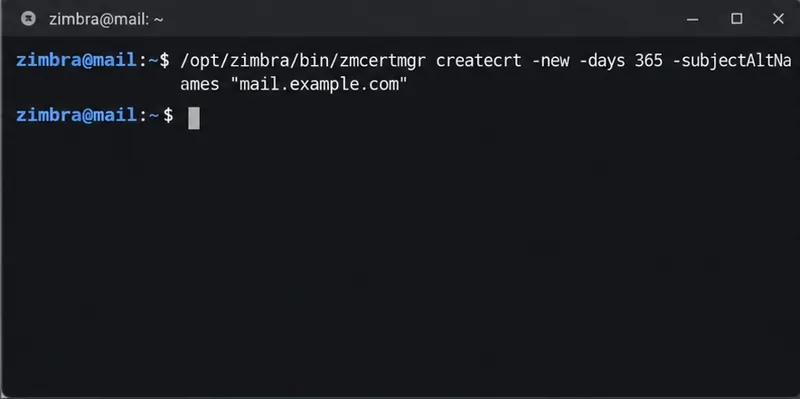
Generieren Sie ein Ersatzzertifikat mit einer Gültigkeitsdauer und SANs, die mit den Hostnamen übereinstimmen, die die Clients tatsächlich verwenden.
Ersetzen Sie mail.example.comdie Platzhalter durch die für Ihre Bereitstellung erforderlichen tatsächlichen Namen. Fügen Sie gegebenenfalls alle relevanten Hostnamen in die durch Kommas getrennte SAN-Liste ein. Bei Versionen, in denen der aktuelle Zimbra-Hostname automatisch hinzugefügt wird, gehen Sie nicht davon aus, dass dies Proxy-Aliase oder andere Dienstnamen abdeckt; überprüfen Sie das bereitgestellte oder im Staging-Bereich befindliche Zertifikat, um dies zu bestätigen. Der angegebene -days 365Wert ist ein Beispiel. Wählen Sie einen Gültigkeitszeitraum, der von Ihrer Release- und Betriebsrichtlinie unterstützt wird.
Einige Zimbra-Prozeduren beinhalten createca -newdie deploycaErneuerung eines selbstsignierten Zertifikats. Die Anweisungen zur Erneuerung eines einzelnen Servers besagen, dass die Erstellung einer neuen Zertifizierungsstelle (CA) optional und nicht für jede Erneuerung erforderlich ist. Ersetzen Sie die CA nicht nur durch einen Austausch eines abgelaufenen Serverzertifikats, es sei denn, Sie planen eine Änderung der Clientvertrauensstellung. Wenn die CA selbst abgelaufen ist oder der vorhandene CA-Schlüssel nicht verfügbar ist, halten Sie inne und befolgen Sie die versionsspezifischen Anweisungen zum CA-Austausch; eine normale Zertifikatserneuerung ist möglicherweise nicht ausreichend.
Stellen Sie das Zertifikat bereit und starten Sie Zimbra neu.
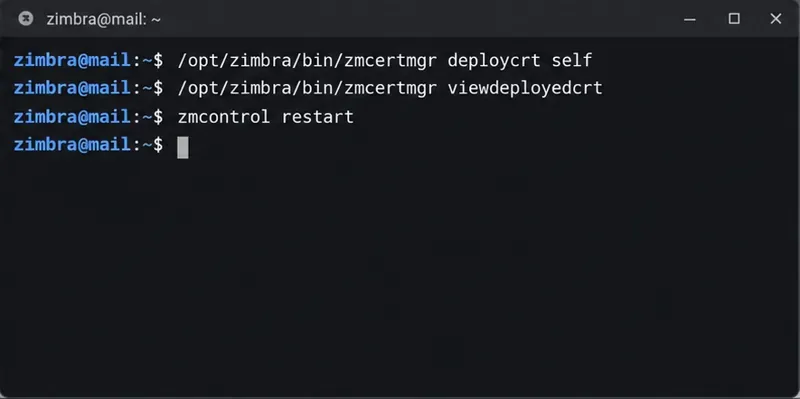
Stellen Sie das generierte selbstsignierte Zertifikat den Diensten auf diesem Server zur Verfügung:
Stellen Sie das selbstsignierte Zertifikat bereit, überprüfen Sie das lokal bereitgestellte Zertifikat und starten Sie Zimbra anschließend neu, damit die Dienste es neu laden.
Überprüfen Sie die Ausgabe vor viewdeployedcrtdem Neustart. Stellen Sie sicher, dass das Zertifikat für die erwarteten lokalen Dienste vorhanden ist und dass Betreff, SANs und Gültigkeitsdauer mit dem Plan übereinstimmen. Falls bei der Bereitstellung ein Validierungsfehler gemeldet wird, fahren Sie nicht so fort, als wäre das Zertifikat installiert. Speichern Sie die vollständige Fehlermeldung, überprüfen Sie die Zertifikatsnamen und CA-Dateien und befolgen Sie die Anweisungen für Ihre Zimbra-Version.
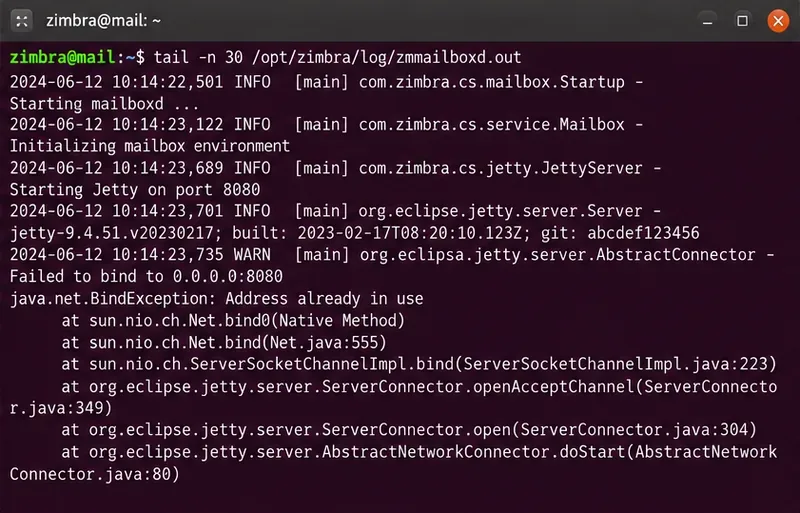
Ein Neustart unterbricht aktive Zimbra-Dienste, während diese beendet und neu gestartet werden. Planen Sie ihn in einem genehmigten Wartungsfenster ein, insbesondere wenn Benutzer auf Webmail, IMAP, SMTP-Übermittlung oder Proxy-Zugriff angewiesen sind. Warten Sie, bis die Dienste wieder verfügbar sind, bevor Sie Tests durchführen. Falls ein Dienst nach dem Neustart nicht mehr funktioniert, überprüfen Sie die entsprechenden Dienstprotokolle und die Zertifikatfehlerausgabe, anstatt die Dienste wiederholt neu bereitzustellen.
Überprüfen Sie, was die Kunden erhalten
Führen Sie nach dem Neustart den Befehl zmcertmgr viewdeployedcrterneut aus und überprüfen Sie die Gültigkeitsdauer zmcertmgr checkcrtexpiration all -days 30. Diese Befehle zeigen die auf dem lokalen Server bereitgestellten Zertifikate an; in einer Mehrserverumgebung ist der Befehl `view` lokal auf dem jeweiligen Knoten und beweist daher nicht, dass jeder Server über das neue Zertifikat verfügt.
Testen Sie die tatsächliche HTTPS-Adresse, die Benutzer eingeben, sowie alle IMAP-, SMTP- oder Proxy-Endpunkte, die TLS verwenden. Stellen Sie sicher, dass das vorgelegte Zertifikat die neuen Gültigkeitsdaten aufweist und den angeforderten Hostnamen in seiner SAN-Liste enthält. Bei selbstsignierten Zertifizierungsstellen ist eine Browserwarnung, die besagt, dass das Zertifikat nicht vertrauenswürdig ist, weiterhin zu erwarten. Wenn Clients dem Dienst ohne manuelle Zertifikatsinstallation vertrauen müssen, verwenden Sie stattdessen ein Zertifikat einer öffentlich vertrauenswürdigen Zertifizierungsstelle.
Bei einer Zimbra-Bereitstellung auf mehreren Servern sollten Sie die Ausführung der Befehle für einen einzelnen Server auf einem Knoten nicht beenden. Zimbra dokumentiert zwar eine Option für die Bereitstellung auf allen Servern, weist aber darauf hin, dass diese einen funktionierenden SSH-Zugriff voraussetzt und die lokale Zertifikatsansicht nur den lokalen Knoten anzeigt. Befolgen Sie die Zimbra-Prozedur für selbstsignierte Zertifikate auf mehreren Servern und überprüfen Sie anschließend jeden Knoten und jeden öffentlichen Endpunkt einzeln.