Wenn zmcontrol statusdie Zimbra-Hostdienste als „Beendet“ angezeigt werden , identifizieren Sie zunächst die betroffene Komponente und lesen Sie deren Startfehler, anstatt den gesamten Mailserver wiederholt neu zu starten. Falls die Dienste nach einem Neustart weiterhin nicht verfügbar sind, prüfen Sie den verfügbaren Speicherplatz, versuchen Sie einen kontrollierten Neustart und verwenden Sie die entsprechenden Zimbra-Protokolle, um die genaue Ursache zu ermitteln.
Ein angehaltenes Postfach, ein MTA, LDAP-Server, Proxy oder Konfigurations-Daemon können verschiedene Ursachen haben. Die folgenden Befehle gelten für typische Linux-basierte Zimbra Collaboration-Installationen; die genauen Dienste und Steuerungsskripte variieren je nach Version und Serverrolle. Führen Sie diese Prüfungen auf dem betroffenen Host aus, nicht automatisch auf jedem Server in einer Multi-Server-Umgebung.
Ermitteln Sie, welche Zimbra-Dienste tatsächlich ausgefallen sind.
1. Erfassen Sie den vollständigen Servicestatus
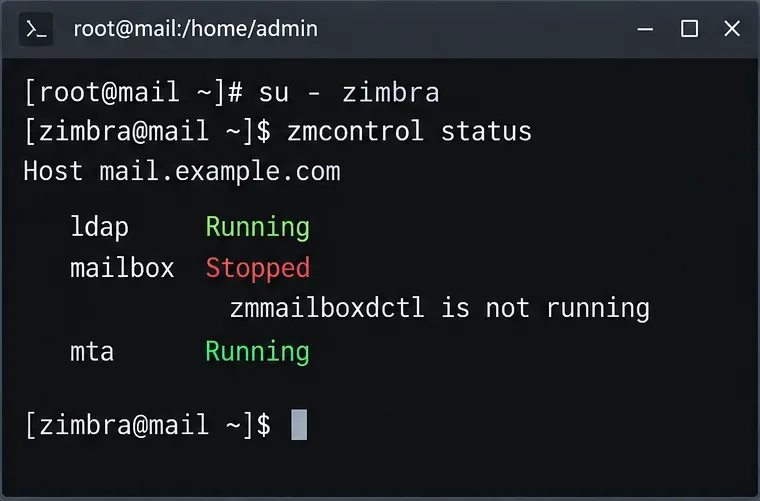
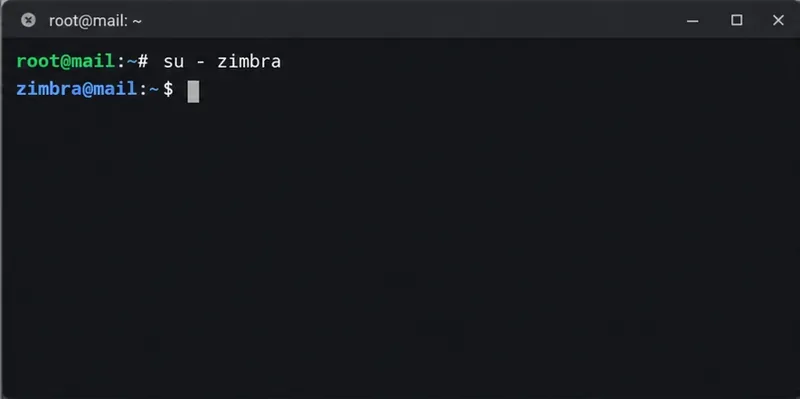
Stellen Sie eine SSH-Verbindung her, wechseln Sie zum zimbraentsprechenden Konto und erfassen Sie die vollständige Ausgabe, einschließlich der eingerückten Erläuterungen unterhalb aller gestoppten Dienste:
su - zimbra
zmcontrol status
Die HostZeile identifiziert den abgefragten Server. Ein Ergebnis wie das mailbox Stoppedfolgende zmmailboxdctl is not runningidentifiziert den ausgefallenen Controller, erklärt aber noch nicht die Ursache des Ausfalls. Andere Komponenten können weiterhin funktionsfähig sein. Die Befehlsreferenz „zmcontrol“ von Zimbra dokumentiert die Status- und Lebenszyklusbefehle.
Beispiel für eine Statusausgabe: Lesen Sie die eingerückte Fehlermeldung in der Mailbox, nicht nur das Wort „Beendet“.
2. Zimbra-Version und Host-Identität protokollieren
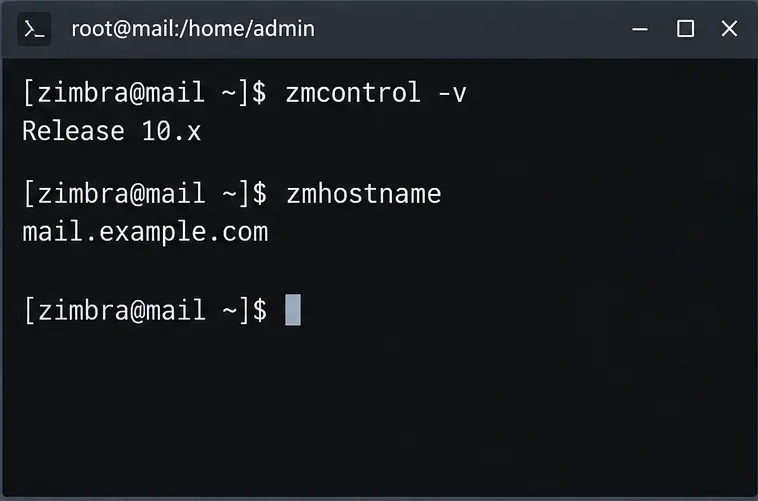
Sammeln Sie weiterhin zimbradie installierte Version und den Zimbra-Hostnamen:
zmcontrol -v
zmhostname
Notieren Sie sich diese Werte, bevor Sie einen älteren Artikel zur Fehlerbehebung oder einen Befehl verwenden, der für eine andere Zimbra-Version vorgeschlagen wurde. Von einem reinen LDAP-Server sollte nicht erwartet werden, dass er alle auf einer Einzelserverinstallation vorhandenen Dienste meldet. Vergleichen Sie die Werte mit den für diesen Host vorgesehenen Diensten.
Beispielhafte Versions- und Hostnamenprüfung: Vergleichen Sie die installierte Version und die Hostidentität mit Ihren Bereitstellungsdatensätzen.
Führen Sie zuerst die sichersten Wiederherstellungsprüfungen durch.
3. Überprüfen Sie Festplattenkapazität, Inodes und Arbeitsspeicher.
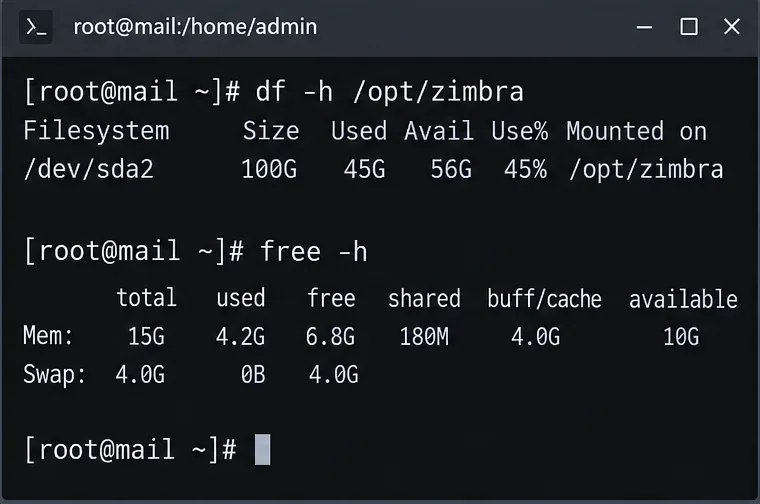
Überprüfen Sie als privilegierter Linux-Administrator die Dateisysteme, die Zimbra-Daten und -Protokolle enthalten, sowie den verfügbaren Speicher:
Ein volles Dateisystem oder erschöpfte Inodes können verhindern, dass Dienste Datenbank-, Protokoll- oder PID-Dateien erstellen. Befindet /opt/zimbrasich das System auf einem separaten Datenträger, überprüfen Sie außerdem, ob die erwartete Einbindung vorhanden ist. Beheben Sie jegliche Kapazitäts- oder Einbindungsprobleme, bevor Sie das System neu starten. Löschen Sie keine Mail-Speicher, Datenbankdateien oder unbekannte Protokolle, um Speicherplatz freizugeben.
Beispielhafte Kapazitätsprüfungen: Überprüfen Sie den freien Speicherplatz, die korrekte Zimbra-Einbindung und den verfügbaren Arbeitsspeicher, bevor Sie den Startvorgang erneut versuchen.
4. Starten Sie die gestoppten Dienste einmalig neu und erfassen Sie den Fehler.
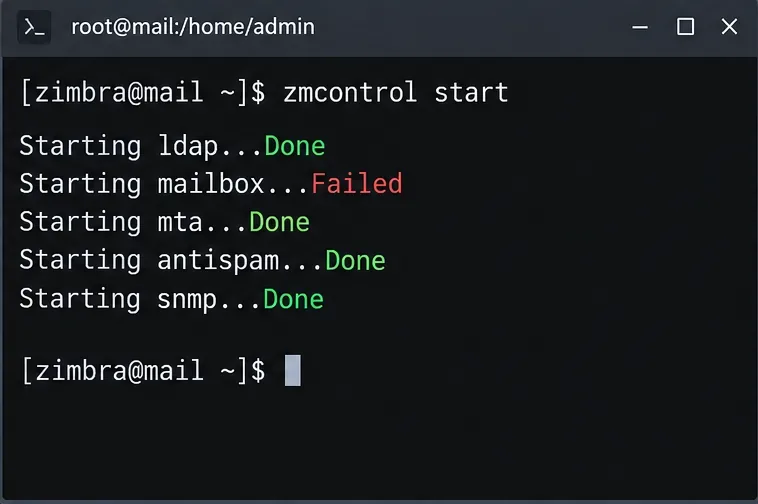
Wenn der Host kürzlich neu gestartet wurde und mehrere Dienste noch gestoppt sind, führen Sie den Standard-Startbefehl wie folgt aus zimbra:
zmcontrol start
zmcontrol status
Wenn die Produktionsdienste ansonsten laufen, vermeiden Sie einen pauschalen Neustart zmcontrol restart, der funktionierende Komponenten unterbricht. Ein einzelner ausgefallener Dienst kann nach Behebung des zugrunde liegenden Fehlers mithilfe eines eigenen Kontrollskripts wiederhergestellt werden. Eine Startzeile, die besagt, dass Doneein Daemon beendet werden kann, ist allein nicht ausreichend: Der Daemon kann sich kurz darauf beenden, daher sollte die Statusprüfung immer wiederholt werden.
Beispielhafte Startsequenz: Der Ausfall des Postfachs ist das nächste Diagnoseziel, obwohl andere Dienste bereits gestartet wurden.
Nutzen Sie die Fehlerprotokolle, um die Ursache einzugrenzen.
5. Lesen Sie die Protokolle der gestoppten Komponente.
Bei einem Startfehler des Postfachs überprüfen Sie bitte folgende Dateien zimbra:
Bei LDAP-, Postfix-, Authentifizierungs- oder Antivirenfehlern untersuchen Sie bitte die entsprechenden Verzeichnisse /var/log/zimbra.log. Für zmconfigdweitere Informationen überprüfen Sie bitte die /opt/zimbra/log/zmconfigd.logentsprechenden Verzeichnisse. Zimbra dokumentiert diese Pfade in seiner Protokolldatei-Referenz und der Referenz zum Konfigurations-Daemon .
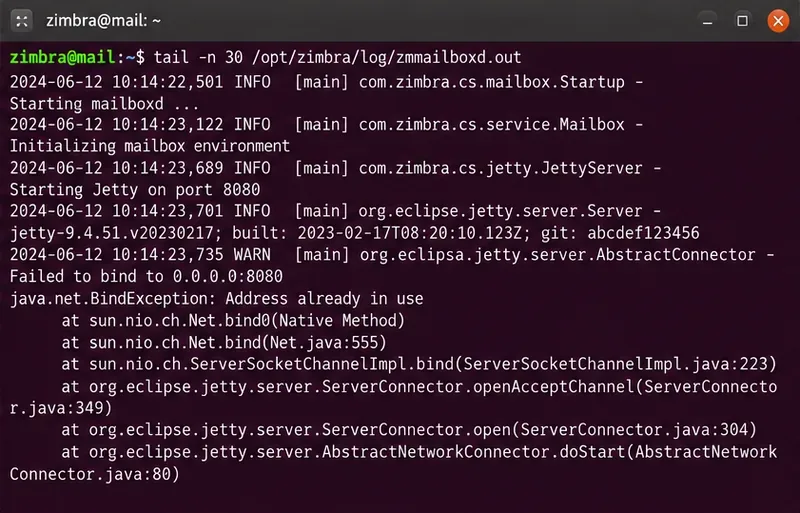
Suchen Sie nach dem ersten relevanten Fehler beim Startversuch: Address already in useLDAP Permission denied- No space left on deviceVerbindungsfehler, Datenbankfehler oder eine veraltete Prozess-ID (PID). Vergleichen Sie den Zeitstempel mit Ihrem Startversuch. Eine allgemeine Meldung wie „Wird nicht ausgeführt“ ist meist ein Symptom und nicht die eigentliche Ursache.
Beispiel eines Mailbox-Protokolls: Ein Bindungsfehler deutet auf einen Socket-Konflikt hin; die angezeigten Protokolleinträge dienen nur der Veranschaulichung und stellen keine Diagnoseaufzeichnung dar.
Beheben Sie die spezifische Abhängigkeit oder den Startkonflikt.
6. Überprüfen Sie die Hostnamen- und LDAP-Namensauflösung.
Falls die Protokolle LDAP-Verbindungs- oder Hostnamensauflösungsfehler anzeigen, vergleichen Sie den vollqualifizierten Domänennamen des Systems mit der Konfiguration von Zimbra:
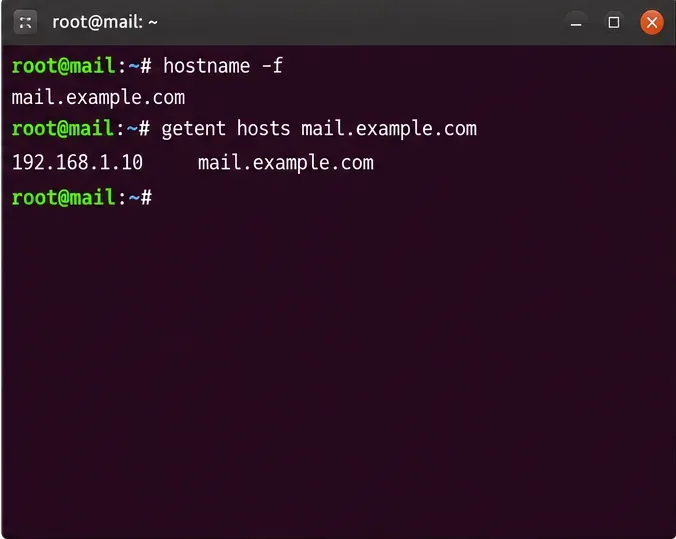
Prüfen Sie, ob jeder konfigurierte LDAP-Endpunkt vom betroffenen Server aus zur korrekten Adresse aufgelöst wird und der erforderliche Netzwerkpfad erreichbar ist. Die Dokumentation zur LDAP-Fehlerbehebung von Zimbra nennt Start-, Auflösungs- oder Verbindungsfehler als separate Ursachen. Beheben Sie DNS-Probleme, Host-Mapping, Firewall-Richtlinien oder einen ausgefallenen LDAP-Host entsprechend Ihrer Topologie. Benennen Sie einen produktiven Zimbra-Server nicht um, nur um die Zeichenketten anzugleichen.
Beispiel für eine DNS-Prüfung: Der erwartete Hostname wird zu einer Adresse aufgelöst; überprüfen Sie diese Adresse anhand der tatsächlichen Serverkonfiguration.
7. Untersuchen Sie Portkonflikte, Berechtigungen und veraltete PID-Nachrichten.
Wenn die Protokolldatei Folgendes meldet Address already in use, führen Sie als Root den folgenden Befehl aus und identifizieren Sie den Prozess, der auf dem in der Fehlermeldung genannten Port lauscht:
ss -lntp
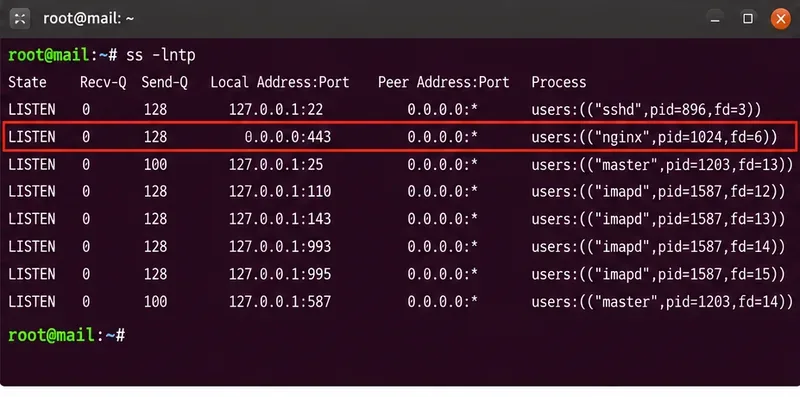
Ein Listener auf Port 443 kann normal sein, wenn der Zimbra-Proxy konfiguriert ist. Ein Konflikt entsteht nur dann, wenn ein anderer Prozess einen Port belegt, den die ausgefallene Zimbra-Komponente benötigt. Überprüfen Sie die Besitzverhältnisse und die Konfiguration, bevor Sie einen Prozess beenden; gehen Sie nicht davon aus, dass jeder nginxListener postfixnicht zu Zimbra gehört.
Wenn das Protokoll fehlerhafte Besitzverhältnisse oder Berechtigungen meldet /opt/zimbra, bietet Zimbra /opt/zimbra/libexec/zmfixpermsdie Möglichkeit, diese als Root-Benutzer zu verwenden. Überprüfen Sie die Auswirkungen und planen Sie zunächst ein Wartungsfenster ein; die erweiterte Option kann deutlich länger dauern. Weitere Informationen finden Sie in der Zimbra-Berechtigungsprozedur . Vermeiden Sie pauschale rekursive chownBefehle.
Wenn ein Fehler explizit auf eine veraltete Prozess-ID (PID) hinweist, vergewissern Sie sich zunächst, dass der betreffende Prozess nicht mehr existiert und der Dienst sicher beendet wurde, bevor Sie die zugehörige PID-Datei bearbeiten. Löschen Sie niemals alle PID-Dateien, solange Dienste aktiv sind. Die Zimbra -Richtlinien zu veralteten PIDs behandeln diesen selteneren Fall. Datenbankbeschädigungen oder Zertifikatsprobleme erfordern ein versionsspezifisches Verfahren und keinen improvisierten Reset.
Beispiel einer Socket-Liste: Der hervorgehobene Listener auf Port 443 ist nicht automatisch ein Fehler; vergleichen Sie ihn mit dem fehlerhaften Port in Ihren eigenen Protokollen.
Überprüfen Sie, ob der Mailserver wieder einwandfrei funktioniert.
8. Überprüfen Sie den Dienststatus und einen echten E-Mail-Workflow erneut.
Nachdem die bestätigte Ursache behoben wurde, starten Sie den betroffenen Dienst mithilfe des entsprechenden Steuerungsskripts oder führen Sie es aus, zmcontrol startfalls die Dienste des Hosts zuvor ausgefallen waren. Überprüfen Sie anschließend Folgendes:
zmcontrol status
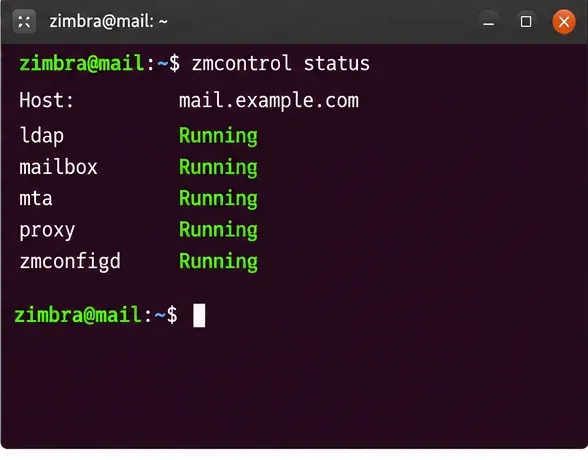
Vergewissern Sie sich, dass alle erwarteten und aktivierten Dienste auf diesem Host funktionieren Running. Warten Sie kurz und führen Sie den Befehl erneut aus, um einen gestarteten und beendeten Prozess zu erfassen. Testen Sie bei einem Problem mit einem Postfach oder Proxy die entsprechende Webmail- oder IMAP-Anmeldung; bei einem MTA-Problem überprüfen Sie eine kontrollierte eingehende und ausgehende Nachricht sowie die Mail-Warteschlange. Achten Sie auf neue Fehler im zugehörigen Protokoll und verlassen Sie sich nicht nur auf eine positive Statusmeldung.
Falls derselbe Dienst erneut ausfällt, notieren Sie sich bitte den Dienststatus, die Startausgabe, die Zimbra-Version, die Zeitstempel und die relevanten kurzen Protokollauszüge, bevor Sie den Fall eskalieren. Veröffentlichen Sie keine ungeschwärzten Kontodaten, Token oder Passwörter in einer öffentlichen Supportanfrage.
Beispielhafte Überprüfungsansicht: Die erwarteten Zimbra-Dienste werden nach Behebung des zugrunde liegenden Startproblems als „Wird ausgeführt“ angezeigt.