Startseite
» Technologie
»
Planen Sie einen BigBlueButton-Pool für 500 gleichzeitige Teilnehmer.
Planen Sie einen BigBlueButton-Pool für 500 gleichzeitige Teilnehmer.
Für 500 gleichzeitige BigBlueButton-Teilnehmer planen Sie einen Pool von mindestens drei dedizierten BBB 3.0-Medienservern ein. Beachten Sie dabei die Faustregel des Projekts von ca. 200 Benutzern pro Server. Fügen Sie einen vierten Server hinzu, falls die verbleibenden Knoten nach dem Ausfall eines Knotens weiterhin 500 Benutzer unterstützen sollen; Benutzer auf dem ausgefallenen Knoten können sich weiterhin trennen. Dies ist eine Dimensionierungsberechnung, keine Kapazitätsgarantie.
Beispiel: Eine Universität bietet zehn parallele Lehrveranstaltungen mit je 50 Studierenden an. Jede Veranstaltung verfügt über eine Webcam für den/die Dozenten/in, die Studierenden hören hauptsächlich zu, und die Aufzeichnung ist aktiviert. Dieses Beispiel ist hypothetisch; es stellt weder einen Benchmark noch einen Bericht über eine reale Implementierung dar.
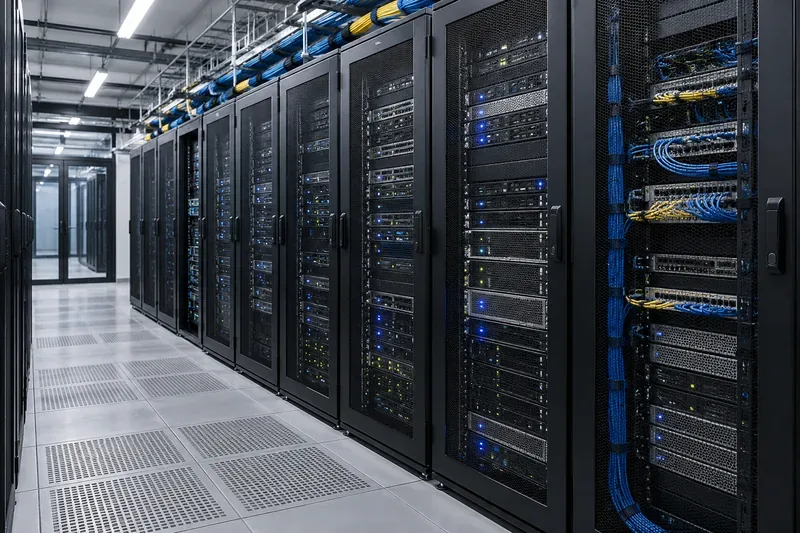
Dedizierte Serverracks stellen die einzelnen Medienknoten in einem BigBlueButton-Pool dar; das Bild zeigt keine getestete BigBlueButton-Bereitstellung.
Beginnen Sie mit der Arbeitslast, nicht nur mit der Benutzeranzahl.
Laut den offiziellen FAQs von BigBlueButton sollte ein Server, der die Mindestanforderungen erfüllt, etwa 200 gleichzeitige Nutzer unterstützen. Es wird empfohlen, die Teilnehmerzahl pro Sitzung auf maximal 200 zu beschränken. Die FAQs weisen außerdem darauf hin, dass die tatsächliche Kapazität von Server-CPU, Arbeitsspeicher, Festplatte, Bandbreite, Meeting-Aktivität, Client-Uplink, Konfiguration und der BigBlueButton-Version abhängt. Eine Vorlesung mit 500 Zuhörern stellt daher eine andere Last dar als 500 Personen, die ihre Webcams zuschalten.
Im obigen Beispiel gehen wir von zehn Räumen mit je 50 Personen aus. Verteilen Sie die Räume auf drei aktive Medienknoten für eine erste, nicht redundante Schätzung oder auf vier Knoten, um die Ausfallsicherheit eines einzelnen Knotens zu gewährleisten. Die Berechnung basiert auf der Richtlinie für 200 Benutzer; sie ersetzt jedoch keinen Lasttest mit denselben Raumgrößen und Medienregeln.
Anforderungen pro Knoten und ein erster Durchlaufpool
Die aktuelle Installationsanleitung für BigBlueButton 3.0 listet Mindestanforderungen für den Produktivbetrieb auf. Diese sollten als Richtwerte für jeden Medienknoten und nicht als erprobte Vorgehensweise für 500 Benutzer auf einem Rechner betrachtet werden.
Ressource
Pro BBB 3.0-Knoten
Illustrativer Pool mit vier Knoten
Berechnen
8 CPU-Kerne mit hoher Single-Thread-Leistung; dedizierte CPU-Kapazität nutzen
Insgesamt 32 Kerne
Speicher
16 GB RAM mit aktivierter Swap-Funktion
Insgesamt 64 GB
Netzwerk
Die FAQ empfiehlt 1 Gbit/s in beide Richtungen.
1 Gbit/s in jede Richtung an jedem Knoten
Aufzeichnungsspeicher
500 GB freier Speicherplatz oder mehr; 50 GB, wenn die Aufnahme deaktiviert ist.
Ungefähr 2 TB freier Speicherplatz auf vier Knoten, wenn jeder Knoten die Aufnahmen lokal speichert.
Auf der Installationsseite werden 250 Mbit/s symmetrische Bandbreite als Mindestanforderung genannt, während im FAQ-Bereich zur Serverbandbreite 1 Gbit/s in jeder Richtung empfohlen wird. Bei einer Konfiguration mit 500 Nutzern sollten Sie die höhere Empfehlung aus den FAQs als Planungsziel verwenden und den dauerhaften Durchsatz mit Ihrem Provider überprüfen. Cloud-Instanzen sollten über dedizierte CPUs verfügen, anstatt über gemeinsam genutzte oder gedrosselte CPUs. Halten Sie die Konferenzknoten für BigBlueButton dediziert; andere Webanwendungen können um CPU-Leistung konkurrieren und die Echtzeit-Audioübertragung stören.
Bei Servern mit Aufzeichnungsfunktion bezieht sich die Angabe von 500 GB im Installationshandbuch auf den freien Speicherplatz pro Server. Die obige Schätzung für vier Knoten basiert auf lokalen Aufzeichnungsdateien auf jedem Knoten. Berechnen Sie die Aufbewahrungsdauer anhand der erwarteten Aufzeichnungsstunden und Ihrer Speicherrichtlinie; Aufzeichnungen und Backups sollten nicht unbemerkt den für aktive Sitzungen benötigten Speicherplatz belegen.
Bandbreite von Kameras und Audio schätzen
Die FAQ von BigBlueButton geben eine ungefähre Webcam-Bitrate von 0,25 Mbit/s für 320 × 240 Pixel Video an und schätzen den Server-Webcam-Traffic wie folgt: eingehende Bandbreite = Anzahl Webcams × Bitrate und ausgehende Bandbreite = Anzahl Webcams × (Zuschauer − 1) × Bitrate. Bei einer Moderator-Webcam pro 50-Personen-Raum verbrauchen die zehn Räume zusammen etwa 2,5 Mbit/s eingehendes und 122,5 Mbit/s ausgehendes Video – ohne Berücksichtigung von Audio, Bildschirmfreigabe, Protokoll-Overhead und anderem Datenverkehr.
Wenn alle 50 Personen in jedem Raum dieselbe niedrigauflösende Webcam verwenden, ergibt dieselbe Formel eine geschätzte Gesamtübertragungsrate von ca. 6,125 Gbit/s für ausgehende Videos über die zehn Räume. Selbst bei gleichmäßiger Verteilung auf vier Knotenpunkte entspricht das etwa 1,53 Gbit/s pro Knotenpunkt, ohne Berücksichtigung des übrigen Datenverkehrs. In diesem hypothetischen Fall würde ein Netzwerkziel von 1 Gbit/s pro Knotenpunkt diese geschätzte Übertragungsrate für alle Kameras nicht erreichen. Begrenzen Sie daher die Anzahl gleichzeitig verwendeter Kameras, erhöhen Sie die Netzwerkkapazität oder testen Sie eine andere Konfiguration, bevor Sie die Zuschauerzahl zusagen.
Die Sprachübertragungsrate skaliert mit der Anzahl der aktiven Teilnehmer. Laut FAQ beträgt der Datenverbrauch pro Nutzer und Richtung bei einer VoIP-Verbindung etwa 0,04 Mbit/s. 500 Nutzer mit bidirektionaler Audioübertragung würden demnach etwa 20 Mbit/s pro Richtung benötigen, während Zuhörer weniger Daten senden. Die Bildschirmfreigabe kann den Datenverkehr deutlich erhöhen, wenn sich der freigegebene Desktop häufig ändert. Diese Angaben sind Planungsschätzungen und keine Garantie für den tatsächlichen Verbrauch.
Verwenden Sie einen Pool und legen Sie die Größe für einen Knotenausfall fest.
In diesem Beispiel repräsentieren drei minimal dimensionierte Knoten gemäß der Faustregel der FAQs etwa 600 Benutzer. Daher passen rechnerisch nur 500 gleichzeitige Benutzer hinein, solange alle drei Knoten verfügbar sind. Ein Pool aus vier Knoten ergibt ein einfaches N+1-Szenario: Nach dem Ausfall eines Knotens würden die verbleibenden drei im Durchschnitt jeweils etwa 167 Benutzer verwalten, vorausgesetzt, der Load Balancer kann neue Meetings platzieren und Ihre Systeme können bestehende Sitzungen wiederherstellen oder neu verteilen. Bestehende Benutzer können beim Ausfall eines Knotens die Verbindung verlieren, daher ist dies kein nahtloser Meeting-Failover.
Verwenden Sie einen Scaler wie Scalelite, um neue Meetings auf die verfügbaren BigBlueButton-Server zu verteilen und möglichst zu verhindern, dass Web-Frontend, Scaler und Datenbank Ressourcen der Medienknoten belegen. Ein Scaler ersetzt nicht die Browser-zu-BBB-Verbindung: Laut BBB-Cluster-Dokumentation werden Medienstreams und WebSocket-Datenverkehr direkt zwischen den Teilnehmern und dem Server, auf dem das Meeting stattfindet, übertragen. Planen Sie Firewall- und Routing-Kapazitäten auf jedem Knoten ein, nicht nur am Hauptknoten.
Die Kostenschätzung vor der Produktion prüfen.
Testen Sie die beispielhafte Arbeitslast in zehn Räumen auf der vorgesehenen Hardware. Verwenden Sie dabei dieselben Kameraeinstellungen, Audiomodi, Bildschirmfreigabe-, Aufnahme- und Client-Netzwerkeinstellungen wie im Produktivbetrieb. Erhöhen Sie die Last schrittweise und überwachen Sie die CPU-Auslastung pro Kern, den Arbeitsspeicher und die Auslagerungsspeicherung, den Netzwerkverkehr (Ein- und Ausgang), Paketverluste, die Audioqualität und die Zunahme des Speicherplatzes auf der Aufzeichnungsfestplatte. In den FAQ wird darauf hingewiesen, dass die Audioqualität bei einer CPU-Auslastung von ca. 80 % während des empfohlenen Stresstests beeinträchtigt werden kann. Betrachten Sie diesen Wert daher als Warnschwelle und planen Sie ausreichend Reserve ein.
Führen Sie nach der Installation sudo bbb-conf --checkauf jedem Knoten den Befehl aus und beheben Sie gemeldete Konfigurationsprobleme. Stellen Sie sicher, dass TCP 80/443 und der dokumentierte UDP-Bereich von Testteilnehmern aus erreichbar sind, und führen Sie anschließend einen vollständigen Testlauf mit realistischen Clients durch. Die offiziellen FAQ empfehlen ausdrücklich, Ihren eigenen Server zu testen, da sich die Kapazität durch Aktivitätsmuster ändert. Geben Sie den Pool erst dann als „500-Benutzer bereit“ frei, wenn der Testlauf unter Volllast mit akzeptablem Audio-, Video- und Wiederherstellungsverhalten erfolgreich abgeschlossen wurde.