Fremde Zoom aufzeichnung herunterladen

Wenn ein Zoom-Host eine Aufzeichnung mit Ihnen teilt, können Sie diese direkt aus der Cloud herunterladen. Die Funktion steht nur bei Cloud-Aufzeichnungen zur Verfügung und erfordert, dass der Gastgeber die Freigabe aktiviert hat. In diesem Artikel erfahren Sie genau, wie Sie Fremde Zoom aufzeichnung herunterladen.

Voraussetzungen für den Download einer fremden Zoom-Aufzeichnung

Der Host muss die Aufzeichnung in der Zoom-Cloud gespeichert und die Freigabeoption aktiviert haben. Sie benötigen lediglich den Link zur Aufzeichnung sowie ein kostenloses Zoom-Konto. Lokale Aufzeichnungen lassen sich nicht über einen Freigabelink herunterladen.

Stellen Sie sicher, dass Sie mit demselben E-Mail-Konto angemeldet sind, für das die Freigabe gilt. Andernfalls fordert Zoom zur Anmeldung auf.
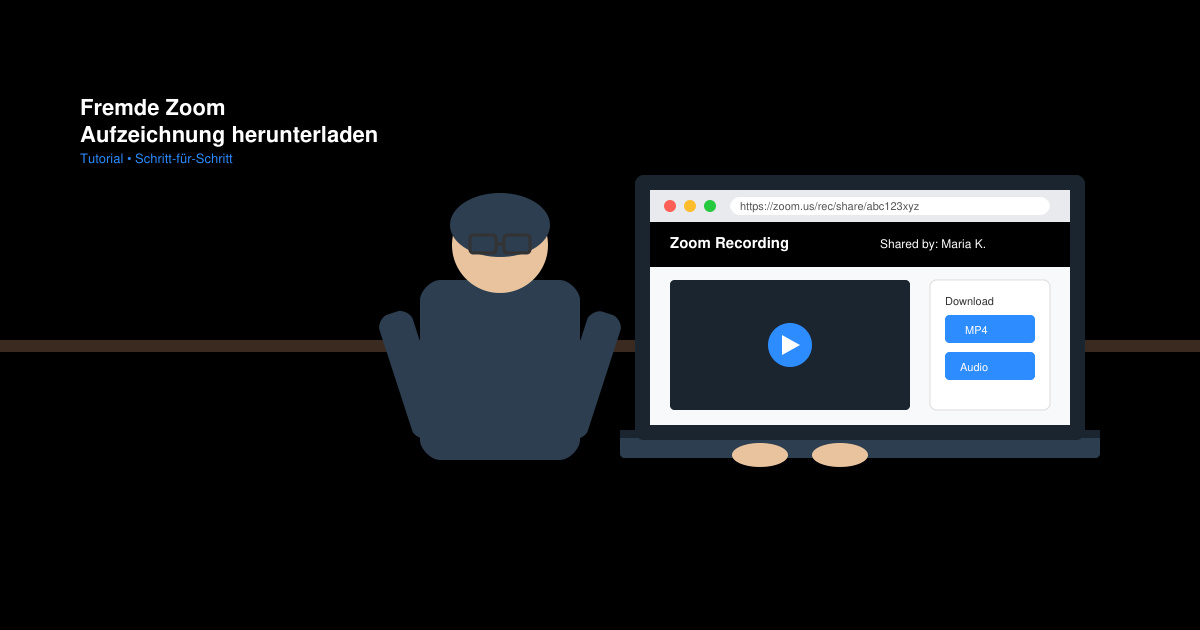
Eine Person sitzt vor einem Laptop und öffnet einen Zoom-Freigabelink in einem Browserfenster

Schritt-für-Schritt-Anleitung: Fremde Zoom aufzeichnung herunterladen

  1. Den Freigabelink in den Browser einfügen

    Öffnen Sie den Link, den Ihnen der Host per E-Mail oder Chat geschickt hat. Der Link führt direkt zur Wiedergabeseite der Zoom-Aufzeichnung. Melden Sie sich bei Bedarf mit Ihrem Zoom-Konto an.
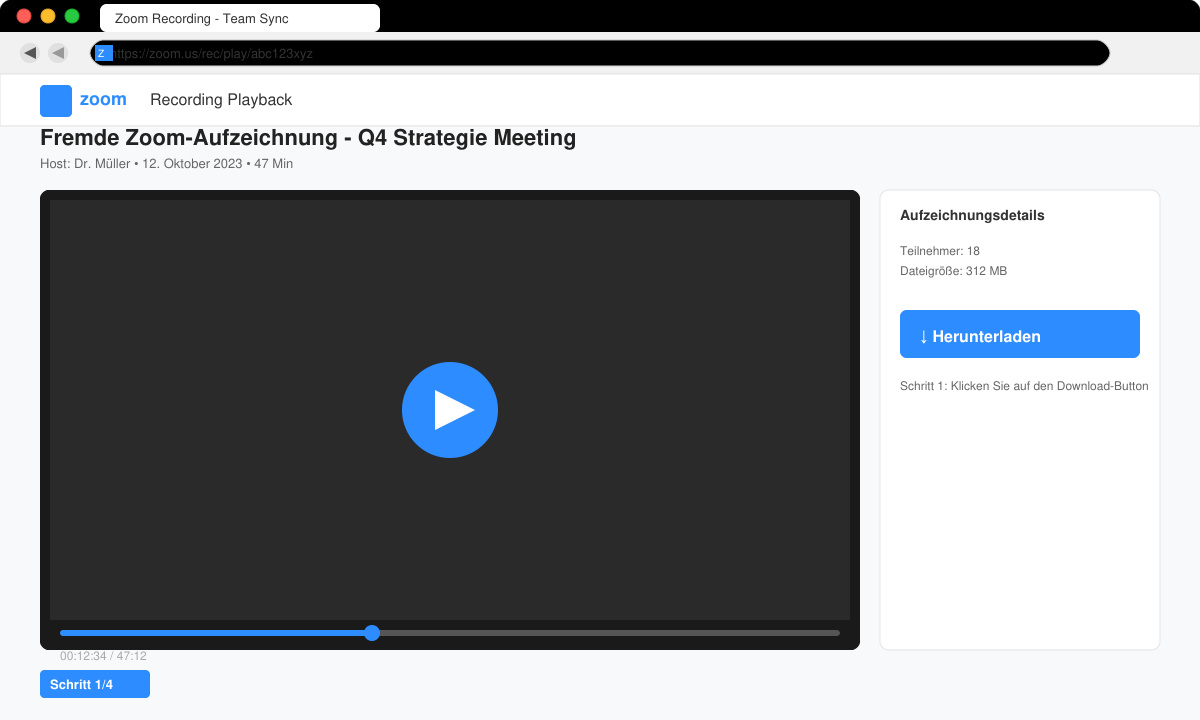
    Browserfenster mit geöffneter Zoom-Recording-Wiedergabeseite und sichtbarem Download-Button
  2. Die gewünschte Aufzeichnung auswählen

    Zoom zeigt alle freigegebenen Aufzeichnungen des Meetings an. Klicken Sie auf die gewünschte Datei, falls mehrere Videos oder separate Audio-Spuren vorhanden sind.

  3. Download-Button nutzen

    Unter dem Video befindet sich die Schaltfläche „Herunterladen“. Wählen Sie das gewünschte Format (MP4 für Video oder M4A für Audio) und bestätigen Sie den Download. Die Datei wird dann in Ihrem Standard-Download-Ordner gespeichert.
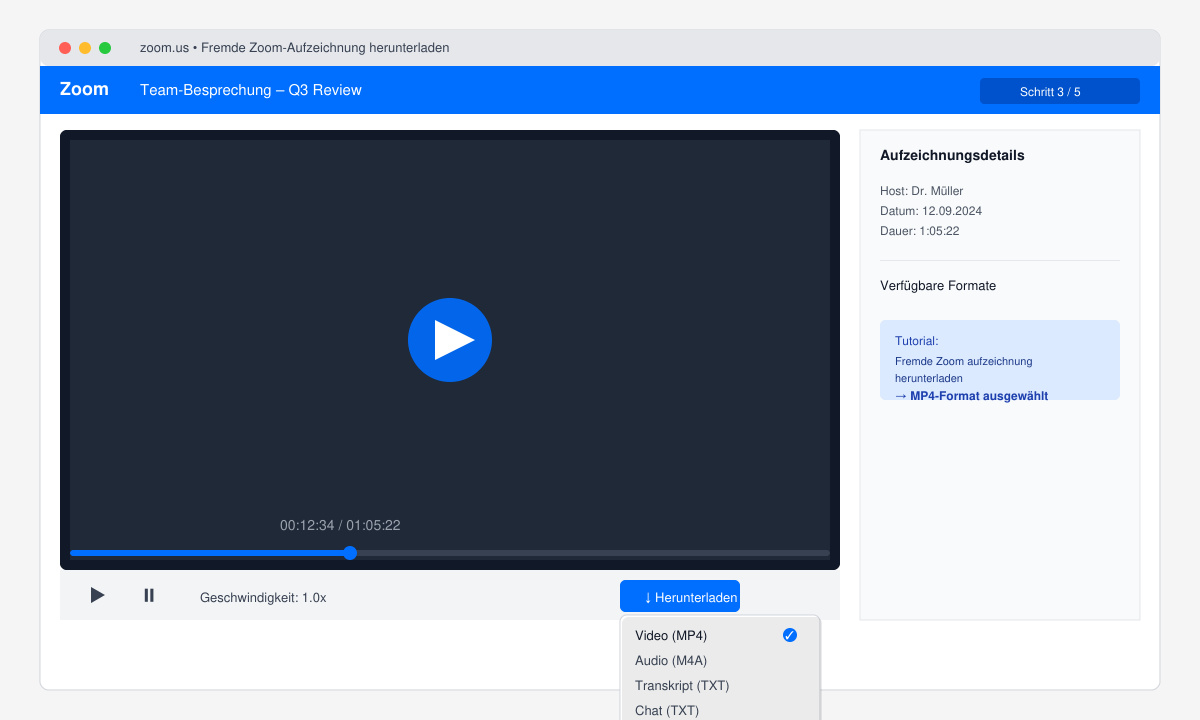
    Zoom-Player mit geöffnetem Download-Menü und ausgewähltem MP4-Format

Tipps und häufige Probleme beim Download

  • Falls der Download-Button fehlt, hat der Host die Download-Option nicht aktiviert. Bitten Sie den Host, die Freigabeeinstellungen zu ändern.
  • Bei großen Dateien kann der Download mehrere Minuten dauern. Schließen Sie den Browser nicht, solange der Fortschrittsbalken läuft.
  • Manche Unternehmens-Accounts blockieren externe Downloads. Nutzen Sie in diesem Fall einen privaten Zoom-Account oder bitten Sie den Host um eine lokale Kopie.
  • Die Datei bleibt in der Cloud verfügbar, bis der Host sie löscht. Laden Sie sie daher zeitnah herunter, wenn Sie sie dauerhaft behalten möchten.

Häufig gestellte Fragen

Kann ich eine fremde Zoom-Aufzeichnung ohne Zoom-Konto herunterladen?

Nein. Zoom verlangt eine kostenlose Anmeldung, um die Freigabe zu bestätigen und den Download zu starten.

Warum sehe ich keinen Download-Button?

Der Host hat entweder die Download-Funktion deaktiviert oder die Aufzeichnung nur zur Ansicht freigegeben. Kontaktieren Sie den Host, um die Einstellung zu ändern.

Wie lade ich nur den Audio-Track herunter?

Im Download-Menü wählen Sie statt MP4 das Format M4A aus. Zoom stellt dann nur die Tonspur bereit.

Fazit

Mit dem Freigabelink und wenigen Klicks ist es möglich, eine fremde Zoom aufzeichnung herunterladen. Achten Sie auf die Einstellungen des Hosts, um unnötige Rückfragen zu vermeiden.
Einen Kommentar hinterlassen

BigBlueButton oder Jitsi? Serverlast und Funktionen im Vergleich

BigBlueButton oder Jitsi? Serverlast und Funktionen im Vergleich

Vergleichen Sie die dokumentierten Serverkapazitäten, Aufzeichnungskosten, Unterrichtsmaterialien und Skalierungsoptionen, um zwischen BigBlueButton und Jitsi Meet zu wählen.

Planen Sie einen BigBlueButton-Pool für 500 gleichzeitige Teilnehmer.

Planen Sie einen BigBlueButton-Pool für 500 gleichzeitige Teilnehmer.

Schätzen Sie anhand offizieller Richtlinien und eines klar gekennzeichneten Arbeitslastbeispiels den Bedarf an BigBlueButton 3.0-Knoten, Speicher, Bandbreite, Speicherplatz und Failover für 500 Teilnehmer.

Synapse, Dendrit oder Leitung: Wählen Sie den richtigen Matrix-Server

Vergleichen Sie den Reifegrad, die Funktionslücken, die betrieblichen Anforderungen und die Ressourcenangaben von Matrix Homeserver, bevor Sie sich für einen schlanken, selbstgehosteten Server entscheiden.

Vergleichen Sie ownCloud Infinite Scale und Nextcloud 28 ohne Rätselraten

Erfahren Sie, warum die RAM-Zahlen variieren, vergleichen Sie beide Plattformen anhand einer angemessenen Arbeitslast und ermitteln Sie, ob Speicher, Caching, Worker oder Hintergrundprozesse die Verlangsamung verursachen.

Collabora Online vs. ONLYOFFICE: RAM- und Bearbeitungsverzögerung messen

Vergleichen Sie Collabora Online und ONLYOFFICE Docs auf demselben Server mit einem wiederholbaren Test hinsichtlich Speichernutzung, Dokumentöffnungszeit und Verzögerung bei der gemeinsamen Bearbeitung.

ONLYOFFICE Docs vs Microsoft 365 Web: Welches Programm behält die Formatierung bei?

Vergleichen Sie das Verhalten von Dokumenten, Tabellenkalkulationen und Layouts in ONLYOFFICE Docs und Microsoft 365 Web-Apps und wählen Sie anschließend mit einem Schnelltest den sichereren Editor für Ihre Dateien aus.

Warum sich eine Tabellenformel zwischen ONLYOFFICE und Excel ändert

Warum sich eine Tabellenformel zwischen ONLYOFFICE und Excel ändert

Suchen Sie nach Formelabweichungen in der Syntax, bei regionalen Trennzeichen, Neuberechnungen, Datumssystemen oder nicht unterstützten Funktionen und überprüfen Sie die Arbeitsmappe anschließend, bevor Sie sie freigeben.

ONLYOFFICE vs. LibreOffice: Was Leistungstests zeigen

ONLYOFFICE vs. LibreOffice: Was Leistungstests zeigen

Prüfen Sie anhand aktueller Veröffentlichungsdaten, was diese beweisen können – und was nicht –, und vergleichen Sie dann beide Office-Suiten anhand derselben Dateien und desselben Computers.

Vergleich von SVERWEIS und XVERWEIS: Die richtige Suchformel auswählen

Vergleichen Sie exakte Übereinstimmungen, Linkssuchen, den Umgang mit fehlenden Werten und die Versionsunterstützung, damit Sie eine zuverlässige Calc-Formel auswählen können.

Seitenzahlen in Writer vs. Word: Stile, Abschnitte und Neustarts

Seitenzahlen in Writer vs. Word: Stile, Abschnitte und Neustarts

Erfahren Sie, wie sich Writer-Seitenstile und Word-Abschnittsverknüpfungen auf Deckblätter, römische Ziffern und den Neustart der Nummerierung beim Verschieben eines Dokuments auswirken.