60 geburtstag bilder lustig kostenlos

Mit lustigen Bildern zum 60. Geburtstag lassen sich Karten, Einladungen und Social-Media-Posts besonders persönlich gestalten. Viele Menschen suchen gezielt nach 60 geburtstag bilder lustig kostenlos, um passende Motive ohne Ausgaben zu erhalten. Dieser Leitfaden erklärt Schritt für Schritt, wie Sie solche Bilder finden, herunterladen und richtig einsetzen.

Die besten Wege zu 60 geburtstag bilder lustig kostenlos

Bevor Sie mit der Suche beginnen, sollten Sie wissen, welche Bildformate und Auflösungen für Druck oder digitale Nutzung geeignet sind. Achten Sie auf Motive mit klaren Konturen und ausreichend Freiraum für Text. Viele kostenlose Sammlungen bieten bereits optimierte Versionen für Geburtstagskarten an.

Prüfen Sie zudem die Nutzungsrechte, damit Sie die Bilder ohne rechtliche Probleme weiterverwenden dürfen. Die meisten Quellen erlauben private und teilweise kommerzielle Nutzung, solange keine Bearbeitung erfolgt.
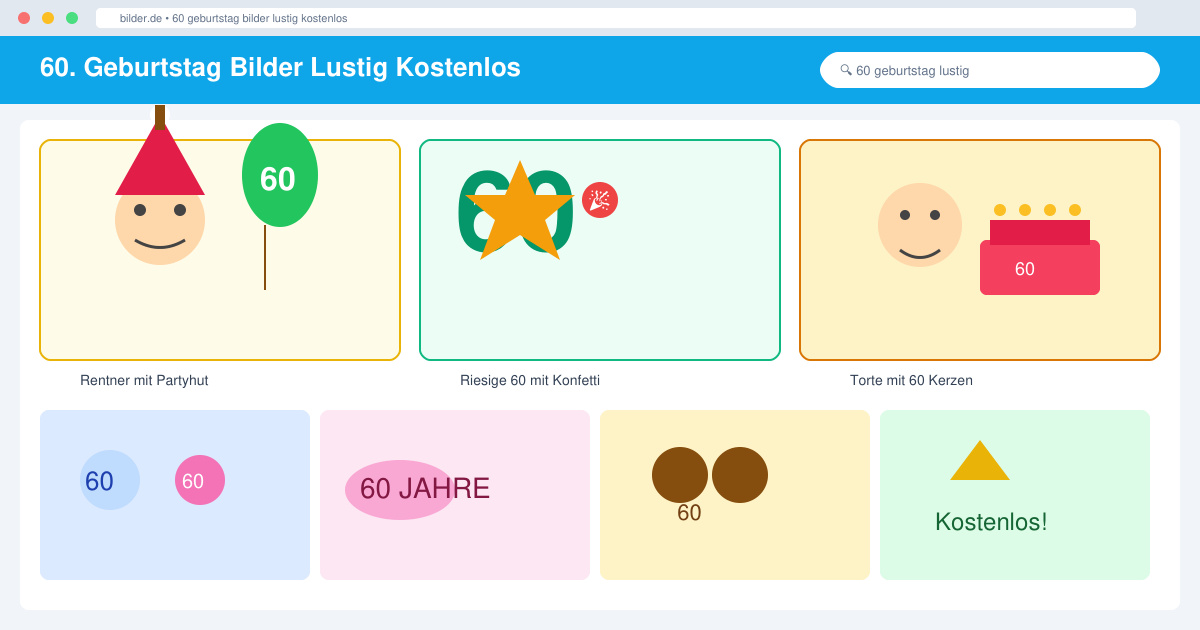
Übersichtsbild mit verschiedenen lustigen 60. Geburtstagsmotiven wie Rentner mit Partyhut und humorvollen Zahlen 60

So laden Sie 60 geburtstag bilder lustig kostenlos herunter

  1. Suchbegriff in der Bildersuche eingeben

    Öffnen Sie Ihre bevorzugte Suchmaschine und tippen Sie exakt „60 geburtstag bilder lustig kostenlos“ in das Suchfeld. Wechseln Sie anschließend in die Bildansicht und stellen Sie die Filter auf „Kostenlos“ sowie „Große Bilder“ ein, um hochwertige Ergebnisse zu erhalten.
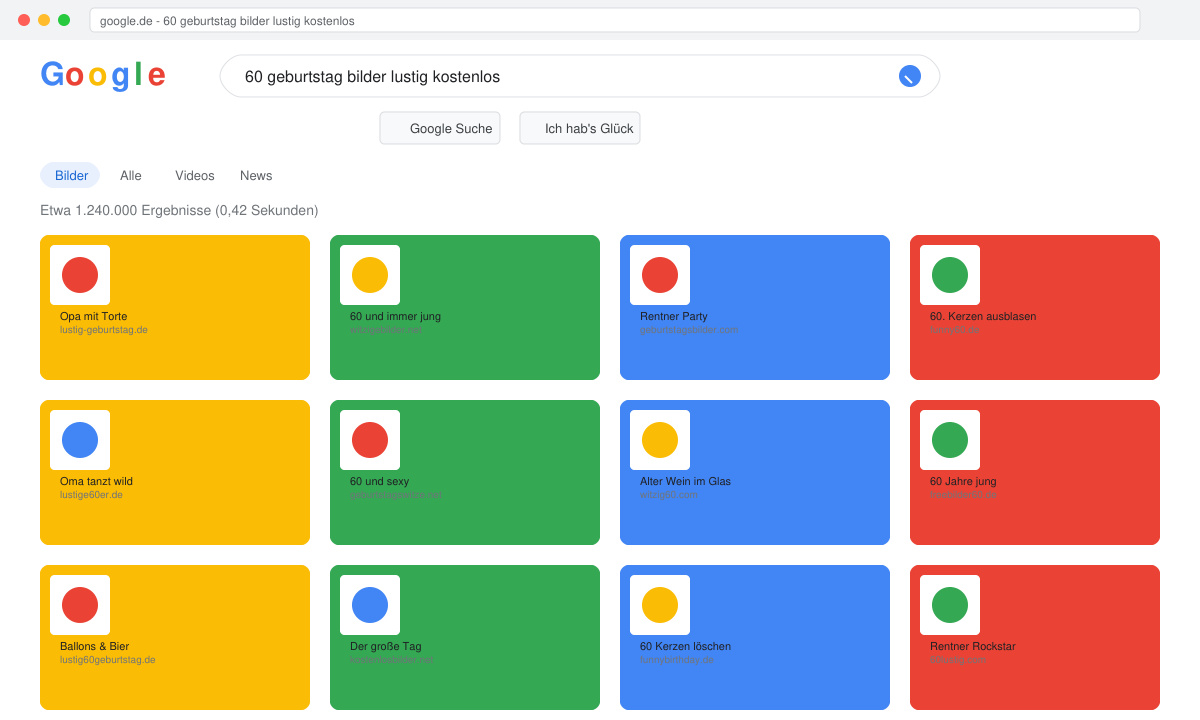
    Bildschirmansicht einer Suchmaschine mit eingegebenem Suchbegriff und angezeigten lustigen 60. Geburtstagsbildern
  2. Passende Motive auswählen und Vorschau prüfen

    Klicken Sie auf ein Bild, das Ihnen gefällt, und öffnen Sie die Detailansicht. Prüfen Sie hier die Bildgröße, die Lizenzinformationen und ob das Motiv wirklich zum Thema 60. Geburtstag passt. Speichern Sie nur Dateien mit mindestens 1200 Pixel Breite für gute Druckergebnisse.

  3. Bild auf den eigenen Rechner speichern

    Nutzen Sie die rechte Maustaste und wählen Sie „Bild speichern unter“. Legen Sie einen eigenen Ordner „60 Geburtstag“ an und benennen Sie die Datei sofort verständlich, etwa „lustiger_rentner_60.jpg“. Wiederholen Sie den Vorgang für drei bis fünf weitere Motive.
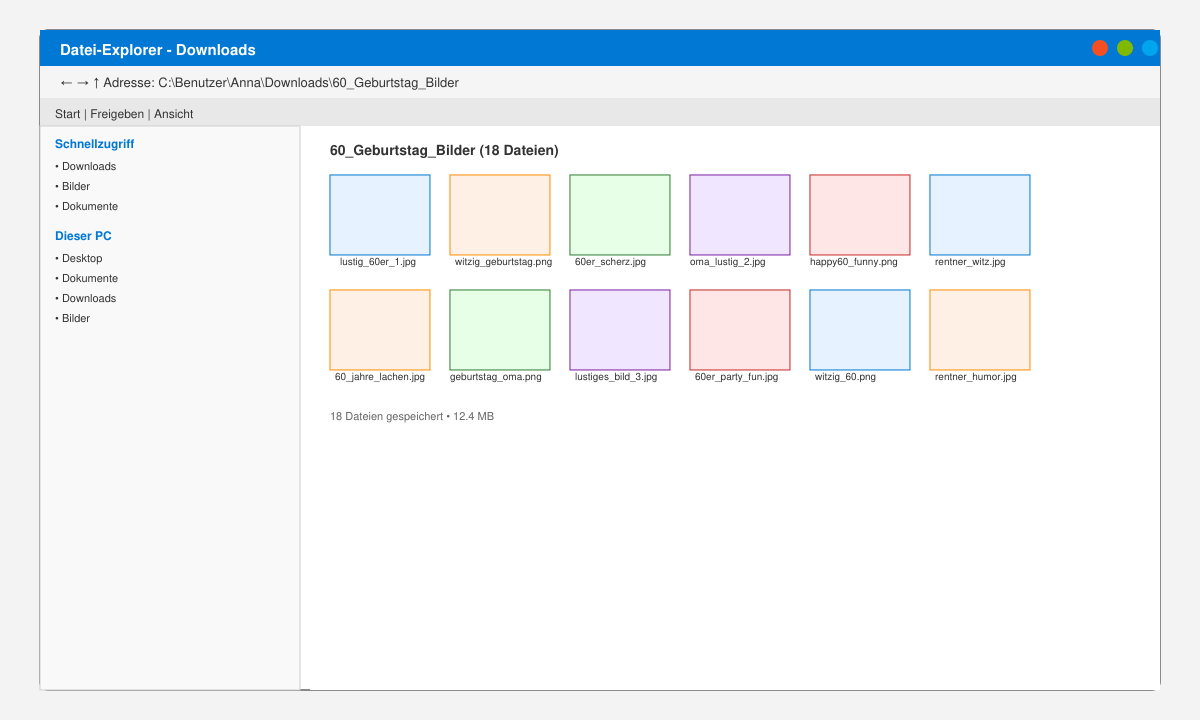
    Ordnerstruktur auf dem Computer mit heruntergeladenen lustigen 60. Geburtstagsbildern
  4. Bilder in Einladung oder Karte einfügen

    Öffnen Sie Ihr Textverarbeitungsprogramm oder ein kostenloses Grafiktool. Ziehen Sie die gespeicherten Bilder per Drag-and-Drop in Ihr Dokument und passen Sie Größe sowie Position an. Fügen Sie bei Bedarf noch einen kurzen Spruch hinzu.

Tipps und häufige Fehler vermeiden

  • Verwenden Sie immer die Originaldatei und vermeiden Sie mehrmaliges Komprimieren, damit die Qualität erhalten bleibt.
  • Achten Sie darauf, dass die Bilder keine Wasserzeichen enthalten, wenn Sie sie für private Karten nutzen möchten.
  • Speichern Sie alle Bilder in einem separaten Ordner, damit Sie sie später schnell wiederfinden.
  • Testen Sie den Ausdruck auf normalem Papier, bevor Sie teures Fotopapier einsetzen.

Häufig gestellte Fragen

Darf ich die Bilder auch auf Social Media posten?

Ja, solange die Lizenz private oder nicht-kommerzielle Nutzung erlaubt. Prüfen Sie vor dem Hochladen die jeweiligen Nutzungsbedingungen der Quelle.

Welche Bildformate eignen sich am besten?

JPG-Dateien sind für Fotos und lustige Illustrationen ideal. Für Logos oder einfache Grafiken ist PNG mit transparentem Hintergrund oft die bessere Wahl.

Kann ich die Bilder auch bearbeiten?

Die meisten kostenlosen Quellen erlauben leichte Anpassungen wie Größenänderung oder Hinzufügen von Text. Für umfangreiche Veränderungen sollten Sie die Lizenz noch einmal prüfen.

Fazit

Mit der richtigen Suchstrategie und etwas Sorgfalt bei der Auswahl erhalten Sie schnell passende 60 geburtstag bilder lustig kostenlos für jeden Anlass.
Einen Kommentar hinterlassen

BigBlueButton oder Jitsi? Serverlast und Funktionen im Vergleich

BigBlueButton oder Jitsi? Serverlast und Funktionen im Vergleich

Vergleichen Sie die dokumentierten Serverkapazitäten, Aufzeichnungskosten, Unterrichtsmaterialien und Skalierungsoptionen, um zwischen BigBlueButton und Jitsi Meet zu wählen.

Planen Sie einen BigBlueButton-Pool für 500 gleichzeitige Teilnehmer.

Planen Sie einen BigBlueButton-Pool für 500 gleichzeitige Teilnehmer.

Schätzen Sie anhand offizieller Richtlinien und eines klar gekennzeichneten Arbeitslastbeispiels den Bedarf an BigBlueButton 3.0-Knoten, Speicher, Bandbreite, Speicherplatz und Failover für 500 Teilnehmer.

Synapse, Dendrit oder Leitung: Wählen Sie den richtigen Matrix-Server

Vergleichen Sie den Reifegrad, die Funktionslücken, die betrieblichen Anforderungen und die Ressourcenangaben von Matrix Homeserver, bevor Sie sich für einen schlanken, selbstgehosteten Server entscheiden.

Vergleichen Sie ownCloud Infinite Scale und Nextcloud 28 ohne Rätselraten

Erfahren Sie, warum die RAM-Zahlen variieren, vergleichen Sie beide Plattformen anhand einer angemessenen Arbeitslast und ermitteln Sie, ob Speicher, Caching, Worker oder Hintergrundprozesse die Verlangsamung verursachen.

Collabora Online vs. ONLYOFFICE: RAM- und Bearbeitungsverzögerung messen

Vergleichen Sie Collabora Online und ONLYOFFICE Docs auf demselben Server mit einem wiederholbaren Test hinsichtlich Speichernutzung, Dokumentöffnungszeit und Verzögerung bei der gemeinsamen Bearbeitung.

ONLYOFFICE Docs vs Microsoft 365 Web: Welches Programm behält die Formatierung bei?

Vergleichen Sie das Verhalten von Dokumenten, Tabellenkalkulationen und Layouts in ONLYOFFICE Docs und Microsoft 365 Web-Apps und wählen Sie anschließend mit einem Schnelltest den sichereren Editor für Ihre Dateien aus.

Warum sich eine Tabellenformel zwischen ONLYOFFICE und Excel ändert

Warum sich eine Tabellenformel zwischen ONLYOFFICE und Excel ändert

Suchen Sie nach Formelabweichungen in der Syntax, bei regionalen Trennzeichen, Neuberechnungen, Datumssystemen oder nicht unterstützten Funktionen und überprüfen Sie die Arbeitsmappe anschließend, bevor Sie sie freigeben.

ONLYOFFICE vs. LibreOffice: Was Leistungstests zeigen

ONLYOFFICE vs. LibreOffice: Was Leistungstests zeigen

Prüfen Sie anhand aktueller Veröffentlichungsdaten, was diese beweisen können – und was nicht –, und vergleichen Sie dann beide Office-Suiten anhand derselben Dateien und desselben Computers.

Vergleich von SVERWEIS und XVERWEIS: Die richtige Suchformel auswählen

Vergleichen Sie exakte Übereinstimmungen, Linkssuchen, den Umgang mit fehlenden Werten und die Versionsunterstützung, damit Sie eine zuverlässige Calc-Formel auswählen können.

Seitenzahlen in Writer vs. Word: Stile, Abschnitte und Neustarts

Seitenzahlen in Writer vs. Word: Stile, Abschnitte und Neustarts

Erfahren Sie, wie sich Writer-Seitenstile und Word-Abschnittsverknüpfungen auf Deckblätter, römische Ziffern und den Neustart der Nummerierung beim Verschieben eines Dokuments auswirken.