Jitsi-Bildschirmfreigabe auf macOS Sonoma wiederherstellen

Aktivieren Sie die Bildschirmaufnahme für Ihren Browser, wählen Sie die richtige Freigabequelle und isolieren Sie Jitsi-Bildschirmfreigabefehler unter macOS Sonoma.
Sehen Sie die Meldung „Wir haben nicht genügend Informationen, um Ihre Sicherheitsfragen zurückzusetzen“, wenn Sie versuchen, Ihr Apple-Konto zurückzusetzen? Versuchen Sie, sich einzuloggen, haben aber die Antworten auf diese Fragen vergessen? Sie werden erstaunt sein, wie oft Menschen dies tun. Wenn Sie diese Meldung sehen, sollte dieses Tutorial hilfreich sein.
Wenn Sie zum ersten Mal Ihr Apple-Konto erstellen, um Ihre Apple-ID zu erhalten, werden Sie aufgefordert, Sicherheitsfragen auszuwählen und Antworten für zukünftige Überprüfungsprozesse bereitzustellen. Danach kann es losgehen. Wenn Sie dann Ihr Passwort vergessen oder Ihr Konto gesperrt wird, können Sie durch Beantwortung dieser Fragen wieder Zugriff erhalten. Insgesamt hängt das Herunterladen von Apps , das Wiederherstellen von Backup-Informationen und so ziemlich alles andere, was Ihr Apple-Konto betrifft, von Ihrer Fähigkeit zur Anmeldung ab.
Der Sicherheits- und Überprüfungsprozess von Apple ist für Benutzer, die nicht über die richtigen (oder aktuellen) Informationen verfügen, recht komplex. Wenn Sie beispielsweise Ihr Passwort, Ihre Apple-ID und Verifizierungsfragen vergessen haben oder Ihre Kontoinformationen (E-Mail, Telefonnummer usw.) veraltet sind, müssen Sie einige Dinge versuchen, um dies wiederherzustellen in Ihr Konto ein.
Zurücksetzen der Apple-Sicherheitsfragen
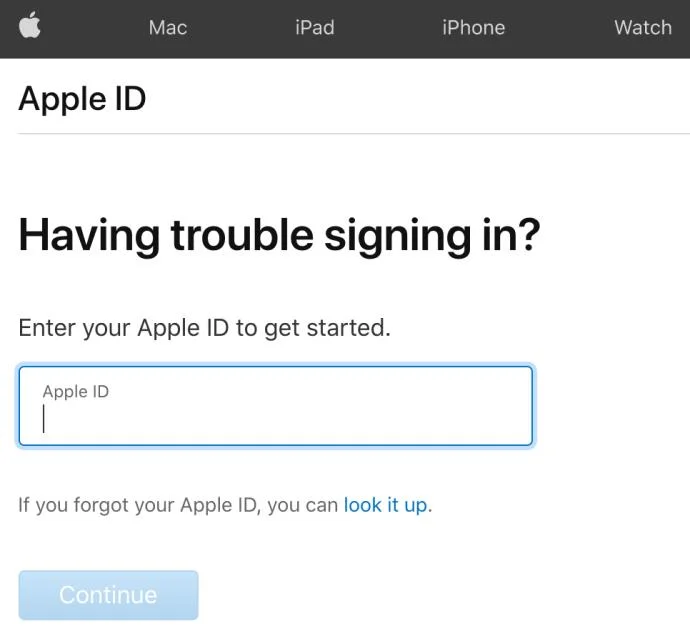
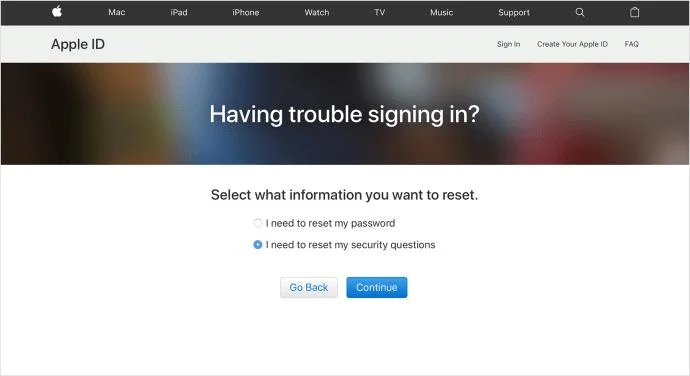
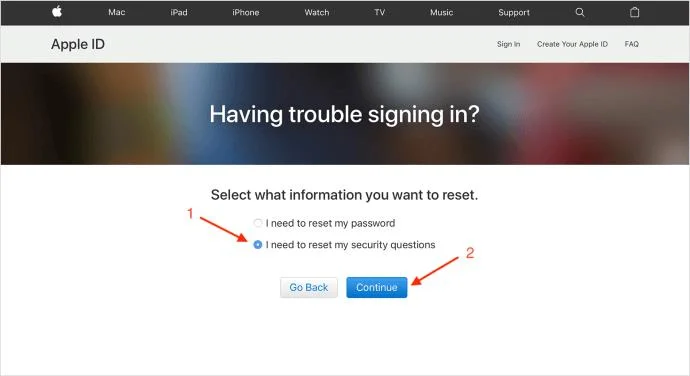
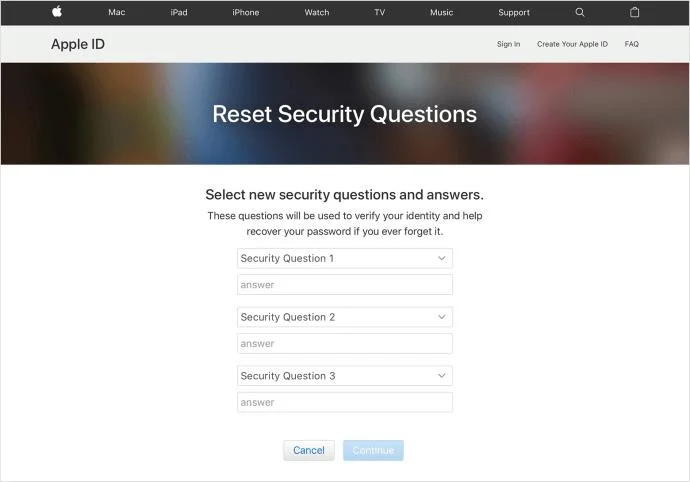
Wenn Sie sich nicht bei Ihrem Apple-Konto anmelden können, sollten Sie iforgot.apple.com besuchen . Ja, das ist die URL von Apple, kein Link eines Drittanbieters. Von dort aus können Sie Ihre Apple-ID hinzufügen, Ihr Passwort zurücksetzen oder Ihre Sicherheitsfragen zurücksetzen. Um das Passwort zu ändern, müssen Sie die Antworten auf Ihre Sicherheitsfragen kennen, und um sie zurückzusetzen, müssen Sie Ihr Passwort kennen.
Wenn Sie Ihr Passwort kennen, können Sie sich anmelden, drei Sicherheitsfragen auswählen und die Antworten angeben. Wenn Sie sich jedoch nicht an Ihr Passwort oder Ihre Sicherheitsantworten erinnern, wird es etwas knifflig. Hier erfahren Sie, was zu tun ist.
Hinweis: Dieses Verfahren ist auf der Support-Website von Apple aufgeführt, der Vorgang hat jedoch keine Auswahl zum Zurücksetzen der Sicherheitsfragen veranlasst. Dies wurde auf Big Sur v11.4 mit MacBook Pro (Retina, 15 Zoll, Mitte 2015) getestet. Wenn Sie beide Optionen zum Zurücksetzen des Passworts oder Sicherheitsfragen erhalten, fügen Sie unten einen Kommentar hinzu.
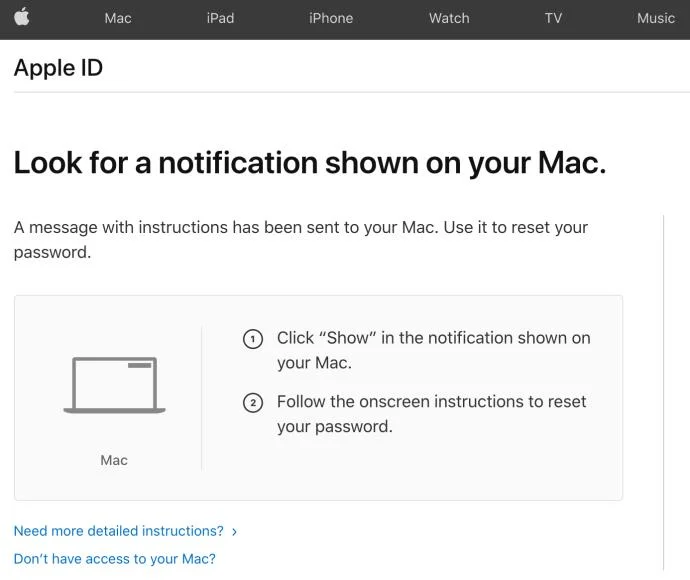
Wenn Sie sich nicht anmelden können, um Ihre Fragen zurückzusetzen, können Sie Ihr Passwort auf die gleiche Weise zurücksetzen. Abhängig von den Sicherheitseinstellungen, die Sie zuvor festgelegt haben, erhalten Sie möglicherweise einen Zugangscode für ein anderes Apple-Gerät, mit dem Sie Ihr Passwort zurücksetzen können. Darüber hinaus können Sie Ihr Passwort von einem vorhandenen Apple-Gerät aus zurücksetzen, indem Sie in den Einstellungen „Passwort & Sicherheit“ auswählen. Dies funktioniert jedoch nur, wenn Sie bereits auf diesem Gerät angemeldet sind und den Passcode für den Entsperrbildschirm kennen.
Bei der Eingabe der Antworten auf Ihre Sicherheitsfragen sind Groß- und Kleinschreibung und Zeichensetzung unerlässlich. Wenn Sie ein großer Verfechter von Grammatik und Zeichensetzung sind, versuchen Sie es mit der Groß- und Kleinschreibung. Leider erschwert dies die Beantwortung von Sicherheitsfragen erheblich, selbst wenn Sie die Antworten kennen. Sie wissen vielleicht nicht, wie Sie es getippt haben, als Sie 15 Jahre alt waren!
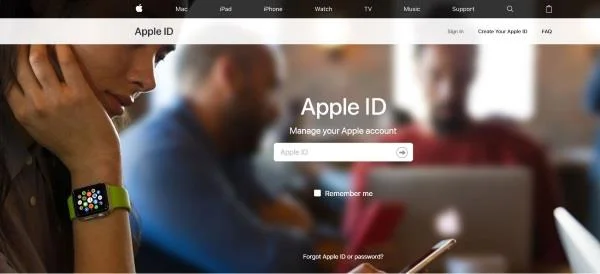
Uns liegen nicht genügend Informationen vor, um Ihre Sicherheitsfragen zurückzusetzen.
Es gibt ein paar Dinge, die Sie tun können, wenn Sie sich nicht an Ihr Passwort oder die Antworten auf Ihre Sicherheitsfragen erinnern. Versuchen Sie zunächst, sich mit Ihrer Backup-E-Mail-Adresse anzumelden, und wenden Sie sich zweitens an den Apple Support.
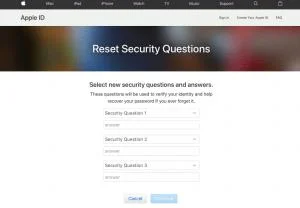
Dieser Vorgang ist eine hilfreiche Methode, wenn Sie noch Zugriff auf die Notfall-E-Mail-Adresse haben. Wenn Sie diese E-Mail jedoch längere Zeit nicht aktualisiert haben und keinen Zugriff mehr darauf haben, ist es am besten, den Zugriff wiederherzustellen.
Wenn der E-Mail-Host noch verfügbar ist, befolgen Sie die Überprüfungsschritte, um sich bei diesem E-Mail-Konto anzumelden. Die meisten E-Mail-Anbieter verfügen über einfachere Verifizierungsmethoden als Apple. Sobald Sie sich bei der alten E-Mail-Adresse angemeldet haben, können Sie Bestätigungscodes erhalten, um Ihr Konto zurückzugewinnen.
Zwei-Faktor-Authentifizierung
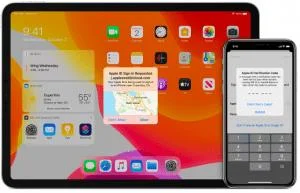
Wenn Sie Probleme mit Sicherheitsfragen haben, versuchen Sie es mit einer anderen Option namens Zwei-Faktor-Authentifizierung. Das Einrichten der Zwei-Faktor-Authentifizierung bedeutet, dass ein Anmeldecode an die Geräte gesendet wird, bei denen Sie bereits angemeldet sind.
Die Zwei-Faktor-Authentifizierung wird mit jedem tragbaren Apple-Gerät durchgeführt, das iOS 9 oder höher unterstützt. Wenn Sie also ein älteres iPhone oder iPad haben, das noch in Ihrem Konto angemeldet ist, stellen Sie eine WLAN-Verbindung her und führen Sie die folgenden Schritte aus:
Mit der Zwei-Faktor-Methode werden Sie sofort bei Apple-Geräten angemeldet und müssen keine Sicherheitsfragen stellen, solange Ihre Telefonnummer und E-Mail-Adresse aktuell sind. Wenn Sie Ihre Telefonnummer jemals ändern, aktualisieren Sie sie unbedingt über die Apple-Einstellungen. Andernfalls werden Sie Probleme haben, Anmeldecodes zu erhalten.
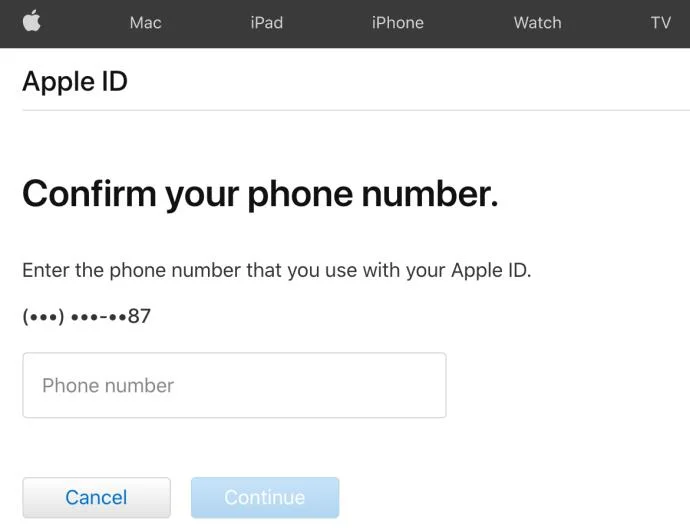
Wenn Sie diesen Punkt bereits überschritten haben und sich nicht anmelden können, weil Sie die Telefonnummer nicht mehr haben, können Sie einige Dinge ausprobieren.
Es gibt eine Wartezeit und einen langwierigen Verifizierungsprozess, um Ihr Konto zurückzubekommen. Möglicherweise werden Sie aufgefordert, die von Ihnen hinterlegte Kreditkarte, Ihre Sicherheitsfragen und sogar das Datum, an dem Sie ein Apple-Produkt gekauft haben, zu bestätigen.
Kontaktaufnahme mit dem Apple-Support
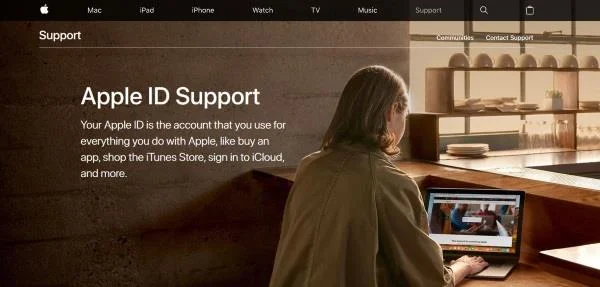
Das Support-Team von Apple ist außerordentlich hilfsbereit, kann aber nur begrenzt für Sie tun. Wenn Sie Ihr Passwort verlieren, benötigt der Support die Antworten auf Ihre Sicherheitsfragen, um Zugriff auf Ihr Konto zu erhalten. Wenn Sie sich an diese Antworten nicht erinnern können, wird Ihr Konto in den Kontowiederherstellungsstatus versetzt.
Apple verwendet ein Blindsystem, um die Sicherheit zu gewährleisten. Der Supportmitarbeiter sieht nur die Fragen und hat leere Felder zur Eingabe der Antwort. Sie kennen die Antwort nicht und haben keinen Zugriff auf diese Antworten. Niemand tut es, da das System sie verschlüsselt. Sie geben ihnen Ihre Sicherheitsantwort, sie geben sie in das Feld ein und das System teilt ihnen mit, ob sie richtig ist oder nicht.
Durch die Kontowiederherstellung wird Ihre Apple-ID zurückgestellt, bis sie ordnungsgemäß überprüft wurde. Sie können bestimmte Informationen angeben, um den Vorgang zu beschleunigen (z. B. die hinterlegte Kreditkarte).
Das rund um Apple aufgebaute Sicherheitssystem ist darauf ausgelegt, Sie und Ihre persönlichen Daten zu schützen. Das ist großartig, aber wenn Sie Ihr Login vergessen, haben Sie kein Glück. Wenn Sie sich wirklich nicht an Ihr Passwort oder Ihre Sicherheitsantworten erinnern können und nicht mit dem Apple Support zusammenarbeiten können, um Zugang zu erhalten, müssen Sie ein neues Konto einrichten – Sie verlieren alle Einkäufe und den Zugriff auf alle Ihre Premium-Apps.
Aktivieren Sie die Bildschirmaufnahme für Ihren Browser, wählen Sie die richtige Freigabequelle und isolieren Sie Jitsi-Bildschirmfreigabefehler unter macOS Sonoma.
Testen Sie Element Desktop über Xwayland, um Ihre lokalen Daten zu erhalten und Grafik- oder Paketprobleme zu isolieren, wenn die Anwendung unter Linux Wayland abstürzt.
Richten Sie Element Android mit UnifiedPush und ntfy ein und überprüfen Sie anschließend die Einstellungen des selbstgehosteten Matrix-Gateways und des Android-Hintergrunds, wenn Benachrichtigungen fehlschlagen.
Stellen Sie die Hintergrundfotoerkennung wieder her, indem Sie die Nextcloud-Upload-Einstellungen, die iOS-Berechtigungen, den Batteriemodus und die Grenzen der iPhone-Hintergrundplanung überprüfen.
Vergleichen Sie die Schriftart-Hinting-Modi von ONLYOFFICE, prüfen Sie die Zoom- und Linux-Schriftartenverfügbarkeit und vergewissern Sie sich, dass die Unschärfe auf den Editor beschränkt ist oder den gesamten Desktop betrifft.
Konvertieren Sie eine PDF-Datei lokal in ONLYOFFICE Desktop Editors und überprüfen Sie anschließend die DOCX-Datei auf Layoutänderungen, gescannte Seiten und Text, der korrigiert werden muss.
Fügen Sie Ihr ownCloud-Konto zu ONLYOFFICE Desktop Editors hinzu, verstehen Sie, was die Verbindung ermöglicht, und wählen Sie zwischen Direktzugriff, Synchronisierung und Browserbearbeitung.
Verwenden Sie das richtige Portal oder die richtige WebDAV-Adresse, testen Sie die HTTPS-Erreichbarkeit von Ihrem Telefon aus und unterscheiden Sie zwischen privaten Netzwerk-, TLS- und Anmeldeproblemen.
Erstellen und testen Sie ein benutzerdefiniertes ONLYOFFICE Desktop Editors-Plugin, installieren Sie dessen .plugin-Archiv und aktivieren Sie die Entwicklertools zum Debuggen.
Eine Python-Funktion in Calc verfügbar machen, sie auf die geöffnete Tabellenkalkulation anwenden und fehlende Makros oder Importe beheben, ohne LibreOffice und das System-Python zu vermischen.





