Jitsi-Bildschirmfreigabe auf macOS Sonoma wiederherstellen

Aktivieren Sie die Bildschirmaufnahme für Ihren Browser, wählen Sie die richtige Freigabequelle und isolieren Sie Jitsi-Bildschirmfreigabefehler unter macOS Sonoma.
Sie klicken in Jitsi Meet unter macOS Sonoma auf die Schaltfläche „Bildschirm teilen“, wählen ein Fenster aus, und die Freigabe startet entweder gar nicht oder wird für alle anderen Teilnehmer leer angezeigt. Erlauben Sie dem Browser zunächst, den Bildschirm unter macOS aufzunehmen. Schließen Sie den Browser anschließend und öffnen Sie ihn neu. Versuchen Sie dann, entweder ein einzelnes Fenster oder den gesamten Bildschirm freizugeben. Falls die Berechtigung bereits aktiviert ist, testen Sie die Freigabe in einem anderen von Jitsi unterstützten Desktop-Browser. So können Sie feststellen, ob ein Berechtigungsproblem unter macOS vorliegt oder ob es sich um ein Problem mit dem Browser oder dem Meeting-Server handelt.
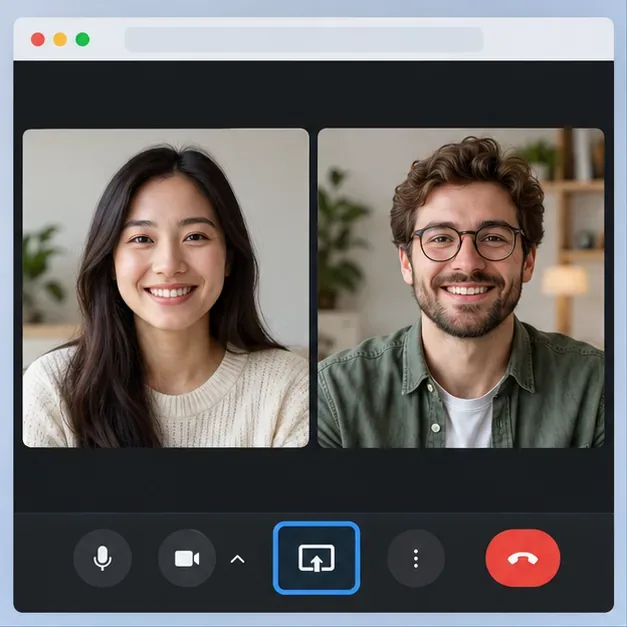
Sonoma schützt Bildschirminhalte über die Datenschutzeinstellung „Bildschirm- und Systemaudioaufnahme“. Öffnen Sie in den Systemeinstellungen „Datenschutz & Sicherheit“, scrollen Sie zu „Bildschirm- und Systemaudioaufnahme“ und erlauben Sie Ihrem Browser die Nutzung von Jitsi. Apple weist darauf hin, dass Apps und Websites in dieser Liste erscheinen können und dass Nutzer den Zugriff darauf aktivieren oder deaktivieren können.
Suchen Sie nach dem Browser, den Sie tatsächlich gestartet haben, z. B. Safari, Chrome, Firefox oder Edge – nicht nach einer ähnlich benannten App, die Sie nicht verwenden. Falls der Browser fehlt, kehren Sie zum Meeting zurück, klicken Sie einmal auf das Freigabesymbol und antworten Sie auf alle macOS-Aufforderungen. Überprüfen Sie anschließend erneut die Einstellungen für Datenschutz und Sicherheit. Auf einem verwalteten Mac kann ein Konfigurationsprofil die Berechtigung steuern; fragen Sie Ihren Administrator, falls die Einstellung nicht verfügbar oder gesperrt ist.
Nach dem Ändern der Einstellung beenden Sie den Browser vollständig mit Befehl-Q und öffnen ihn erneut. Treten Sie anschließend dem Meeting wieder bei. Dadurch wird die Browsersitzung mit macOS aktualisiert. Gewähren Sie unbekannter Software keine umfassenden Zugriffsrechte für Bildschirmaufnahmen; Bildschirmaufnahmen können sensible Informationen auf Ihrem Bildschirm offenlegen.
Sobald das Jitsi-Meeting wieder geöffnet ist, wählen Sie die Bildschirmfreigabe-Funktion. Je nach Browser, macOS-Version und Jitsi-Installation wird entweder ein Browserdialog oder eine macOS-Freigabeauswahl angezeigt. Wählen Sie das Ziel aus – den gesamten Bildschirm, ein einzelnes Fenster oder, falls angeboten, einen Browsertab – und bestätigen Sie mit „Teilen“ oder der entsprechenden Schaltfläche. Das bloße Öffnen der Auswahl startet die Freigabe nicht.
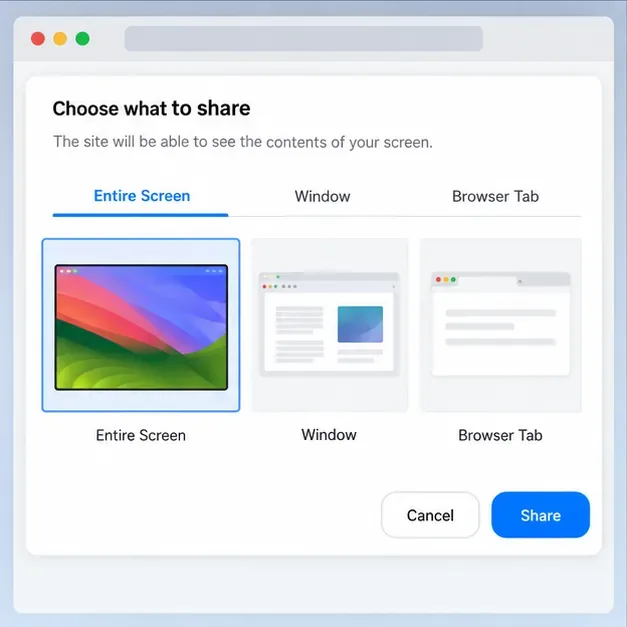
Wählen Sie zur schnellen Diagnose zunächst „Gesamter Bildschirm“. Funktioniert dies, aber ein bestimmtes Fenster nicht, liegt das Problem an der Quellenauswahl oder dem Fenster der betreffenden Anwendung. Falls auch die Vollbildansicht nicht funktioniert, fahren Sie mit den unten beschriebenen Browserprüfungen fort. Schließen Sie die Quellenauswahl nur dann mit „Abbrechen“, wenn Sie den Vorgang beenden möchten; die Quellenauswahl und die Bestätigung sind separate Aktionen.
Fehlende macOS-Berechtigungen deuten direkt darauf hin, dass die Datenschutzeinstellungen von Sonoma überprüft werden sollten. Eine leere Bildschirmfreigabe beweist jedoch nicht zwangsläufig, dass die Berechtigung die einzige Ursache ist. Es könnte stattdessen an der ausgewählten Quelle, der Browserunterstützung oder einer serverseitigen Einstellung liegen. Ebenso sind Mikrofon- und Kameraberechtigungen separate Einstellungen; deren Änderung behebt das Problem mit der Bildschirmfreigabe nur dann, wenn auch diese Geräte betroffen sind.
Die aktuelle Browserdokumentation von Jitsi unterstützt Safari und gängige Desktop-Browser, garantiert jedoch kein identisches Verhalten der Auswahlfunktion in jeder Browserversion oder bei jeder selbstgehosteten Konfiguration. Führen Sie daher einen Vergleich mit einem anderen Browser und einen einfachen Fenstertest durch, bevor Sie tiefgreifendere Systemeinstellungen ändern.
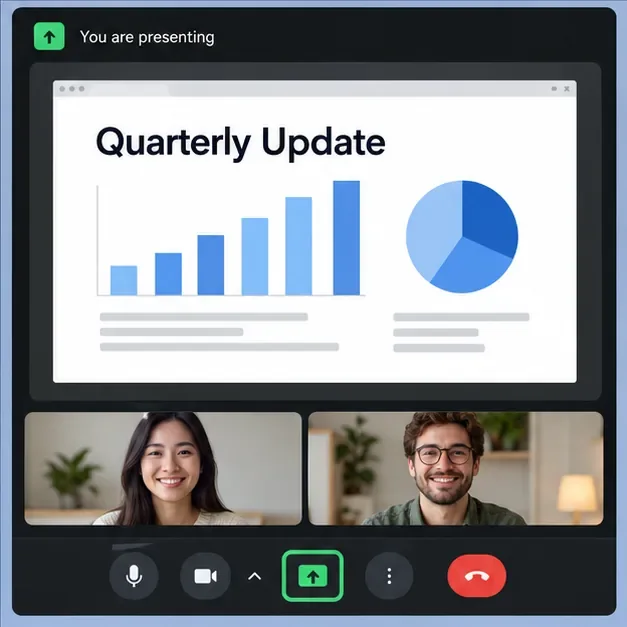
Starten Sie ein kurzes Testmeeting mit einem anderen Teilnehmer. Teilen Sie ein normales Fenster, vergewissern Sie sich, dass der Teilnehmer die Aktualisierung sieht, und beenden Sie dann die Freigabe über die Meeting-Symbolleiste. Wiederholen Sie den Vorgang mit der Vollbildansicht nur, wenn diese benötigt wird. Falls ein Browser weiterhin Probleme bereitet, während ein anderer funktioniert, melden Sie bitte den Browsernamen und die Version dem Support. Falls alle Teilnehmer und Browser auf einer selbstgehosteten Instanz Probleme haben, senden Sie dem Host die betroffene Meeting-Zeit und bitten Sie ihn, die Konfiguration der Bildschirmfreigabe zu überprüfen.
Dokumentation geprüft am 10. Oktober 2026. Die genaue Auswahl der Aufnahme kann je nach Browser und Version variieren.
Aktivieren Sie die Bildschirmaufnahme für Ihren Browser, wählen Sie die richtige Freigabequelle und isolieren Sie Jitsi-Bildschirmfreigabefehler unter macOS Sonoma.
Testen Sie Element Desktop über Xwayland, um Ihre lokalen Daten zu erhalten und Grafik- oder Paketprobleme zu isolieren, wenn die Anwendung unter Linux Wayland abstürzt.
Richten Sie Element Android mit UnifiedPush und ntfy ein und überprüfen Sie anschließend die Einstellungen des selbstgehosteten Matrix-Gateways und des Android-Hintergrunds, wenn Benachrichtigungen fehlschlagen.
Stellen Sie die Hintergrundfotoerkennung wieder her, indem Sie die Nextcloud-Upload-Einstellungen, die iOS-Berechtigungen, den Batteriemodus und die Grenzen der iPhone-Hintergrundplanung überprüfen.
Vergleichen Sie die Schriftart-Hinting-Modi von ONLYOFFICE, prüfen Sie die Zoom- und Linux-Schriftartenverfügbarkeit und vergewissern Sie sich, dass die Unschärfe auf den Editor beschränkt ist oder den gesamten Desktop betrifft.
Konvertieren Sie eine PDF-Datei lokal in ONLYOFFICE Desktop Editors und überprüfen Sie anschließend die DOCX-Datei auf Layoutänderungen, gescannte Seiten und Text, der korrigiert werden muss.
Fügen Sie Ihr ownCloud-Konto zu ONLYOFFICE Desktop Editors hinzu, verstehen Sie, was die Verbindung ermöglicht, und wählen Sie zwischen Direktzugriff, Synchronisierung und Browserbearbeitung.
Verwenden Sie das richtige Portal oder die richtige WebDAV-Adresse, testen Sie die HTTPS-Erreichbarkeit von Ihrem Telefon aus und unterscheiden Sie zwischen privaten Netzwerk-, TLS- und Anmeldeproblemen.
Erstellen und testen Sie ein benutzerdefiniertes ONLYOFFICE Desktop Editors-Plugin, installieren Sie dessen .plugin-Archiv und aktivieren Sie die Entwicklertools zum Debuggen.
Eine Python-Funktion in Calc verfügbar machen, sie auf die geöffnete Tabellenkalkulation anwenden und fehlende Makros oder Importe beheben, ohne LibreOffice und das System-Python zu vermischen.





