Element Desktop stürzt unter Wayland mit Xwayland ab
Testen Sie Element Desktop über Xwayland, um Ihre lokalen Daten zu erhalten und Grafik- oder Paketprobleme zu isolieren, wenn die Anwendung unter Linux Wayland abstürzt.
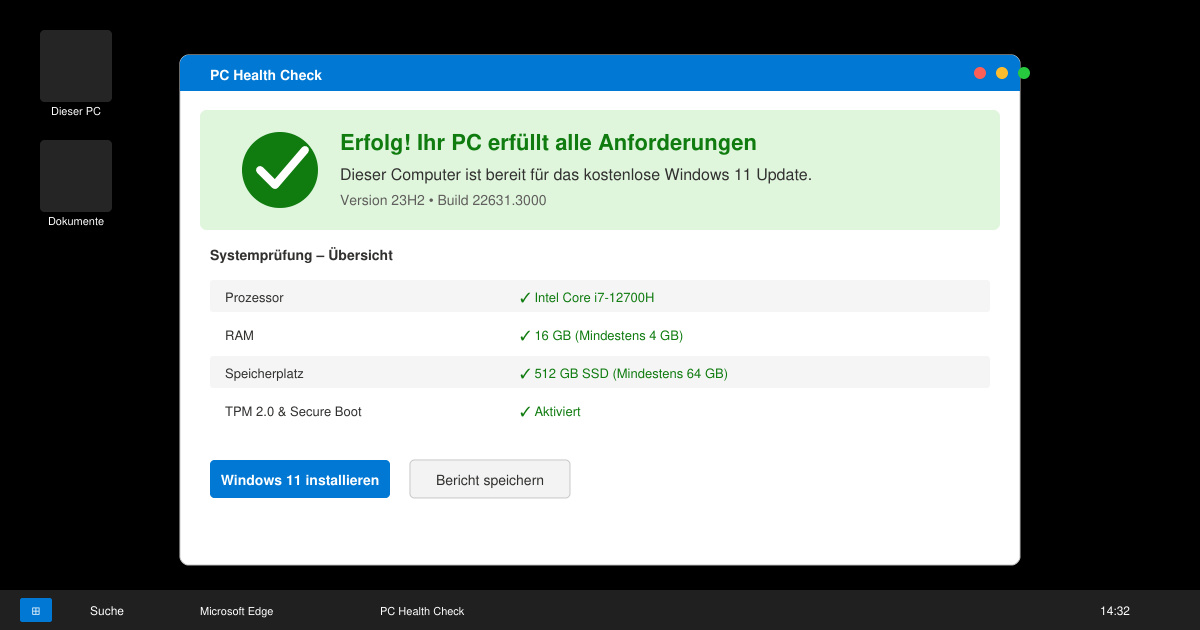
Bevor Sie mit dem Win 11 Update kostenlos beginnen, müssen Sie sicherstellen, dass Ihr PC die Hardwareanforderungen erfüllt. Dazu gehören ein kompatibler Prozessor, mindestens 4 GB RAM, 64 GB Speicherplatz sowie TPM 2.0 und Secure Boot. Laden Sie das Tool PC Health Check von der Microsoft-Website herunter und führen Sie es aus, um eine klare Übersicht zu erhalten.
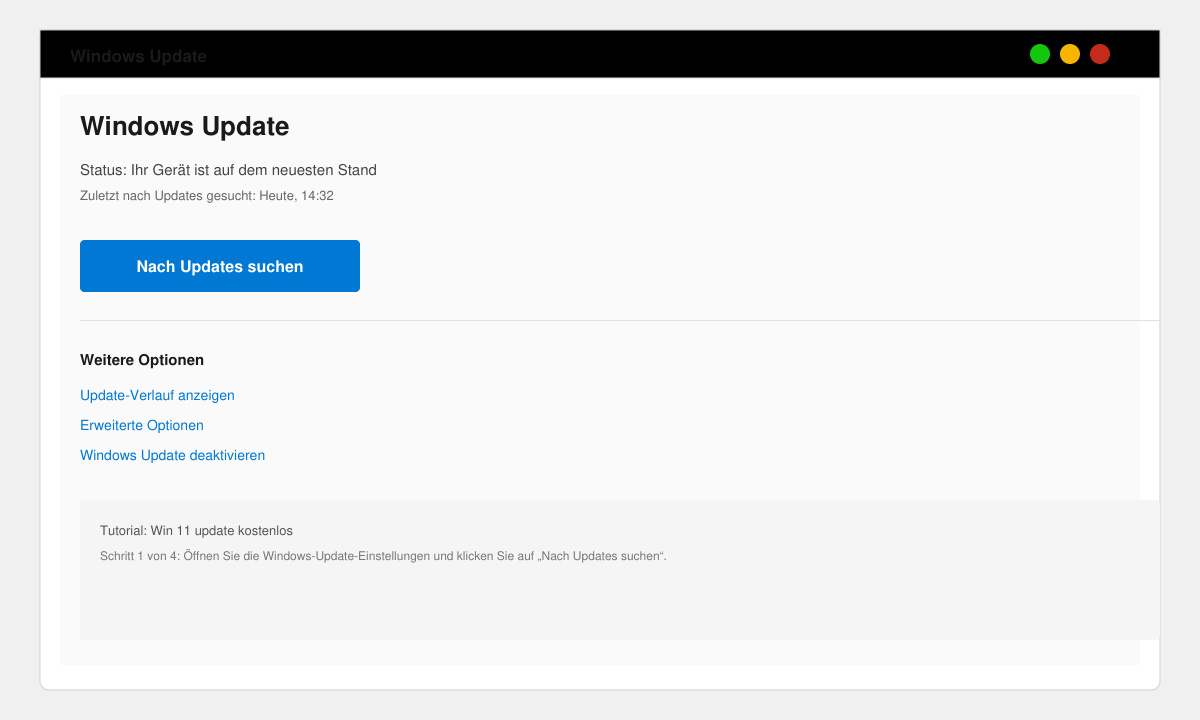
Klicken Sie auf das Startmenü und wählen Sie Einstellungen. Navigieren Sie zu Windows Update. Klicken Sie auf Nach Updates suchen. Sollte Windows 11 als Update angeboten werden, erscheint die Option Herunterladen und installieren.
Falls kein Update angezeigt wird, laden Sie den Windows 11 Installationsassistenten von der offiziellen Microsoft-Seite herunter. Starten Sie die Datei und folgen Sie den Anweisungen. Wählen Sie die Option, das Upgrade auf dem aktuellen PC durchzuführen.
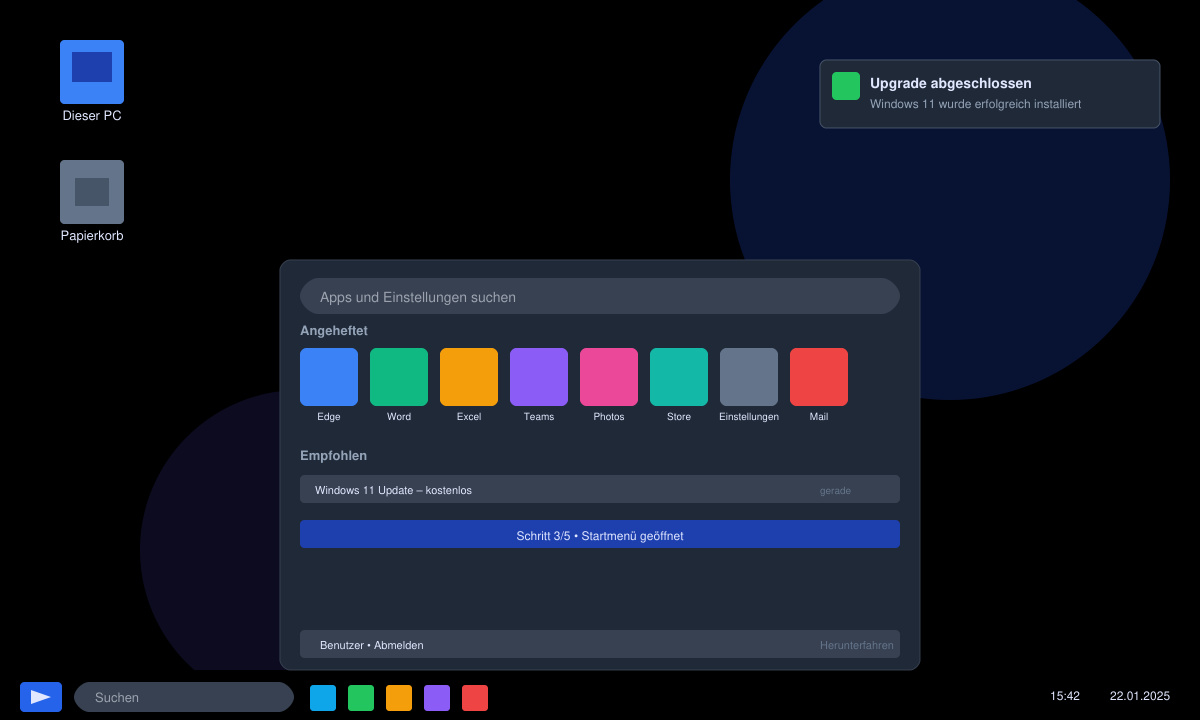
Der Computer führt mehrere Neustarts durch. Nach Abschluss des Vorgangs meldet sich Windows 11 automatisch an. Überprüfen Sie unter Einstellungen > System > Info die installierte Version.
Ja, solange die Hardwareanforderungen erfüllt sind. Microsoft bietet das Upgrade weiterhin kostenlos für berechtigte Windows-10-Installationen an.
Die Dauer liegt meist zwischen 30 und 90 Minuten, abhängig von der Internetgeschwindigkeit und der Rechenleistung Ihres Geräts.
Innerhalb von zehn Tagen ist eine Rückkehr über Einstellungen > System > Wiederherstellung möglich. Danach müssen Sie eine Neuinstallation durchführen.
Mit den oben beschriebenen Schritten führen Sie das Win 11 Update kostenlos sicher durch und profitieren von den neuen Funktionen von Windows 11.
Testen Sie Element Desktop über Xwayland, um Ihre lokalen Daten zu erhalten und Grafik- oder Paketprobleme zu isolieren, wenn die Anwendung unter Linux Wayland abstürzt.
Richten Sie Element Android mit UnifiedPush und ntfy ein und überprüfen Sie anschließend die Einstellungen des selbstgehosteten Matrix-Gateways und des Android-Hintergrunds, wenn Benachrichtigungen fehlschlagen.
Stellen Sie die Hintergrundfotoerkennung wieder her, indem Sie die Nextcloud-Upload-Einstellungen, die iOS-Berechtigungen, den Batteriemodus und die Grenzen der iPhone-Hintergrundplanung überprüfen.
Vergleichen Sie die Schriftart-Hinting-Modi von ONLYOFFICE, prüfen Sie die Zoom- und Linux-Schriftartenverfügbarkeit und vergewissern Sie sich, dass die Unschärfe auf den Editor beschränkt ist oder den gesamten Desktop betrifft.
Konvertieren Sie eine PDF-Datei lokal in ONLYOFFICE Desktop Editors und überprüfen Sie anschließend die DOCX-Datei auf Layoutänderungen, gescannte Seiten und Text, der korrigiert werden muss.
Fügen Sie Ihr ownCloud-Konto zu ONLYOFFICE Desktop Editors hinzu, verstehen Sie, was die Verbindung ermöglicht, und wählen Sie zwischen Direktzugriff, Synchronisierung und Browserbearbeitung.
Verwenden Sie das richtige Portal oder die richtige WebDAV-Adresse, testen Sie die HTTPS-Erreichbarkeit von Ihrem Telefon aus und unterscheiden Sie zwischen privaten Netzwerk-, TLS- und Anmeldeproblemen.
Erstellen und testen Sie ein benutzerdefiniertes ONLYOFFICE Desktop Editors-Plugin, installieren Sie dessen .plugin-Archiv und aktivieren Sie die Entwicklertools zum Debuggen.
Eine Python-Funktion in Calc verfügbar machen, sie auf die geöffnete Tabellenkalkulation anwenden und fehlende Makros oder Importe beheben, ohne LibreOffice und das System-Python zu vermischen.
Einen bestimmten Abschnitt vor routinemäßigen Bearbeitungen zu schützen und gleichzeitig den Rest eines Writer-Dokuments nutzbar zu halten, und zu erfahren, wann die Dateiverschlüsselung die bessere Wahl ist.






