Jitsi-Bildschirmfreigabe auf macOS Sonoma wiederherstellen

Aktivieren Sie die Bildschirmaufnahme für Ihren Browser, wählen Sie die richtige Freigabequelle und isolieren Sie Jitsi-Bildschirmfreigabefehler unter macOS Sonoma.
Obwohl Excel in erster Linie eine Tabellenkalkulationsanwendung für numerische Daten ist, müssen Sie häufig Text in Zellen eingeben. Jede Tabellenkalkulation muss über Spalten- oder Zeilenüberschriften verfügen. Daher müssen Excel-Benutzer gelegentlich die Schreibweise von Texten in ihren Tabellenkalkulationen ändern. Natürlich können Sie dies auch einfach tun, indem Sie den Zelleninhalt manuell mit der Tastatur bearbeiten.
Allerdings enthält Excel auch einige Funktionen, mit denen Sie die Text-Groß-/Kleinschreibung anpassen können. Wir werden diese in diesem Artikel ausführlich behandeln
So ändern Sie die Groß-/Kleinschreibung in Excel
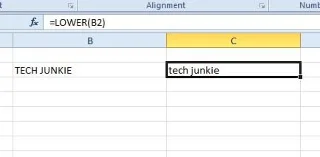
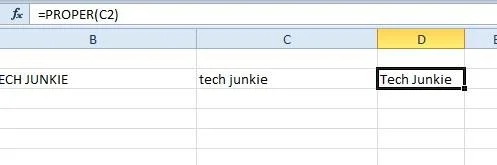
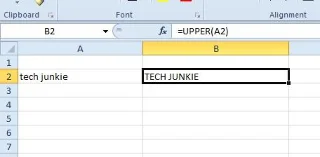
Excel verfügt über drei Hauptfunktionen, mit denen Sie die Groß-/Kleinschreibung von Texten in Zellen anpassen können. Die Funktionen, die die Groß-/Kleinschreibung ändern, sind UPPER , LOWER und PROPER . UPPER wandelt den Text in Großbuchstaben um, LOWER wandelt ihn in Kleinbuchstaben um und PROPER schreibt den ersten Buchstaben jedes Wortes in einer Zelle groß.
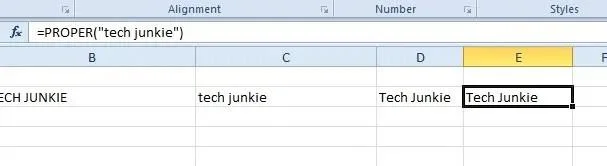
Schreiben Sie in Tabellenzellen nur die Anfangsbuchstaben groß
Die Hauptfunktionen von Excel zum Bearbeiten der Groß-/Kleinschreibung von Text sind PROPER, UPPER und LOWER. Allerdings handelt es sich nicht um Großbuchstaben, sondern nur um den ersten Buchstaben in einer Excel-Tabellenzelle. Dennoch können Sie einer Excel-Tabellenzelle eine Formel hinzufügen, die nur den ersten Buchstaben einer Textzeichenfolge großschreibt.
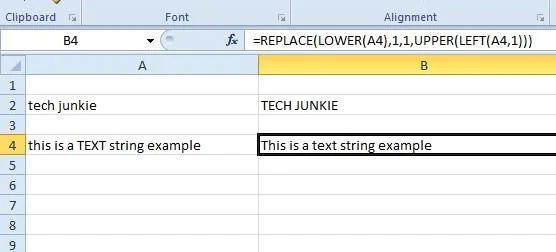
Die eingegebene Formel stellt sicher, dass nur der erste Buchstabe der Textzeichenfolge großgeschrieben wird. Sie können Text in jeder Zelle mit der Formel ändern, indem Sie die Zellbezüge in Klammern anpassen. Wenn der Text also in D11 wäre, würden Sie A4 durch den Zellbezug D11 ersetzen.
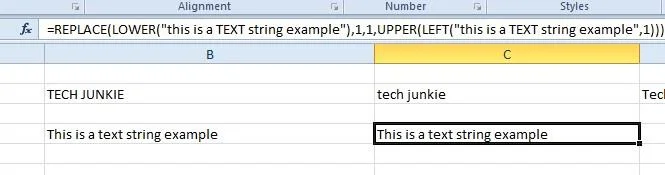
Anstelle von Zellbezügen können Sie auch Textzeichenfolgen direkt in die Formel eingeben. Wählen Sie beispielsweise Zelle C4 aus und geben Sie dann „=REPLACE(LOWER(“das ist ein TEXT-String-Beispiel”),1,1,UPPER(LEFT(“das ist ein TEXT-String-Beispiel”,1)))“ in die Funktion ein Bar. C4 bearbeitet auch die Textzeichenfolge in der Formel, ähnlich wie B4, wie im Schnappschuss unten gezeigt.
Bearbeiten Sie Textfälle mit Kutools für Excel
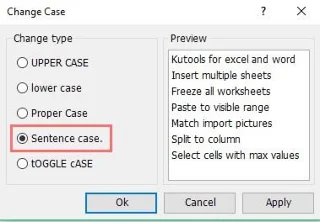
Excel enthält kein Werkzeug zum Ändern der Groß-/Kleinschreibung zum Bearbeiten von Text. Das wäre eine praktische Ergänzung zur Anwendung, und Sie können mit Kutools ein Tool zum Ändern von Fällen zu Excel hinzufügen. Kutools for Excel ist ein Add-on, das die Anwendung um viele zusätzliche Tools erweitert. Sie können Kutools 60 Tage lang testen. Das Add-on ist auf der ExtendOffice-Website für 39,00 $ im Einzelhandel erhältlich .
Wenn Kutools zu Excel hinzugefügt wurde, können Sie ein Change Case-Tool öffnen.
So können Sie den ersten Buchstaben in einer Excel-Tabellenzelle mit der REPLACE -Formel und dem Tool „Groß-/Kleinschreibung ändern“ in Kutools großschreiben. Sie können den ersten Zellenbuchstaben auch mit der CONCATENATE- Formel großschreiben, wie in diesem YouTube-Video gezeigt .
Großschreibung der Anfangsbuchstaben in Excel
Unabhängig davon, ob Sie die integrierten Funktionen in Excel oder eine Drittanbieter-App verwenden, können Sie die Groß- und Kleinschreibung von Zellen problemlos ändern, ohne sie alle manuell ändern zu müssen.
Formatieren Sie Excel-Tabellen für die Arbeit? Kennen Sie eine schlankere Lösung? Teilen Sie unten Ihre Gedanken mit.
Aktivieren Sie die Bildschirmaufnahme für Ihren Browser, wählen Sie die richtige Freigabequelle und isolieren Sie Jitsi-Bildschirmfreigabefehler unter macOS Sonoma.
Testen Sie Element Desktop über Xwayland, um Ihre lokalen Daten zu erhalten und Grafik- oder Paketprobleme zu isolieren, wenn die Anwendung unter Linux Wayland abstürzt.
Richten Sie Element Android mit UnifiedPush und ntfy ein und überprüfen Sie anschließend die Einstellungen des selbstgehosteten Matrix-Gateways und des Android-Hintergrunds, wenn Benachrichtigungen fehlschlagen.
Stellen Sie die Hintergrundfotoerkennung wieder her, indem Sie die Nextcloud-Upload-Einstellungen, die iOS-Berechtigungen, den Batteriemodus und die Grenzen der iPhone-Hintergrundplanung überprüfen.
Vergleichen Sie die Schriftart-Hinting-Modi von ONLYOFFICE, prüfen Sie die Zoom- und Linux-Schriftartenverfügbarkeit und vergewissern Sie sich, dass die Unschärfe auf den Editor beschränkt ist oder den gesamten Desktop betrifft.
Konvertieren Sie eine PDF-Datei lokal in ONLYOFFICE Desktop Editors und überprüfen Sie anschließend die DOCX-Datei auf Layoutänderungen, gescannte Seiten und Text, der korrigiert werden muss.
Fügen Sie Ihr ownCloud-Konto zu ONLYOFFICE Desktop Editors hinzu, verstehen Sie, was die Verbindung ermöglicht, und wählen Sie zwischen Direktzugriff, Synchronisierung und Browserbearbeitung.
Verwenden Sie das richtige Portal oder die richtige WebDAV-Adresse, testen Sie die HTTPS-Erreichbarkeit von Ihrem Telefon aus und unterscheiden Sie zwischen privaten Netzwerk-, TLS- und Anmeldeproblemen.
Erstellen und testen Sie ein benutzerdefiniertes ONLYOFFICE Desktop Editors-Plugin, installieren Sie dessen .plugin-Archiv und aktivieren Sie die Entwicklertools zum Debuggen.
Eine Python-Funktion in Calc verfügbar machen, sie auf die geöffnete Tabellenkalkulation anwenden und fehlende Makros oder Importe beheben, ohne LibreOffice und das System-Python zu vermischen.





