Jitsi-Bildschirmfreigabe auf macOS Sonoma wiederherstellen

Aktivieren Sie die Bildschirmaufnahme für Ihren Browser, wählen Sie die richtige Freigabequelle und isolieren Sie Jitsi-Bildschirmfreigabefehler unter macOS Sonoma.
Das Startmenü ist die zentrale Anlaufstelle für den Zugriff auf Apps, Einstellungen und Systemfunktionen unter Windows 11. Das Startmenü öffnet sich, wenn Sie auf das Windows-Symbol in der Taskleiste klicken oder die Windows-Taste auf Ihrer Tastatur drücken. Sie sehen dann drei Elemente: „Angeheftete Apps“, „Empfohlen“ und „Alle Apps“. Windows bietet jetzt die Möglichkeit, alle Apps im Windows 11-Startmenü anzuzeigen. Hier finden Sie Anweisungen zum Anpassen der Ansicht „Alle Apps“ im Windows 11-Startmenü.
Anleitung zum Anpassen des Ansichtsmodus des Startmenüs „Alle Apps“ in Windows 11
Schritt 1:
Zuerst müssen Sie die ViVeTool-Anwendung über den unten stehenden Link herunterladen.
https://github.com/thebookisclosed/ViVe/releases/Entpacken Sie anschließend die Datei. Öffnen Sie anschließend ViVeTool über die Eingabeaufforderung oder das Windows-Terminal. Führen Sie den folgenden Befehl aus, um Ihren Computer einzuschalten und neu zu starten.
vivetool /enable /id:48433719,47205210,49221331Schritt 2:
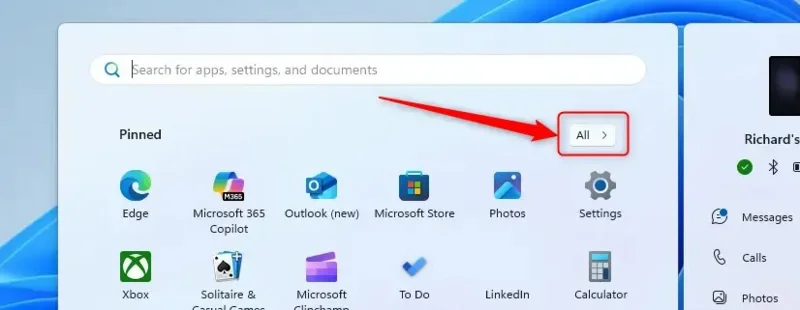
Klicken Sie in der Windows-Oberfläche auf das Startmenüsymbol . Anschließend wird die Startmenüoberfläche wie abgebildet angezeigt. Klicken Sie auf die Schaltfläche Alle .
Schritt 3:
Zeigt die Benutzeroberfläche an, damit Sie die Ansicht „Alle Apps“ mit optionalen Stilen wie gezeigt anpassen können .
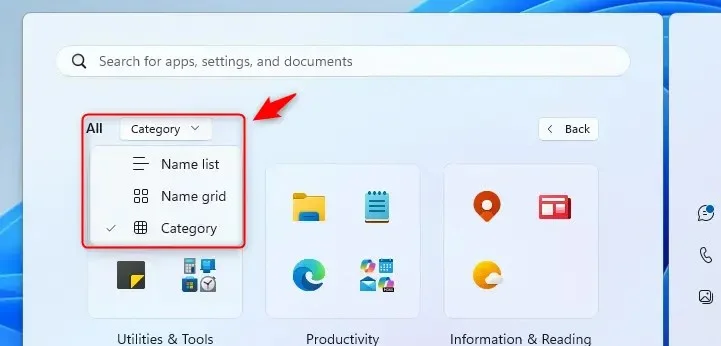
Benutzer können zur besseren Organisation der App einfach zwischen der Standardnamensliste, dem Namensraster und der Kategorieansicht wechseln.
Aktivieren Sie die Bildschirmaufnahme für Ihren Browser, wählen Sie die richtige Freigabequelle und isolieren Sie Jitsi-Bildschirmfreigabefehler unter macOS Sonoma.
Testen Sie Element Desktop über Xwayland, um Ihre lokalen Daten zu erhalten und Grafik- oder Paketprobleme zu isolieren, wenn die Anwendung unter Linux Wayland abstürzt.
Richten Sie Element Android mit UnifiedPush und ntfy ein und überprüfen Sie anschließend die Einstellungen des selbstgehosteten Matrix-Gateways und des Android-Hintergrunds, wenn Benachrichtigungen fehlschlagen.
Stellen Sie die Hintergrundfotoerkennung wieder her, indem Sie die Nextcloud-Upload-Einstellungen, die iOS-Berechtigungen, den Batteriemodus und die Grenzen der iPhone-Hintergrundplanung überprüfen.
Vergleichen Sie die Schriftart-Hinting-Modi von ONLYOFFICE, prüfen Sie die Zoom- und Linux-Schriftartenverfügbarkeit und vergewissern Sie sich, dass die Unschärfe auf den Editor beschränkt ist oder den gesamten Desktop betrifft.
Konvertieren Sie eine PDF-Datei lokal in ONLYOFFICE Desktop Editors und überprüfen Sie anschließend die DOCX-Datei auf Layoutänderungen, gescannte Seiten und Text, der korrigiert werden muss.
Fügen Sie Ihr ownCloud-Konto zu ONLYOFFICE Desktop Editors hinzu, verstehen Sie, was die Verbindung ermöglicht, und wählen Sie zwischen Direktzugriff, Synchronisierung und Browserbearbeitung.
Verwenden Sie das richtige Portal oder die richtige WebDAV-Adresse, testen Sie die HTTPS-Erreichbarkeit von Ihrem Telefon aus und unterscheiden Sie zwischen privaten Netzwerk-, TLS- und Anmeldeproblemen.
Erstellen und testen Sie ein benutzerdefiniertes ONLYOFFICE Desktop Editors-Plugin, installieren Sie dessen .plugin-Archiv und aktivieren Sie die Entwicklertools zum Debuggen.
Eine Python-Funktion in Calc verfügbar machen, sie auf die geöffnete Tabellenkalkulation anwenden und fehlende Makros oder Importe beheben, ohne LibreOffice und das System-Python zu vermischen.





