Jitsi-Bildschirmfreigabe auf macOS Sonoma wiederherstellen

Aktivieren Sie die Bildschirmaufnahme für Ihren Browser, wählen Sie die richtige Freigabequelle und isolieren Sie Jitsi-Bildschirmfreigabefehler unter macOS Sonoma.
Gerätelinks
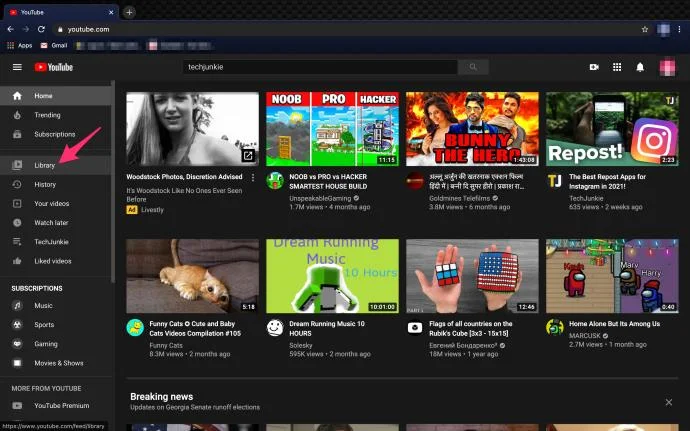
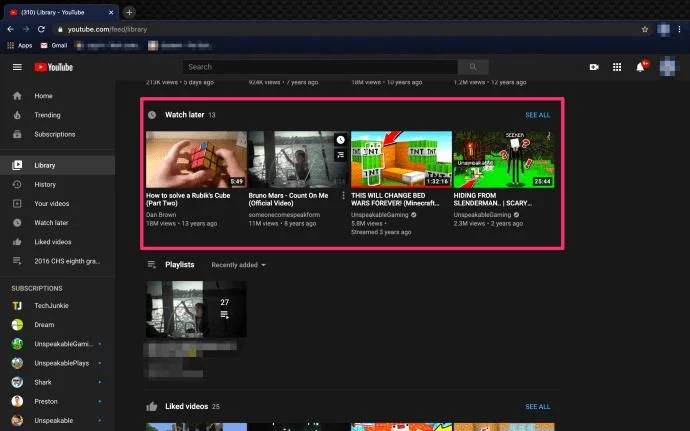
Die YouTube-App verfügt über eine Funktion zum Speichern von Videos und zum erneuten Ansehen. Die Funktion „Später ansehen“ ist perfekt für diejenigen, die keine Zeit haben, ein Video fertigzustellen oder über ein Video stolpern, das sie sich später ansehen möchten, wenn sie Zeit haben.
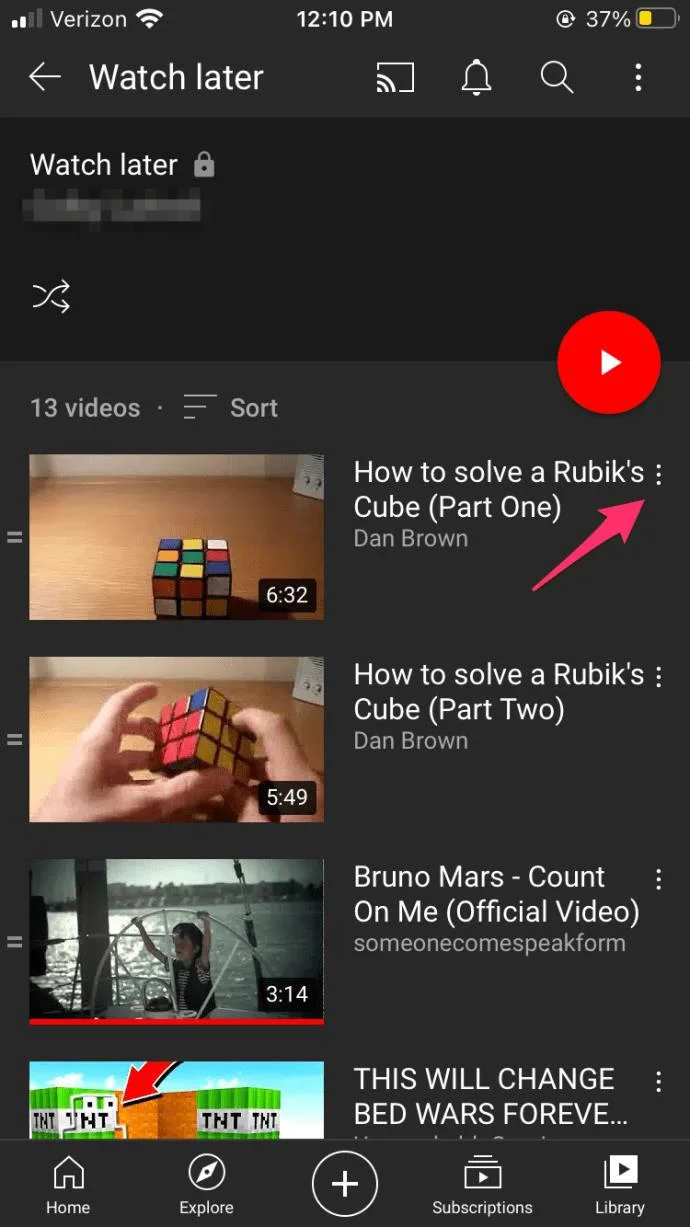
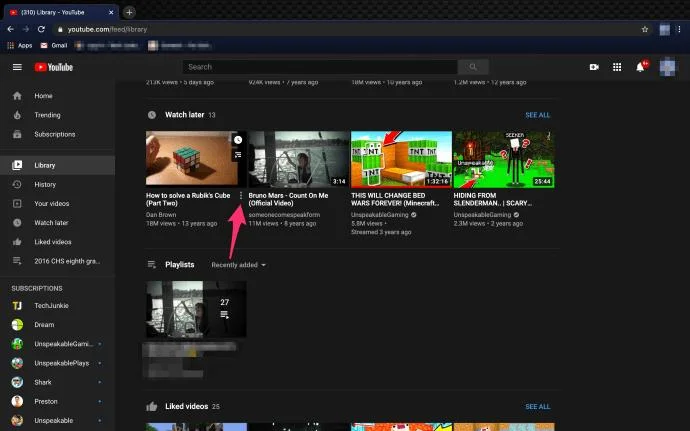
Indem Sie auf die drei Punkte neben dem Video klicken und auf die Option „Zur späteren Wiedergabe hinzufügen“ tippen, können Sie diese Videos ganz einfach organisieren. Wenn Sie Ihre „Später anzeigen“-Elemente nicht ansehen können oder sie nicht mehr behalten möchten, gibt es Möglichkeiten, sie aus dem Ordner zu löschen.
Für diejenigen, die Hunderte von Videos entfernen möchten, erfordert das Bereinigen der „Später ansehen“-Dateien möglicherweise etwas mehr Geschick und Zeit, ist aber möglich.
Können Sie alle „Später ansehen“-Videos auf einmal löschen?
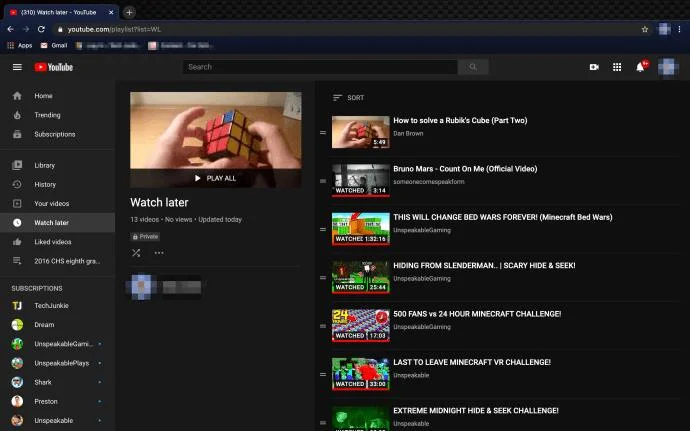
YouTube ermöglicht Ihnen das Massenlöschen aller Videos, die Sie im Ordner angeschaut haben. Anders verhält es sich jedoch mit gespeicherten Videos, die nicht gesehen wurden.
Massenlöschung gespeicherter Videos, die Sie teilweise gesehen haben
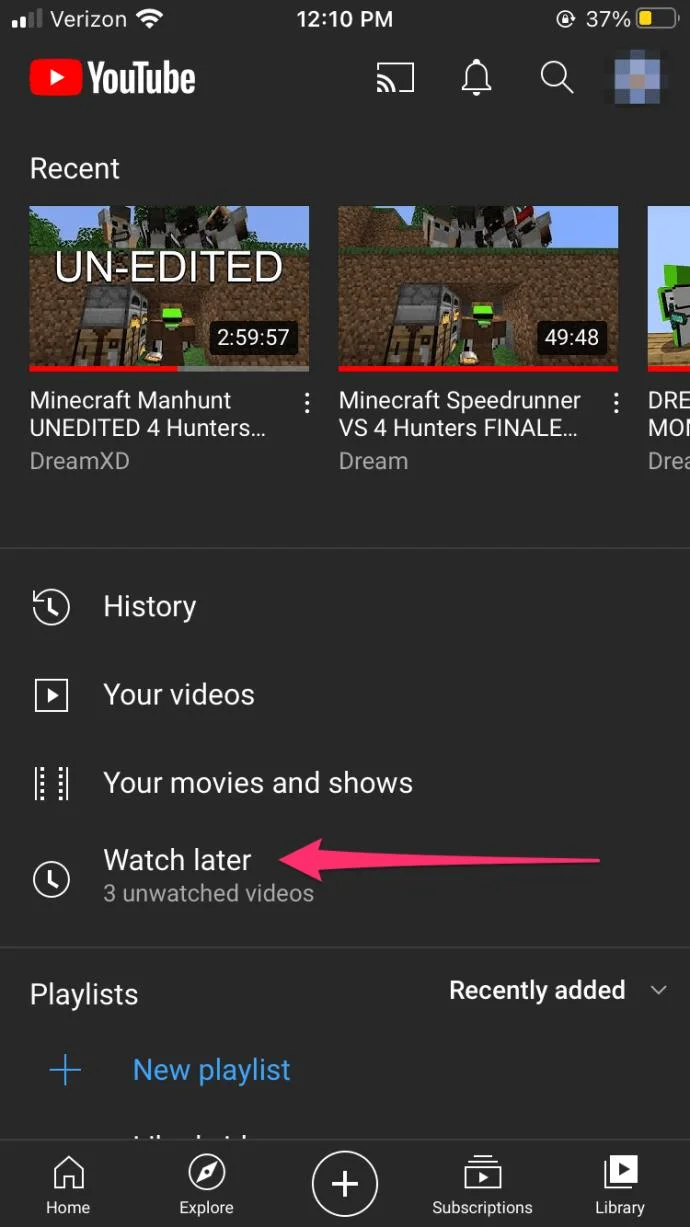
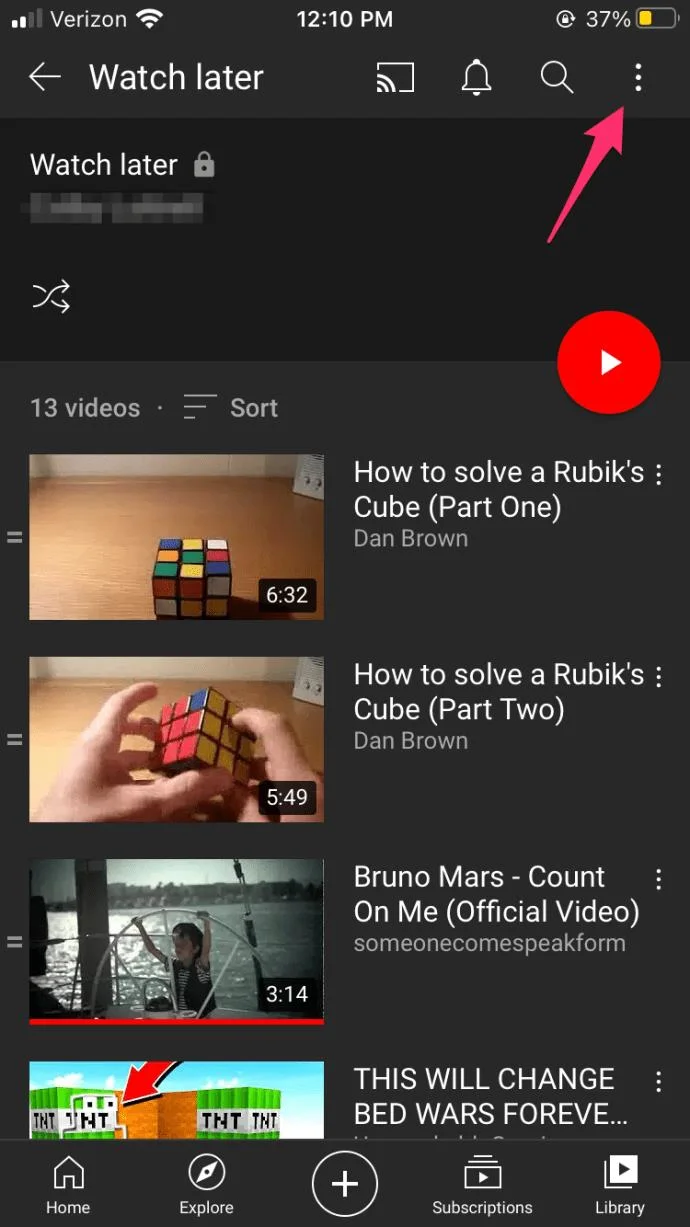
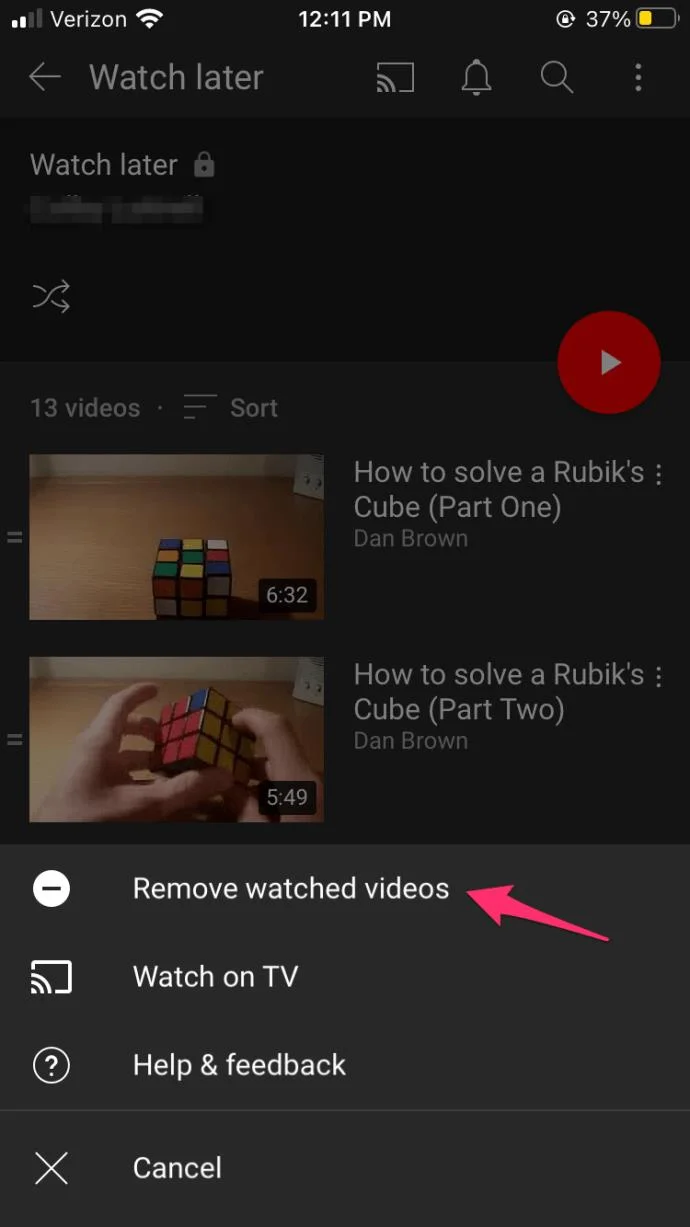
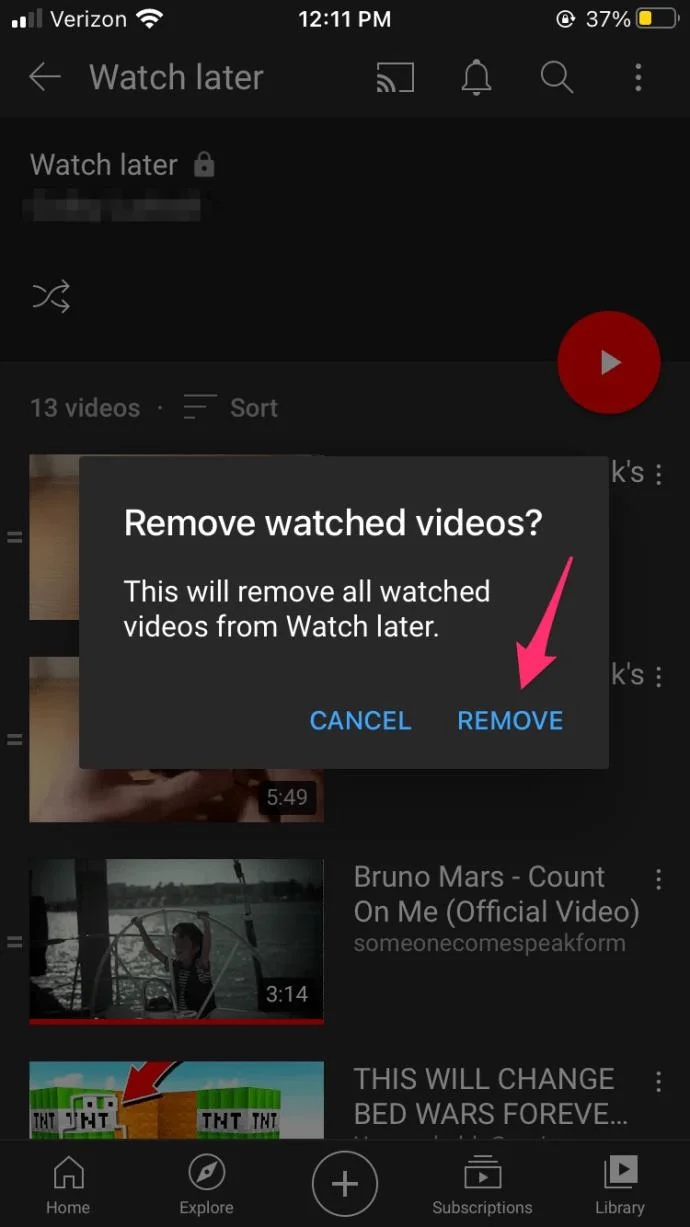
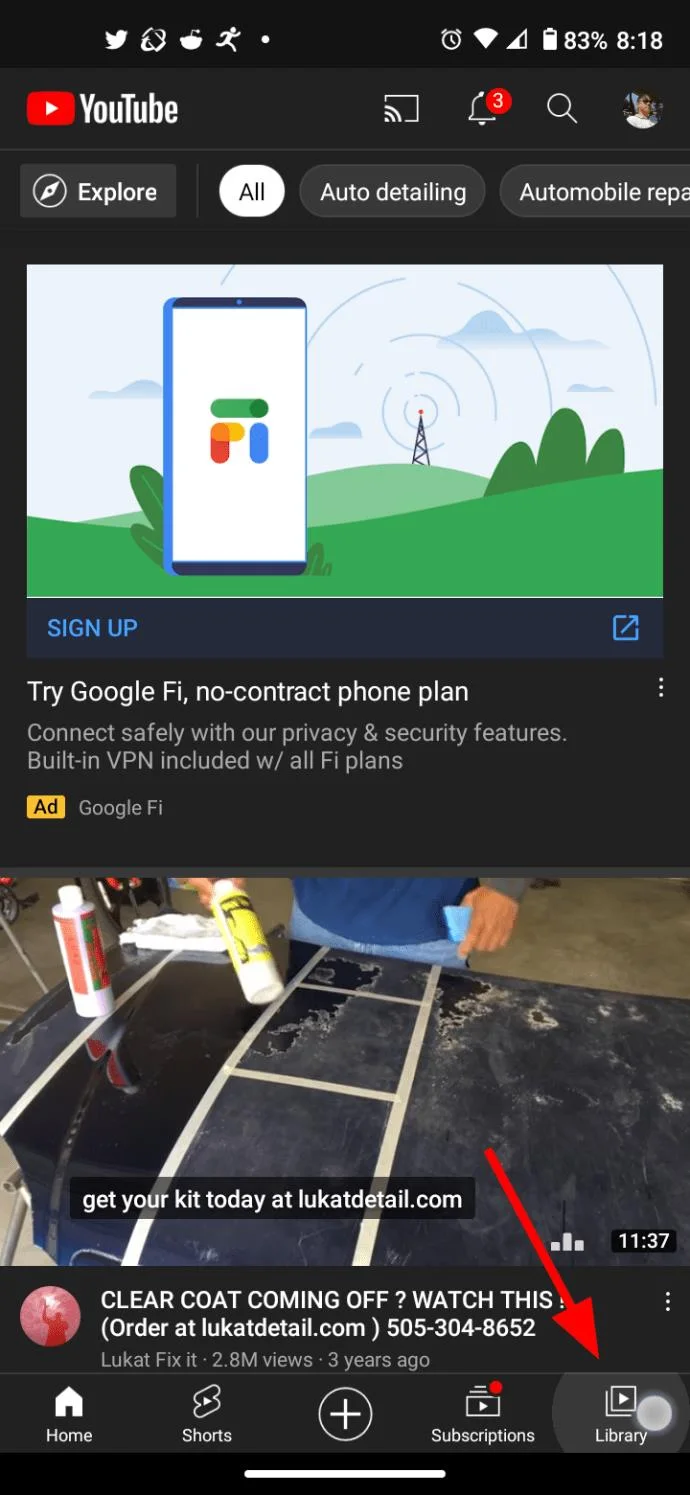
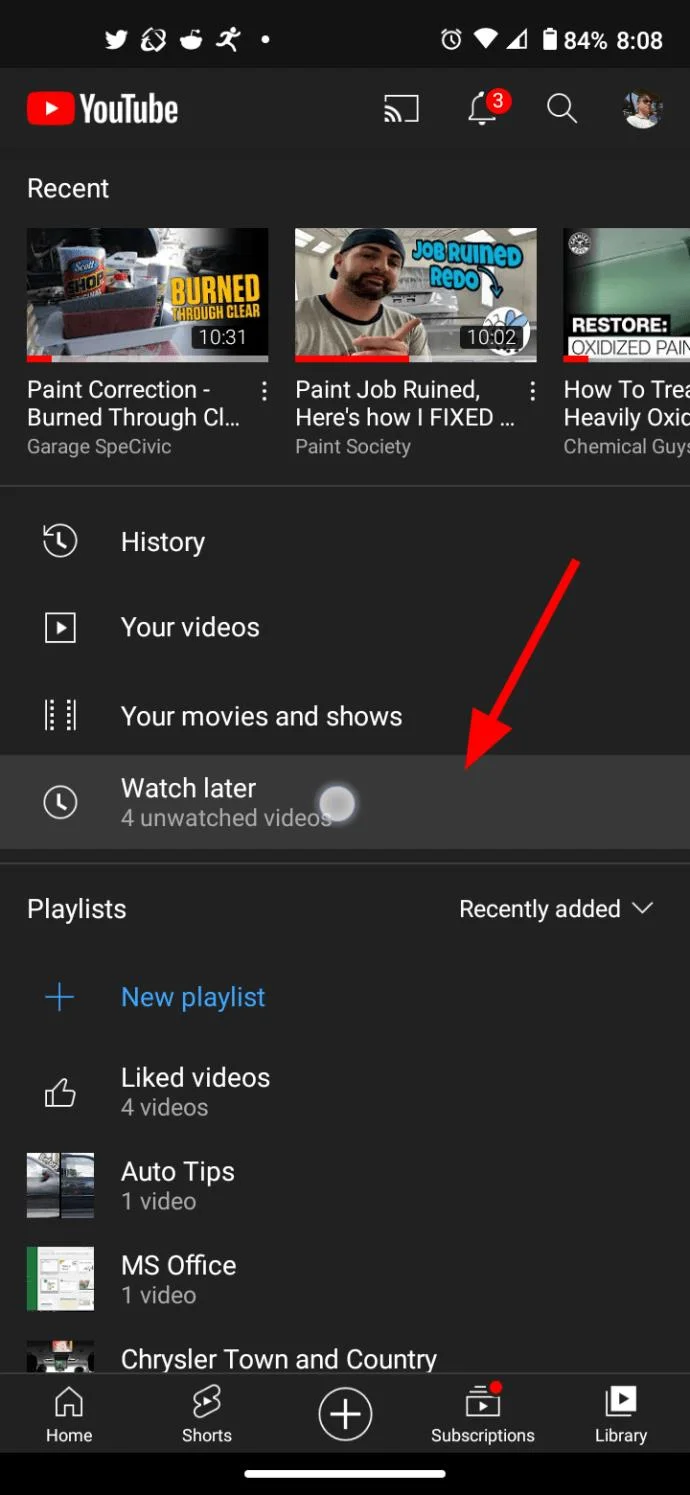
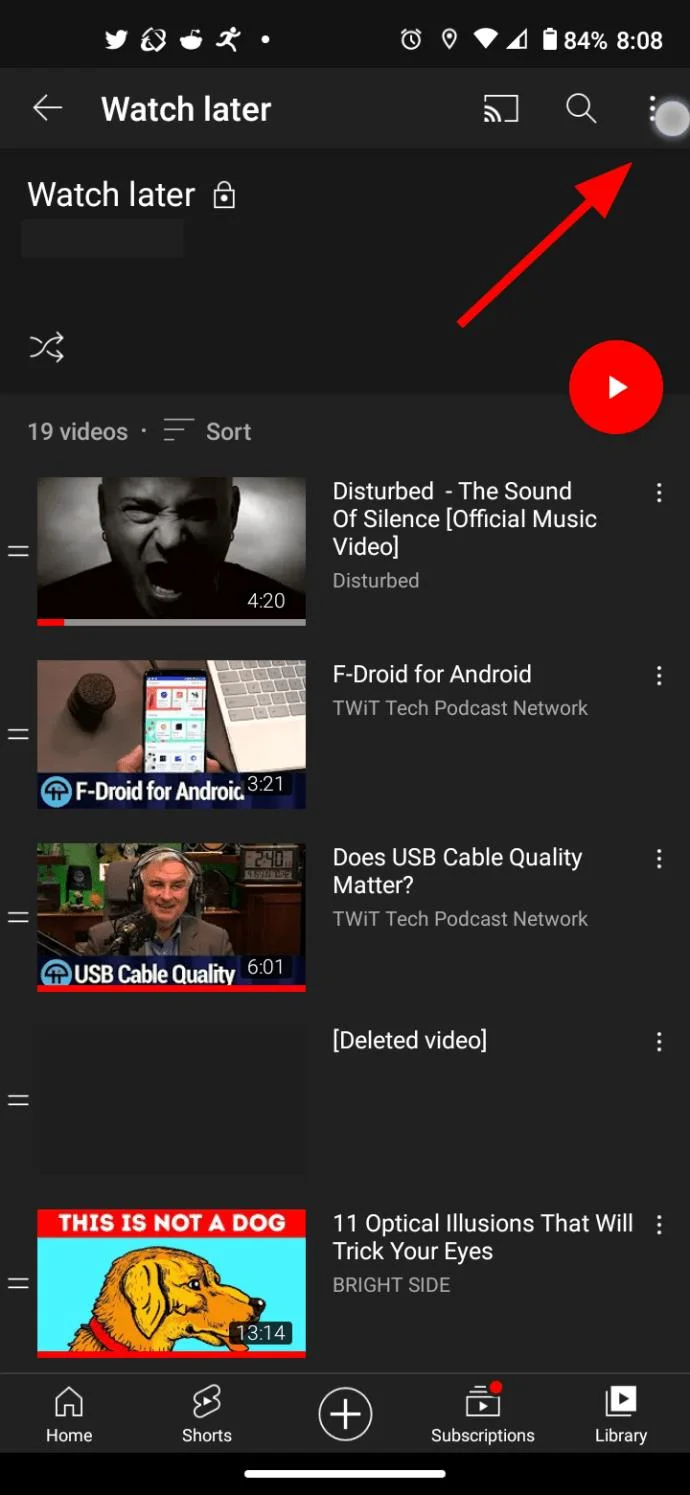
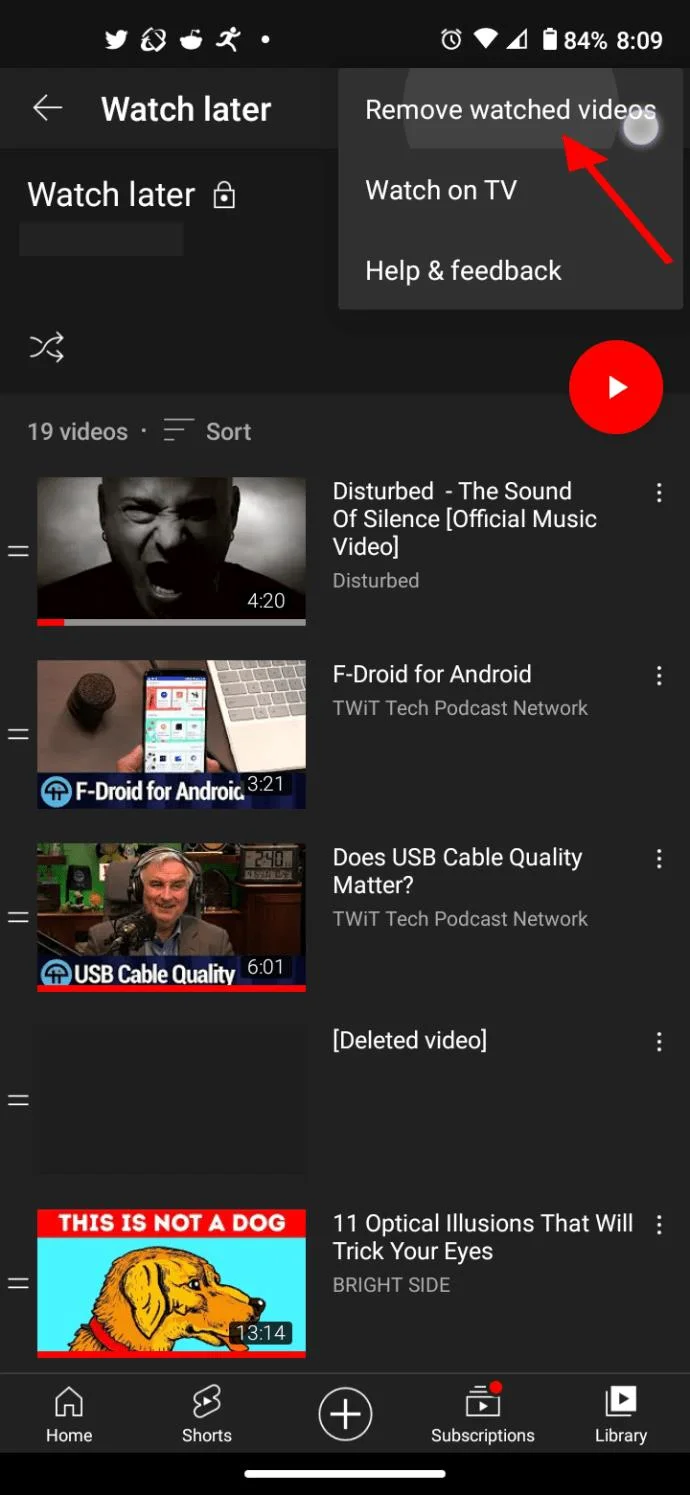
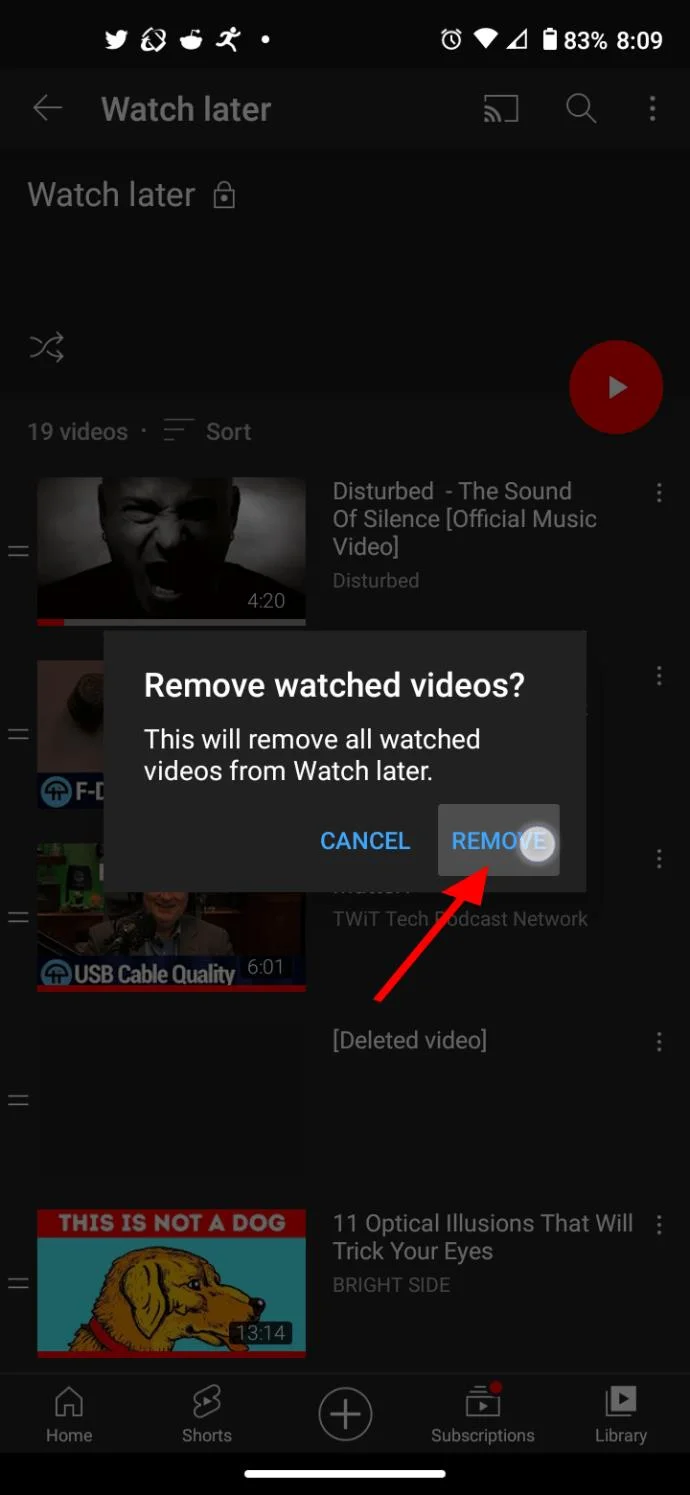
Sowohl iPhone als auch Android verfügen in der YouTube-App über Optionen zum Entfernen angesehener Videos aus dem Ordner „Später ansehen“. Wenn Sie ein Video gestartet, aber noch nicht abgeschlossen haben, können Sie die folgenden Anweisungen befolgen, um die angesehenen Videos zu entfernen:
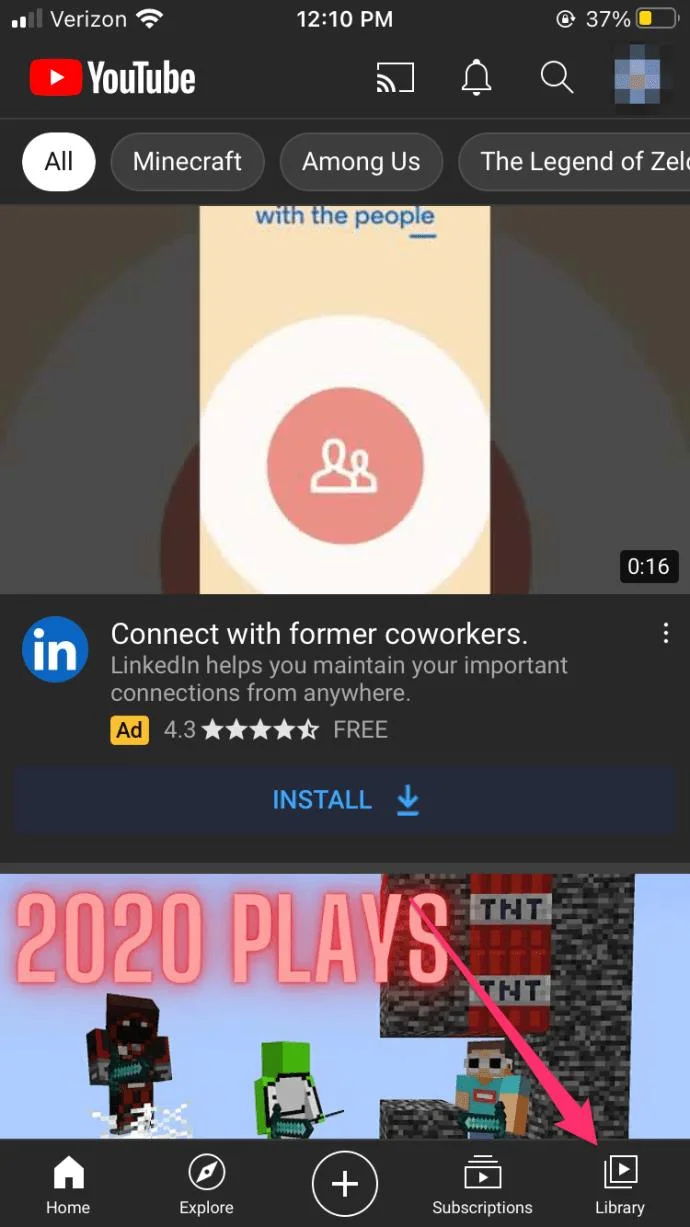
Nachdem Sie die oben genannten Schritte ausgeführt haben, wird jedes angesehene Video (unabhängig davon, ob Sie es beendet haben) aus dem Ordner entfernt. Benutzer bemerken möglicherweise, dass noch einige Videos übrig sind. Dies sind die Videos, die nie angesehen wurden.
Löschen von Videos, die noch nie angesehen wurden
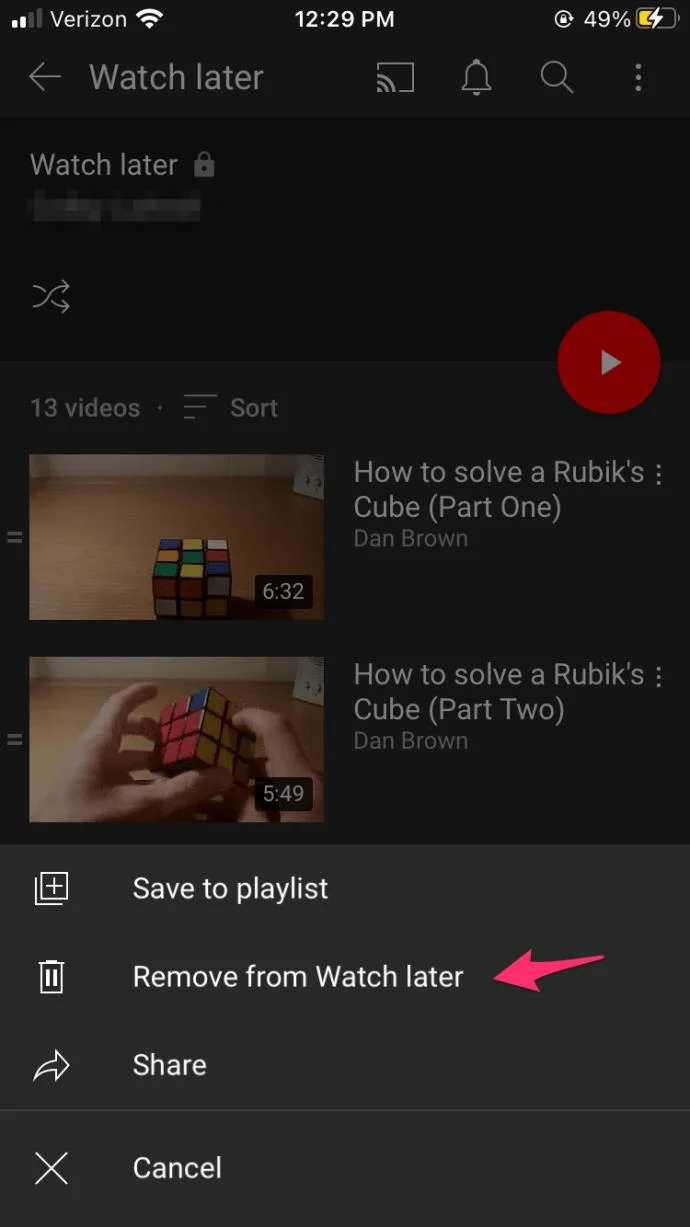
Sobald Sie die angesehenen Videos entfernt haben, können Sie die verbleibenden löschen, müssen sie jedoch einzeln entfernen. Obwohl der Vorgang einfach ist, dauert er einige Zeit, insbesondere wenn sich mehrere Videos im Ordner befinden. So geht's:
Löschen Sie nicht angesehene Videos in YouTube auf dem iPhone oder iPad
Löschen Sie nicht angesehene Videos in YouTube auf Android
Mit der neueren YouTube-Funktion „Später ansehen“ auf Android können Sie das Video mit der gleichen Methode wie mit der iOS-App entfernen.
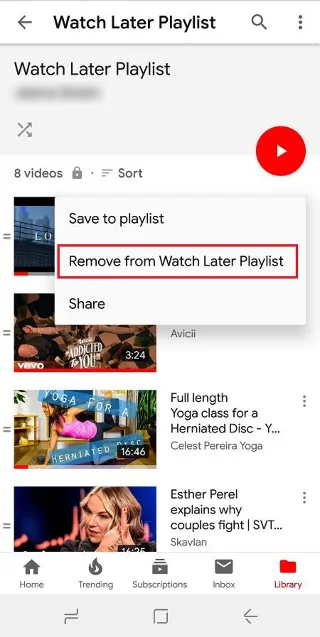
Wenn Ihr Telefon oder Tablet eine ältere YouTube-Version verwendet, ist das Löschen von „Später ansehen“-Videos etwas anders. Folgendes ist zu tun:
Löschen Sie YouTube-Später ansehen-Videos aus dem Webbrowser
Auf der Desktop-Version von YouTube ist dies praktischer. Folge diesen Schritten:
Auch wenn keine dieser Optionen nicht kompliziert ist, sind sie dennoch bei weitem nicht so praktisch wie eine Funktion zum Massenlöschen. Glücklicherweise finden technisch versierte Menschen immer einen Weg, solche Probleme zu umgehen.
Verwenden eines Skripts zum gleichzeitigen Entfernen aller „Später ansehen“-Videos
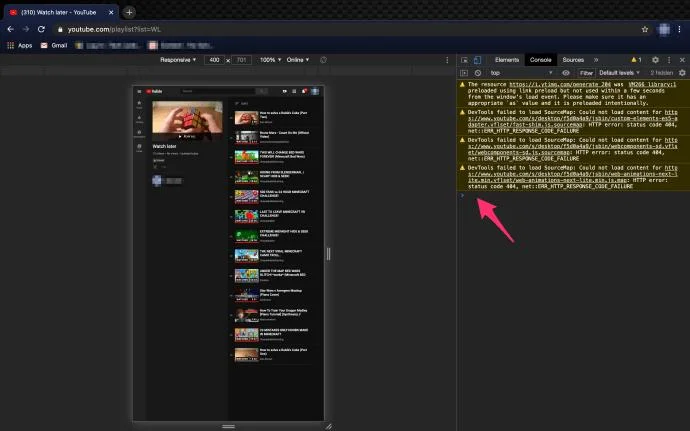
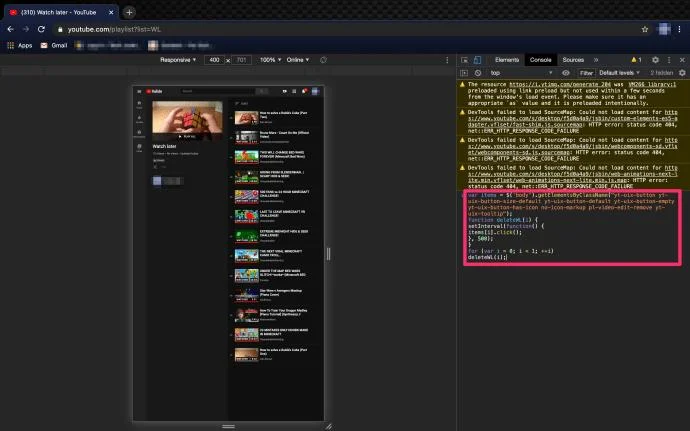
Vielen Apps und Plattformen fehlen die dringend benötigten Funktionen zum Massenlöschen. Aber ihre Desktop-Versionen (in Kombination mit dem richtigen Browser) ermöglichen die Verwendung von Skripten, die Ihnen dabei helfen können, viele Unannehmlichkeiten zu überwinden. YouTube ist da keine Ausnahme und es gibt ein Skript, mit dem Sie ganz einfach alle Ihre „Später ansehen“-Videos entfernen können.
Glücklicherweise funktioniert das unten aufgeführte Skript mit der neuen Version von YouTube, sodass kein Wechsel zur älteren Version erforderlich ist. Folgendes müssen Sie tun:
Hinweis : Es sollte gesagt werden, dass die Arbeit mit Skripten nicht jedermanns Sache ist. Es wurde bestätigt, dass das folgende Skript funktioniert, andere wurden jedoch nicht vollständig überprüft. Einige davon könnten bösartig genug sein, um Ihren Computer zu beschädigen. Um dies zu verhindern, suchen Sie nur nach Skripten aus seriösen Quellen und nicht nach solchen, die von zufälligen Personen in verschiedenen Foren gepostet wurden.
setInterval(function () { document.querySelector('#primary button[aria-label="Action menu"]').click(); var things = document.evaluate( '//span[contains(text(),"Remove from")]', document, null, XPathResult.ORDERED_NODE_SNAPSHOT_TYPE, null ); for (var i = 0; i < things.snapshotLength; i++) { things.snapshotItem(i).click(); } }, 1000);Unmittelbar nach dem Drücken der Eingabetaste sollten Sie sehen, wie die Videos verschwinden. Der Vorgang ist nicht blitzschnell, aber es ist die einfachste Möglichkeit, alle „Später ansehen“-Videos auf einmal zu entfernen. Je nachdem, wie viele Videos Sie entfernen möchten, ändern Sie die Zahl am Ende des Skripts in eine niedrigere Zahl. Sie können den Vorgang beschleunigen, indem Sie weniger Videos gleichzeitig löschen.
Das letzte Wort
Da das Massenlöschen nicht das Ding von YouTube ist, könnte die endgültige Lösung, die Sie hier gesehen haben, Ihre beste Option sein. Wenn nicht so viele Videos entfernt werden müssen, können Sie dies manuell tun. Wenn Sie jedoch Tausende davon angesammelt haben, ist dies möglicherweise keine so gute Idee und das Drehbuch könnte der richtige Weg sein.
Aktivieren Sie die Bildschirmaufnahme für Ihren Browser, wählen Sie die richtige Freigabequelle und isolieren Sie Jitsi-Bildschirmfreigabefehler unter macOS Sonoma.
Testen Sie Element Desktop über Xwayland, um Ihre lokalen Daten zu erhalten und Grafik- oder Paketprobleme zu isolieren, wenn die Anwendung unter Linux Wayland abstürzt.
Richten Sie Element Android mit UnifiedPush und ntfy ein und überprüfen Sie anschließend die Einstellungen des selbstgehosteten Matrix-Gateways und des Android-Hintergrunds, wenn Benachrichtigungen fehlschlagen.
Stellen Sie die Hintergrundfotoerkennung wieder her, indem Sie die Nextcloud-Upload-Einstellungen, die iOS-Berechtigungen, den Batteriemodus und die Grenzen der iPhone-Hintergrundplanung überprüfen.
Vergleichen Sie die Schriftart-Hinting-Modi von ONLYOFFICE, prüfen Sie die Zoom- und Linux-Schriftartenverfügbarkeit und vergewissern Sie sich, dass die Unschärfe auf den Editor beschränkt ist oder den gesamten Desktop betrifft.
Konvertieren Sie eine PDF-Datei lokal in ONLYOFFICE Desktop Editors und überprüfen Sie anschließend die DOCX-Datei auf Layoutänderungen, gescannte Seiten und Text, der korrigiert werden muss.
Fügen Sie Ihr ownCloud-Konto zu ONLYOFFICE Desktop Editors hinzu, verstehen Sie, was die Verbindung ermöglicht, und wählen Sie zwischen Direktzugriff, Synchronisierung und Browserbearbeitung.
Verwenden Sie das richtige Portal oder die richtige WebDAV-Adresse, testen Sie die HTTPS-Erreichbarkeit von Ihrem Telefon aus und unterscheiden Sie zwischen privaten Netzwerk-, TLS- und Anmeldeproblemen.
Erstellen und testen Sie ein benutzerdefiniertes ONLYOFFICE Desktop Editors-Plugin, installieren Sie dessen .plugin-Archiv und aktivieren Sie die Entwicklertools zum Debuggen.
Eine Python-Funktion in Calc verfügbar machen, sie auf die geöffnete Tabellenkalkulation anwenden und fehlende Makros oder Importe beheben, ohne LibreOffice und das System-Python zu vermischen.





