

Jitsi-Bildschirmfreigabe auf macOS Sonoma wiederherstellen

Aktivieren Sie die Bildschirmaufnahme für Ihren Browser, wählen Sie die richtige Freigabequelle und isolieren Sie Jitsi-Bildschirmfreigabefehler unter macOS Sonoma.
Kaum eine moderne Windows-App lässt sich so schwer deinstallieren wie die Adobe Creative Cloud (Adobe CC)-Suite. Mit der richtigen Vorgehensweise können Sie Adobe CC und alle Spuren davon jedoch in etwa 10 Minuten entfernen. So geht's.
Deinstallieren Sie alle Adobe-Anwendungen
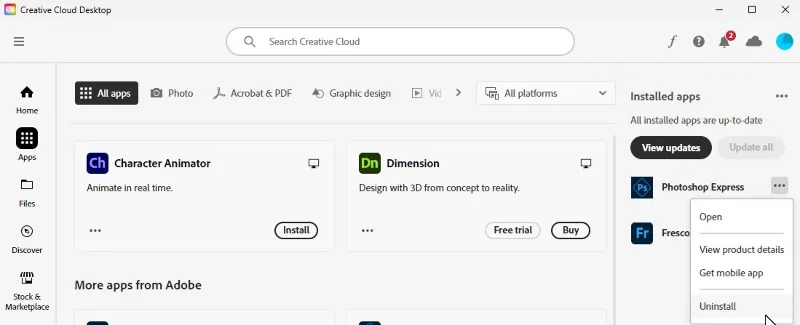
Um Adobe Creative Cloud zu deinstallieren, müssen Sie zunächst alle Adobe-Anwendungen wie Photoshop, Lightroom, InDesign, Premiere Pro usw. deinstallieren, die Sie mit Creative Cloud installiert haben. Andernfalls wird möglicherweise die Fehlermeldung „Creative Cloud für Desktop konnte nicht deinstalliert werden“ angezeigt.
Sie können Adobe-Apps zwar über die Einstellungen deinstallieren, am besten jedoch über die Adobe CC-Desktop-App. So behält die Desktop-App den Überblick über alle Adobe-Apps, die Sie von Ihrem Computer entfernt haben, und verhindert Eskalationen beim Entfernen von Creative Cloud.
So deinstallieren Sie Ihre Adobe-Anwendungen:
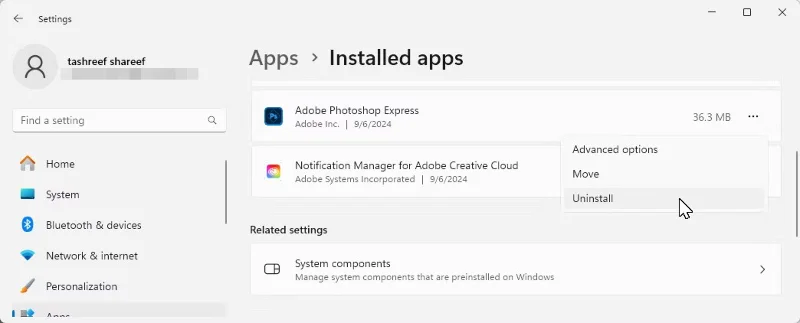
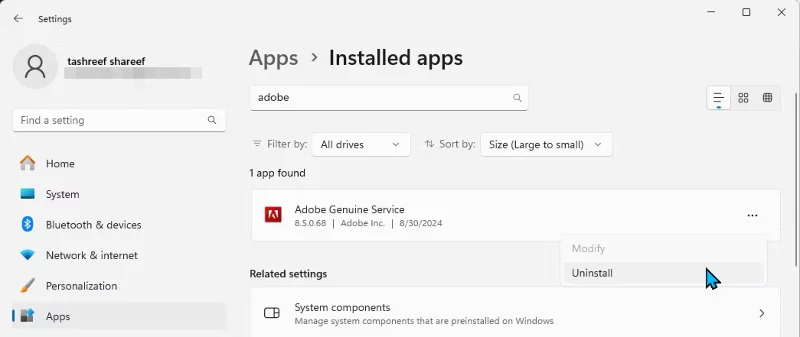
Wenn Sie nicht auf Ihr Adobe CC-Konto zugreifen können, deinstallieren Sie Adobe-Apps über die App „Einstellungen“. Drücken Sie dazu die Tastenkombination „Win + I“ , um „Einstellungen“ zu öffnen , wählen Sie in der linken Seitenleiste „Apps “ aus und klicken Sie rechts auf „Installierte Apps“ .
Suchen Sie die Adobe-App, die Sie entfernen möchten, klicken Sie auf das Drei-Punkte-Menü und wählen Sie „Deinstallieren“ . Klicken Sie erneut auf „Deinstallieren“ , um die App zu entfernen. Wenn Sie die Apps immer noch nicht deinstallieren können, verwenden Sie das Tool „Adobe CC Cleaner“, wie im letzten Abschnitt dieser Anleitung beschrieben.
Deinstallieren Sie Adobe Creative Cloud mit dem Deinstallationsprogramm
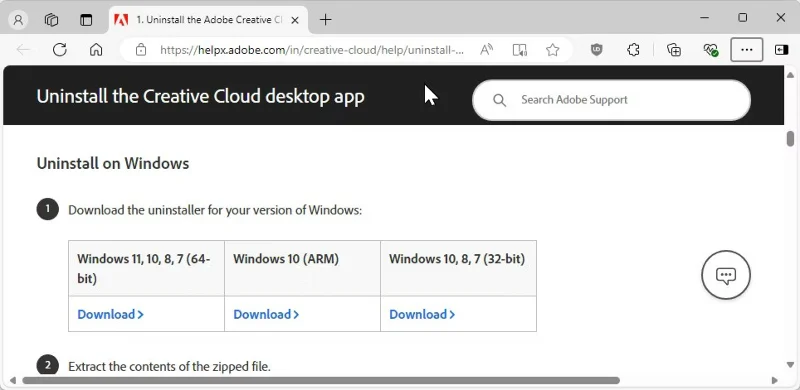
Sie können jede Windows-App, mit Ausnahme von Adobe Creative Cloud für Desktop, problemlos über die Einstellungen deinstallieren. Jeder Versuch, die App zu entfernen, endet mit der Fehlermeldung „Creative Cloud für Desktop konnte nicht deinstalliert werden“. Alternativ können Sie Adobe CC Uninstaller, ein spezielles Deinstallationsprogramm von Adobe, verwenden, um Desktop-Apps zu deinstallieren.
https://helpx.adobe.com/creative-cloud/help/uninstall-creative-cloud-desktop-app.htmlBereinigen Sie übrig gebliebene Junk-Software mit Adobe CC Cleaner
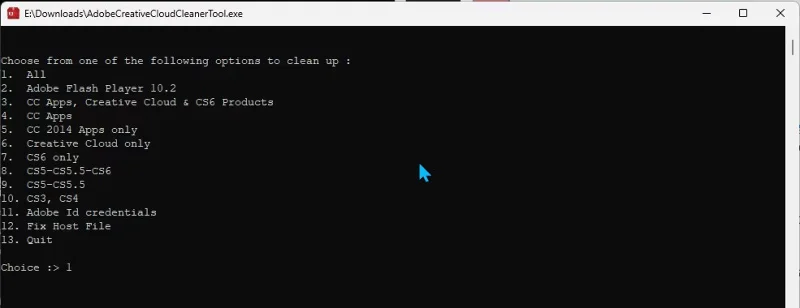
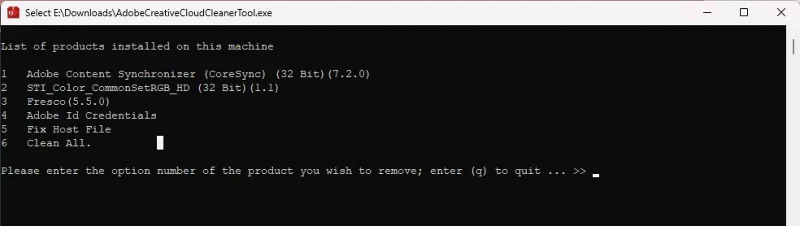
Dank der engen Integration von Adobe in Windows müssen Sie dennoch einige Creative Cloud-Reste beseitigen. Zum Entfernen von Datenmüll und übrig gebliebenen Dateien verwenden wir das Tool Adobe Creative Cloud Cleaner.
https://helpx.adobe.com/creative-cloud/kb/cc-cleaner-tool-installation-problems.htmlWenn der Vorgang erfolgreich abgeschlossen wurde, drücken Sie die Eingabetaste, um den Vorgang zu beenden. Sollten Fehler auftreten, führen Sie das Tool erneut aus, um alle verbleibenden Dateien zu entfernen.
Adobe Genuine Service und Ordner manuell löschen
Das letzte Teil dieses Puzzles besteht darin, den Adobe Genuine Service (auch als Adobe Client bekannt) zu entfernen, der Raubkopien von Adobe-Tools auf Ihrem Computer erkennen soll.
So entfernen Sie den Adobe Genuine Service:
Anschließend können Sie die Adobe-Ordner an den folgenden Speicherorten löschen:
C:\Program Files\Adobe
C:\Users\Username\AppData\Roaming\Adobe (replace Username with your computer's username)
C:\Program Files (x86)\Adobe
C:\Program Files (x86)\Common Files\Adobe
C:\Program Files\Common Files\Adobe
Öffnen Sie den Adobe-Ordner, wählen Sie alle darin enthaltenen Dateien aus und wählen Sie „Löschen“ . Wiederholen Sie dies für alle oben genannten Ordner. Denken Sie auch daran, den Papierkorb zu leeren, um Speicherplatz auf Ihrem Laufwerk freizugeben.
Adobe erschwert das Entfernen der Creative Cloud-Desktop-App unnötig. Obwohl Adobe einige Tools zum Bereinigen der Installation bereitstellt, müssen Sie dennoch alle Dateien manuell bereinigen.
Aktivieren Sie die Bildschirmaufnahme für Ihren Browser, wählen Sie die richtige Freigabequelle und isolieren Sie Jitsi-Bildschirmfreigabefehler unter macOS Sonoma.
Testen Sie Element Desktop über Xwayland, um Ihre lokalen Daten zu erhalten und Grafik- oder Paketprobleme zu isolieren, wenn die Anwendung unter Linux Wayland abstürzt.
Richten Sie Element Android mit UnifiedPush und ntfy ein und überprüfen Sie anschließend die Einstellungen des selbstgehosteten Matrix-Gateways und des Android-Hintergrunds, wenn Benachrichtigungen fehlschlagen.
Stellen Sie die Hintergrundfotoerkennung wieder her, indem Sie die Nextcloud-Upload-Einstellungen, die iOS-Berechtigungen, den Batteriemodus und die Grenzen der iPhone-Hintergrundplanung überprüfen.
Vergleichen Sie die Schriftart-Hinting-Modi von ONLYOFFICE, prüfen Sie die Zoom- und Linux-Schriftartenverfügbarkeit und vergewissern Sie sich, dass die Unschärfe auf den Editor beschränkt ist oder den gesamten Desktop betrifft.
Konvertieren Sie eine PDF-Datei lokal in ONLYOFFICE Desktop Editors und überprüfen Sie anschließend die DOCX-Datei auf Layoutänderungen, gescannte Seiten und Text, der korrigiert werden muss.
Fügen Sie Ihr ownCloud-Konto zu ONLYOFFICE Desktop Editors hinzu, verstehen Sie, was die Verbindung ermöglicht, und wählen Sie zwischen Direktzugriff, Synchronisierung und Browserbearbeitung.
Verwenden Sie das richtige Portal oder die richtige WebDAV-Adresse, testen Sie die HTTPS-Erreichbarkeit von Ihrem Telefon aus und unterscheiden Sie zwischen privaten Netzwerk-, TLS- und Anmeldeproblemen.
Erstellen und testen Sie ein benutzerdefiniertes ONLYOFFICE Desktop Editors-Plugin, installieren Sie dessen .plugin-Archiv und aktivieren Sie die Entwicklertools zum Debuggen.
Eine Python-Funktion in Calc verfügbar machen, sie auf die geöffnete Tabellenkalkulation anwenden und fehlende Makros oder Importe beheben, ohne LibreOffice und das System-Python zu vermischen.





