Jitsi-Bildschirmfreigabe auf macOS Sonoma wiederherstellen

Aktivieren Sie die Bildschirmaufnahme für Ihren Browser, wählen Sie die richtige Freigabequelle und isolieren Sie Jitsi-Bildschirmfreigabefehler unter macOS Sonoma.
Die Nvidia-Systemsteuerung ist das Zentrum zum Anpassen der Grafikeinstellungen, kann jedoch manchmal Schwierigkeiten beim Öffnen der Bildschirmeinstellungen unter Windows haben. So beheben Sie Fehler in der NVIDIA-Systemsteuerung .
Was ist die NVIDIA-Systemsteuerung?
NVIDIA Control Panel ist eine Dienstprogrammsoftware, mit der Sie auf wichtige Funktionen von NVIDIA-Grafikkarten zugreifen können. Es bietet mehrere Schieberegler, Kontrollkästchen und Dropdown-Menüs, mit denen Sie konfigurieren können, wie jede 3D-Anwendung mit der Grafikkarte kompatibel ist.
Die Funktionalität dieser Software ist der von NVIDIA GeForce Experience sehr ähnlich und ermöglicht Ihnen die Anpassung der Grafikeinstellungen. Tatsächlich bevorzugen die meisten Gamer die kompakte GeForce Experience. Dieses Bedienfeld ist jedoch eine leistungsstärkere Alternative mit erweiterten Funktionen.
Erfahrene Gamer, die 3D-Anwendungen wie Houdini oder Autodesk Maya verwenden, verwenden am häufigsten die NVIDIA-Systemsteuerung. Es ermöglicht ihnen, jeden Aspekt des Grafik-Renderings anzupassen, einschließlich VSync, Anti-Aliasing, Textur-Sampling, Raytracing und andere Konfigurationen.
Neben der Grafikwiedergabe können Sie mit der NVIDIA-Systemsteuerung auch das Verhalten der NVIDIA PhysX-Physik-Engine anpassen. Diese Funktion hilft Ihnen, ein Gleichgewicht zwischen der Genauigkeit der Physiksimulation und optimaler Leistung auf Windows-PCs zu finden.
So beheben Sie Fehler in der NVIDIA-Systemsteuerung
Die Vorteile der Verwendung von NVIDIA Control zur Verbesserung Ihres Spielerlebnisses sind wirklich erstaunlich. Manchmal führt es jedoch auch zu Fehlern. Machen Sie sich keine Sorgen, im Folgenden finden Sie Möglichkeiten, wie Sie den Fehler „NVIDIA-Anzeigeeinstellungen sind nicht verfügbar“ oder andere Probleme beheben können.
Überprüfen Sie die Displayverbindung
Ihr PC verfügt normalerweise über zwei Arten von Display-Ports: integrierte Intel-Grafik und NVIDIA-Grafikhardware. Wenn der Monitor an den falschen Monitoranschluss angeschlossen ist, erkennt die NVIDIA-Systemsteuerung die Grafikkarte nicht.
Bevor Sie andere Lösungen ausprobieren, sollten Sie zunächst die Display-Ports identifizieren und dann Ihren Display-Adapter an den NVIDIA-Grafikhardware-Port anschließen. Starten Sie den Computer neu, nachdem Sie die Verbindung hergestellt haben, und prüfen Sie, ob er ordnungsgemäß funktioniert.
Verwenden Sie einen VGA-zu-HDMI-Konverter auf der Grafikkarte
Wenn das Problem weiterhin besteht, nachdem Sie das Anzeigekabel an den richtigen Steckplatz angeschlossen haben, können Sie versuchen, einen Konverter zu verwenden oder den Anzeigeadapter auszutauschen. Einer der beliebtesten Konverter ist VGA zu HDMI, mit dem Sie einen der HDMI-Anschlüsse Ihres Computers verwenden können.
Grafikkartentreiber aktualisieren/neu installieren
Viele Faktoren können dazu führen, dass Grafikkartentreiber nicht mehr funktionieren, sodass Windows die Grafikkartenhardware nicht erkennen kann. Dieser Treiber ist möglicherweise alt, beschädigt oder entfernt. Darüber hinaus können sich auch Programme von Drittanbietern und Windows-Updates auf Ihre Treiber auswirken.
Es gibt verschiedene Methoden zum Aktualisieren von Grafikkartentreibern . Am einfachsten geht es jedoch mit der GeoForce Experience-App. Sie können auch die offizielle Treiber-Website von NVIDIA besuchen, aber bei dieser Methode müssen Sie den Grafikkartentreiber selbst finden.
Um Treiber zu aktualisieren, öffnen Sie GeForce Experience und wechseln Sie zum Treibermenü. Klicken Sie auf die Schaltfläche „Nach Updates suchen“ , um den neuesten Treiber für die Grafikkarte herunterzuladen. Nachdem Sie nach Updates gesucht haben, laden Sie den neuesten Treiber herunter und befolgen Sie die Anweisungen, um ihn auf Ihrem PC zu installieren.
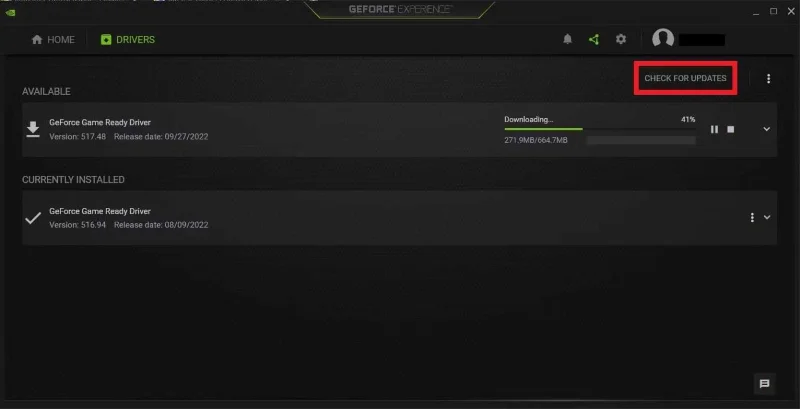
Wenn Sie den neuesten Treiber für Ihre Grafikkarte installiert haben, bietet Ihnen die GeForce Experience-App die Möglichkeit, den Treiber neu zu installieren und Fehler in der aktuellen Installation zu beheben.
Aktivieren Sie alle NVIDIA-Dienste
NVIDIA verfügt über mehrere Dienste, die auf Ihrem Computer ausgeführt werden und die den Anzeigetreiber verwalten und für dessen reibungslosen Betrieb sorgen. Sie fungieren als Vermittler zwischen der Grafikkarte und dem Windows-Betriebssystem.
Wenn einer oder mehrere davon nicht mehr funktionieren, erkennen Ihr PC und die Erweiterung die Grafikkarte nicht. Um dieses Problem zu beheben, müssen Sie alle NVIDIA-Dienste aktivieren oder neu starten, einschließlich:
Um diese Dienste zu aktivieren, drücken Sie Win + R , um das Programm „Ausführen“ zu öffnen, geben Sie dann „services.msc“ in die Suchleiste ein und drücken Sie die Eingabetaste . Suchen Sie nach einem der oben genannten Dienste, klicken Sie mit der rechten Maustaste und wählen Sie „Eigenschaften“ aus .
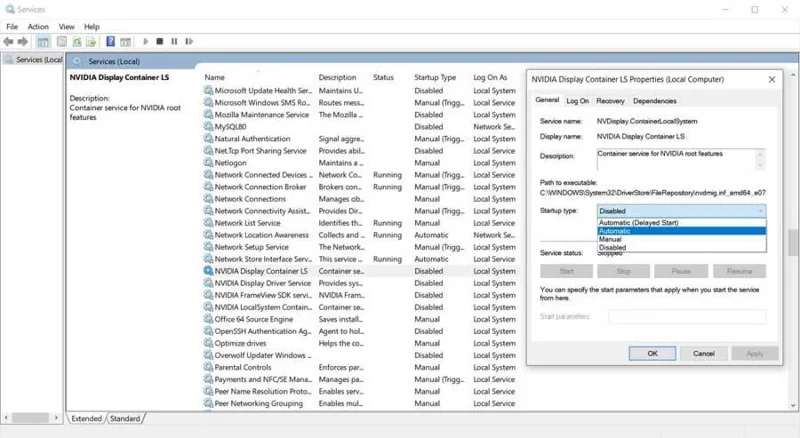
Suchen Sie im Eigenschaftenfenster nach dem Starttyp und stellen Sie ihn auf „Automatisch“ ein. Wenn der Dienst ausgeführt wird, klicken Sie auf die Schaltfläche „Stopp“, warten Sie einige Minuten und klicken Sie dann auf „Start“. Klicken Sie anschließend auf „Übernehmen“ und dann auf „OK“, um die Änderungen zu speichern. Wiederholen Sie die oben genannten Schritte für alle NVIDIA-Dienste und überprüfen Sie erneut, ob die NVIDIA-Systemsteuerung ordnungsgemäß funktioniert.
Schalten Sie die Grafikkarte aus und wieder ein
Windows-Updates oder Software von Drittanbietern können NVIDIA-Grafikkarten deaktivieren, deinstallieren oder beschädigen. Daher werden in diesem Bedienfeld möglicherweise keine NVIDIA-Einstellungen angezeigt.
Drücken Sie nun die Windows- Taste und geben Sie Geräte-Manager in die Suchleiste ein. Erweitern Sie nach dem Öffnen des Geräte-Managers den Abschnitt „Anzeigeadapter“ und suchen Sie nach der NVIDIA-Grafikkarte. Klicken Sie mit der rechten Maustaste darauf und wählen Sie Gerät deaktivieren .
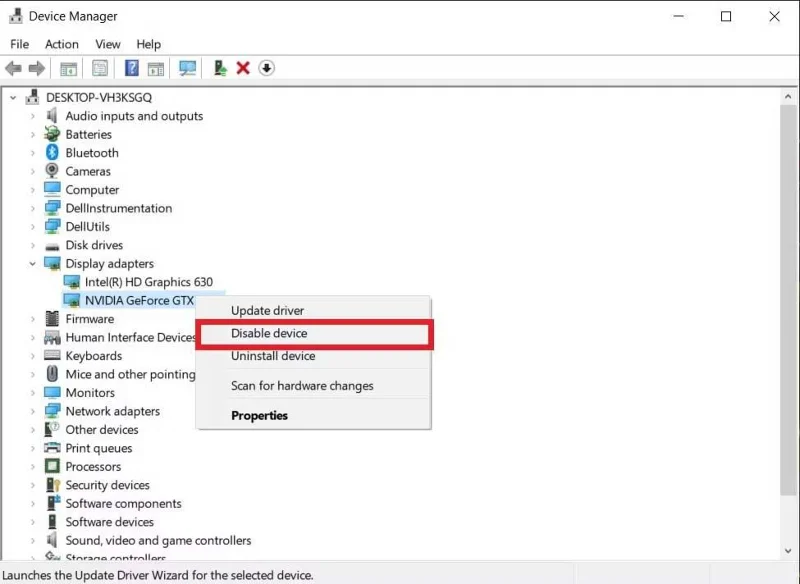
Starten Sie Ihren PC neu und öffnen Sie den Geräte-Manager. Klicken Sie dann mit der rechten Maustaste auf die Grafikkarte und wählen Sie Gerät aktivieren . Starten Sie den Computer neu, um die Änderungen zu speichern.
Oben finden Sie Möglichkeiten zur Behebung von NVIDIA-Bildschirmeinstellungen, die nicht in der Nvidia-Systemsteuerung angezeigt werden . Ich hoffe, der Artikel ist für Sie nützlich.
Aktivieren Sie die Bildschirmaufnahme für Ihren Browser, wählen Sie die richtige Freigabequelle und isolieren Sie Jitsi-Bildschirmfreigabefehler unter macOS Sonoma.
Testen Sie Element Desktop über Xwayland, um Ihre lokalen Daten zu erhalten und Grafik- oder Paketprobleme zu isolieren, wenn die Anwendung unter Linux Wayland abstürzt.
Richten Sie Element Android mit UnifiedPush und ntfy ein und überprüfen Sie anschließend die Einstellungen des selbstgehosteten Matrix-Gateways und des Android-Hintergrunds, wenn Benachrichtigungen fehlschlagen.
Stellen Sie die Hintergrundfotoerkennung wieder her, indem Sie die Nextcloud-Upload-Einstellungen, die iOS-Berechtigungen, den Batteriemodus und die Grenzen der iPhone-Hintergrundplanung überprüfen.
Vergleichen Sie die Schriftart-Hinting-Modi von ONLYOFFICE, prüfen Sie die Zoom- und Linux-Schriftartenverfügbarkeit und vergewissern Sie sich, dass die Unschärfe auf den Editor beschränkt ist oder den gesamten Desktop betrifft.
Konvertieren Sie eine PDF-Datei lokal in ONLYOFFICE Desktop Editors und überprüfen Sie anschließend die DOCX-Datei auf Layoutänderungen, gescannte Seiten und Text, der korrigiert werden muss.
Fügen Sie Ihr ownCloud-Konto zu ONLYOFFICE Desktop Editors hinzu, verstehen Sie, was die Verbindung ermöglicht, und wählen Sie zwischen Direktzugriff, Synchronisierung und Browserbearbeitung.
Verwenden Sie das richtige Portal oder die richtige WebDAV-Adresse, testen Sie die HTTPS-Erreichbarkeit von Ihrem Telefon aus und unterscheiden Sie zwischen privaten Netzwerk-, TLS- und Anmeldeproblemen.
Erstellen und testen Sie ein benutzerdefiniertes ONLYOFFICE Desktop Editors-Plugin, installieren Sie dessen .plugin-Archiv und aktivieren Sie die Entwicklertools zum Debuggen.
Eine Python-Funktion in Calc verfügbar machen, sie auf die geöffnete Tabellenkalkulation anwenden und fehlende Makros oder Importe beheben, ohne LibreOffice und das System-Python zu vermischen.





