Jitsi-Bildschirmfreigabe auf macOS Sonoma wiederherstellen

Aktivieren Sie die Bildschirmaufnahme für Ihren Browser, wählen Sie die richtige Freigabequelle und isolieren Sie Jitsi-Bildschirmfreigabefehler unter macOS Sonoma.
Erhalten Sie die Fehlermeldung, dass nicht genügend Arbeitsspeicher zum Ausführen von Microsoft Excel vorhanden ist ? Dann helfen Ihnen die folgenden Möglichkeiten, den Fehler „Nicht genügend Speicher zum Ausführen von Microsoft Excel“ unter Windows zu beheben .
So beheben Sie den Fehler, dass beim Ausführen von Excel nicht genügend Arbeitsspeicher vorhanden ist
Microsoft Excel meldet häufig wenig Arbeitsspeicher, wenn Sie eine Datei öffnen, die größer als 2 GB ist. Doch leider ist das nicht der einzige Grund. Probleme können auch auftreten durch:
Die naheliegendste Lösung besteht darin, die Anforderungen in der Fehlermeldung zu befolgen. Microsoft Excel meldet einen Fehler wegen unzureichendem Speicher wie folgt: „Nicht genügend Speicher zum Ausführen von Microsoft Excel. Bitte schließen Sie andere Anwendungen und versuchen Sie es erneut.“
Schritte zum Schließen unnötiger Hintergrundanwendungen auf dem PC:
Versuchen Sie erneut, Microsoft Excel zu öffnen und prüfen Sie, ob das Problem weiterhin besteht.
Der Fehler, dass Excel-Dateien unter Windows 10 aufgrund von Speichermangel nicht geöffnet werden können, kann auftreten, wenn Sie nicht über Administratorrechte verfügen. Gehen Sie in diesem Fall wie folgt vor:
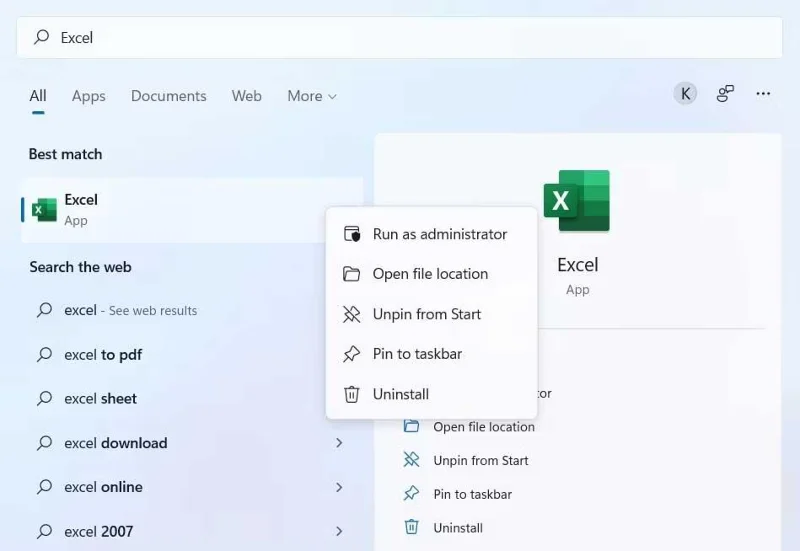
Überprüfen Sie erneut, ob das Problem behoben ist.
Auch alte Versionen sind einer der möglichen Gründe dafür, dass Excel-Dateien aufgrund von Speichermangel nicht bedient werden können. In diesem Fall müssen Sie Windows nur wie folgt herunterladen oder auf die neueste Version aktualisieren:
Windows findet verfügbare Updates und lädt sie herunter. Starten Sie nach Abschluss des Aktualisierungsvorgangs das System neu und prüfen Sie, ob das Problem weiterhin besteht.
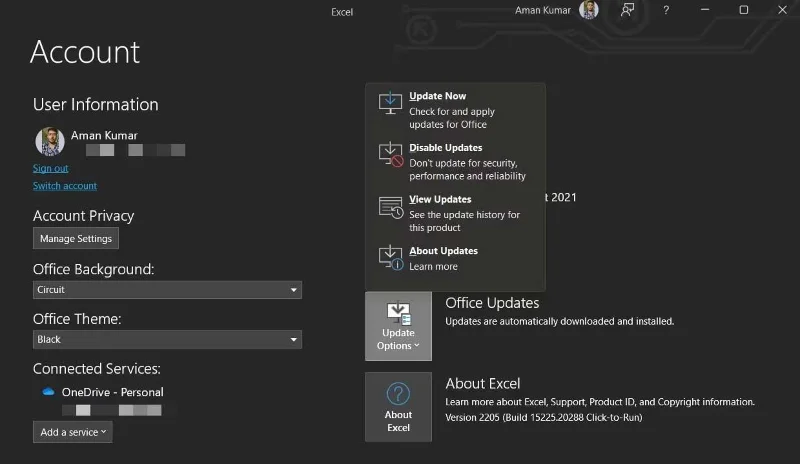
Microsoft Office sucht nach verfügbaren Updates. Wenn ein neues Update verfügbar ist, speichern und schließen Sie alle ausstehenden Aufgaben, um den Update-Vorgang zu starten.
Excel meldet einen Fehler wegen unzureichendem Speicher, möglicherweise aufgrund eines Problems in Microsoft Office. Sie können diesen Fehler beheben, indem Sie die Reparaturfunktion wie folgt nutzen:
1. Öffnen Sie Einstellungen und wählen Sie im linken Bereich Apps aus.
2. Wählen Sie Apps & Funktionen aus .
3. Suchen Sie das 3-Punkte-Symbol neben Microsoft Office und klicken Sie darauf.
4. Wählen Sie im Kontextmenü „Ändern“ aus.
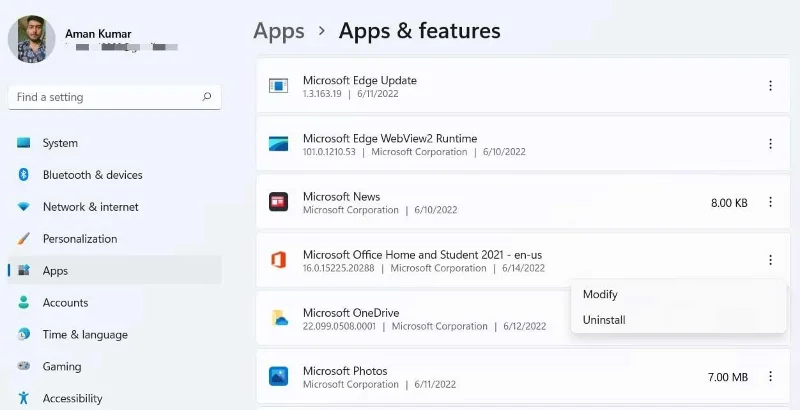
5. Das Reparaturfenster wird angezeigt.
6. Wählen Sie Online-Reparatur aus .
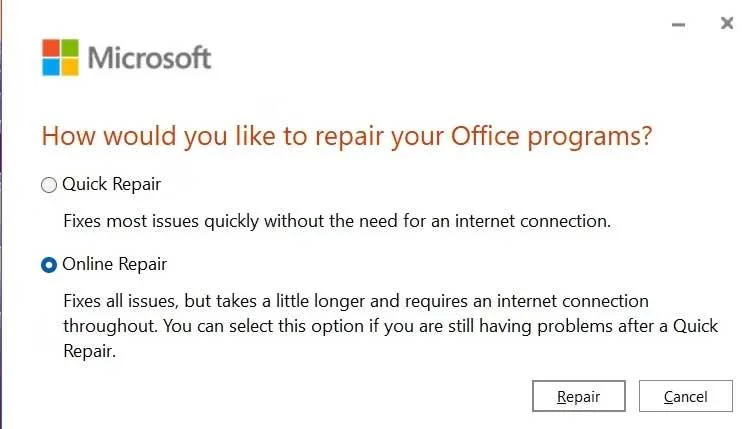
7. Klicken Sie auf „Reparieren“ und berühren Sie dann erneut „Reparieren“ , um diesen Vorgang zu starten.
Oben finden Sie einfache Möglichkeiten, den Fehler „Nicht genügend Speicher zum Ausführen von Microsoft Excel“ unter Windows zu beheben . Ich hoffe, der Artikel ist für Sie nützlich.
Aktivieren Sie die Bildschirmaufnahme für Ihren Browser, wählen Sie die richtige Freigabequelle und isolieren Sie Jitsi-Bildschirmfreigabefehler unter macOS Sonoma.
Testen Sie Element Desktop über Xwayland, um Ihre lokalen Daten zu erhalten und Grafik- oder Paketprobleme zu isolieren, wenn die Anwendung unter Linux Wayland abstürzt.
Richten Sie Element Android mit UnifiedPush und ntfy ein und überprüfen Sie anschließend die Einstellungen des selbstgehosteten Matrix-Gateways und des Android-Hintergrunds, wenn Benachrichtigungen fehlschlagen.
Stellen Sie die Hintergrundfotoerkennung wieder her, indem Sie die Nextcloud-Upload-Einstellungen, die iOS-Berechtigungen, den Batteriemodus und die Grenzen der iPhone-Hintergrundplanung überprüfen.
Vergleichen Sie die Schriftart-Hinting-Modi von ONLYOFFICE, prüfen Sie die Zoom- und Linux-Schriftartenverfügbarkeit und vergewissern Sie sich, dass die Unschärfe auf den Editor beschränkt ist oder den gesamten Desktop betrifft.
Konvertieren Sie eine PDF-Datei lokal in ONLYOFFICE Desktop Editors und überprüfen Sie anschließend die DOCX-Datei auf Layoutänderungen, gescannte Seiten und Text, der korrigiert werden muss.
Fügen Sie Ihr ownCloud-Konto zu ONLYOFFICE Desktop Editors hinzu, verstehen Sie, was die Verbindung ermöglicht, und wählen Sie zwischen Direktzugriff, Synchronisierung und Browserbearbeitung.
Verwenden Sie das richtige Portal oder die richtige WebDAV-Adresse, testen Sie die HTTPS-Erreichbarkeit von Ihrem Telefon aus und unterscheiden Sie zwischen privaten Netzwerk-, TLS- und Anmeldeproblemen.
Erstellen und testen Sie ein benutzerdefiniertes ONLYOFFICE Desktop Editors-Plugin, installieren Sie dessen .plugin-Archiv und aktivieren Sie die Entwicklertools zum Debuggen.
Eine Python-Funktion in Calc verfügbar machen, sie auf die geöffnete Tabellenkalkulation anwenden und fehlende Makros oder Importe beheben, ohne LibreOffice und das System-Python zu vermischen.





