Element Desktop stürzt unter Wayland mit Xwayland ab
Testen Sie Element Desktop über Xwayland, um Ihre lokalen Daten zu erhalten und Grafik- oder Paketprobleme zu isolieren, wenn die Anwendung unter Linux Wayland abstürzt.
Beim Anschluss eines externen Monitors an Ihren Windows-PC kann die Fehlermeldung „Eingangssignal außerhalb des zulässigen Bereichs“ auftreten. Dieser Fehler tritt typischerweise auf, wenn Sie einen Monitor mit hoher Bildwiederholfrequenz an ein Grafikgerät mit geringerer Leistung angeschlossen haben. Auch die mangelnde Unterstützung höherer Auflösungen auf Ihrem Monitor oder Ihrer Grafikkarte ist eine häufige Ursache für diesen Fehler.
Um diesen Fehler zu beheben, können Sie die Bildschirmauflösung an die Auflösung Ihrer Grafikkarte anpassen. Zusätzlich kann eine Reduzierung der Bildwiederholfrequenz auf die standardmäßigen 60 Hz helfen, den Fehler zu beheben. So geht's.
1. Ändern Sie die Bildschirmauflösung auf die von Windows empfohlene Einstellung
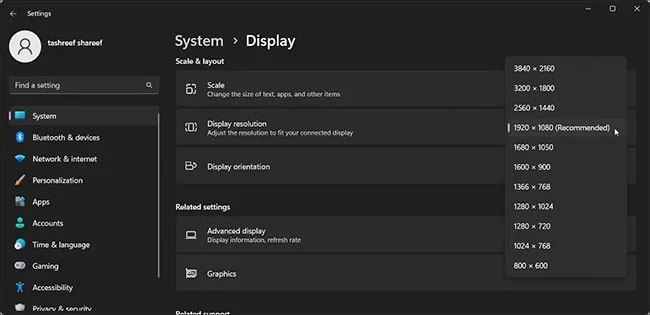
Eine Möglichkeit, den Fehler „Eingangssignal außerhalb des zulässigen Bereichs“ zu beheben, besteht darin, die von Windows empfohlene Bildschirmauflösung einzustellen. Normalerweise wird in der Fehlermeldung die empfohlene Bildschirmauflösung angezeigt, wodurch die Anzeigeeinstellungen leichter identifiziert und konfiguriert werden können. Andernfalls erkennt Windows dies automatisch und schlägt sie in der App „Einstellungen“ vor.
Bei einem Einzelmonitor ohne Videosignal müssen Sie den abgesicherten Modus starten, um Ihre Anzeigeeinstellungen anzuzeigen. Lesen Sie unsere Anleitung zum Starten im abgesicherten Modus unter Windows und folgen Sie anschließend den folgenden Schritten.
So ändern Sie Ihre Bildschirmauflösung:
2. Reduzieren Sie die Bildwiederholfrequenz auf dem Bildschirm
Monitore mit hoher Bildwiederholfrequenz eignen sich hervorragend für Arbeit und Gaming. Bei älteren Grafikkarten kann die hohe Bildwiederholfrequenz eines modernen Monitors jedoch zu einem Fehler „Eingangssignal außerhalb des zulässigen Bereichs“ führen.
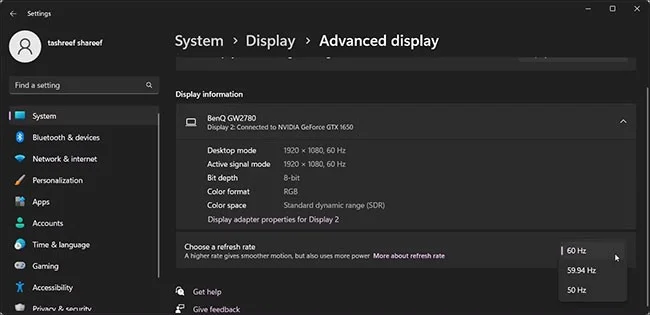
Um diesen Fehler zu beheben, reduzieren Sie die Bildwiederholfrequenz auf die standardmäßigen 60 Hz. Sobald der Fehler behoben ist, können Sie mithilfe der Optionen eine Konfiguration mit höherer Bildwiederholfrequenz ohne den Fehler finden.
Führen Sie diese Schritte erneut im abgesicherten Modus aus, wenn Sie über eine Einzelmonitorkonfiguration verfügen.
So ändern Sie die Bildschirmaktualisierungsrate unter Windows:
1. Drücken Sie Win + I , um die Einstellungen zu öffnen.
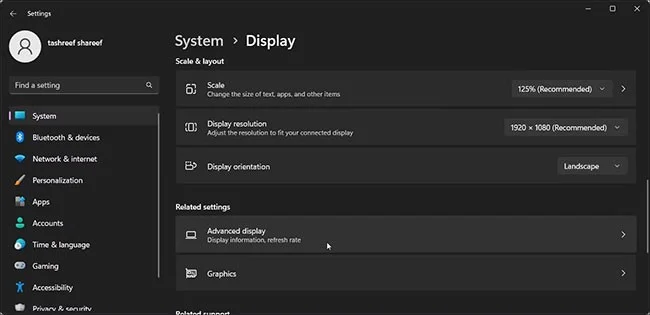
2. Scrollen Sie auf der Registerkarte „System“ nach unten und klicken Sie auf „Anzeige“.
3. Scrollen Sie nach unten zum Abschnitt „Verwandte Einstellungen“ und klicken Sie auf „Erweiterte Anzeige“.
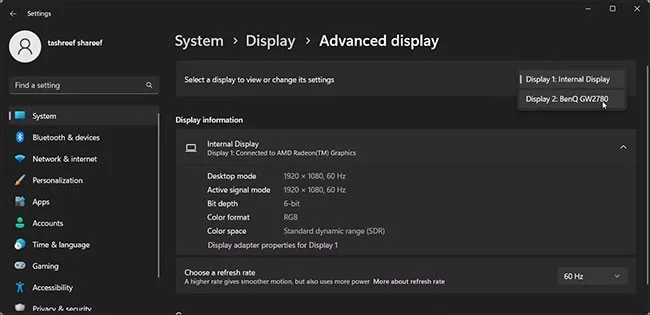
4. Klicken Sie auf das Dropdown-Menü „ Wählen Sie ein Display aus, um dessen Einstellungen anzuzeigen oder zu ändern“ und wählen Sie Ihr Display aus. Bei der Einrichtung eines einzelnen Displays fahren Sie einfach mit dem nächsten Schritt fort.
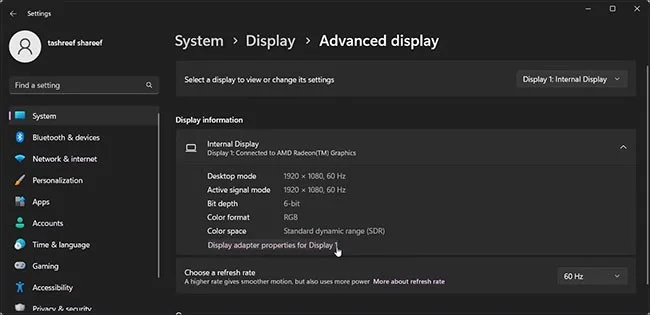
5. Klicken Sie anschließend unter Anzeigeinformationen auf Eigenschaften des Anzeigeadapters für Anzeige X.
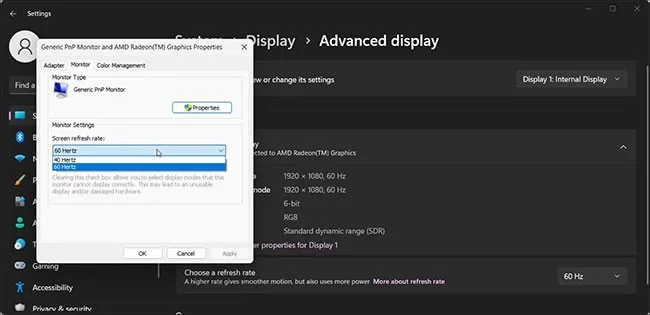
6. Öffnen Sie im Dialogfeld „Eigenschaften“ die Registerkarte „Monitor“ .
7. Klicken Sie auf das Dropdown-Menü „Bildschirmaktualisierungsrate“ und wählen Sie 60 Hertz aus.
8. Klicken Sie auf „Übernehmen“ > „OK“ , um die Änderungen zu speichern.
9. Klicken Sie außerdem unter „Anzeigeinformationen“ auf das Dropdown-Menü „ Bildwiederholfrequenz auswählen“ und wählen Sie „60 Hz“ aus.
10. Klicken Sie auf Änderungen beibehalten , um die Aktion zu bestätigen.
Möglicherweise müssen Sie einen Neustart durchführen, um die Änderungen beizubehalten und den abgesicherten Modus zu beenden. Nach dem Neustart sollte Ihr Display reagieren.
Nachdem der Fehler behoben ist, öffnen Sie die Eigenschaften des Anzeigeadapters und erhöhen Sie schrittweise die Bildwiederholfrequenz. Tun Sie dies, bis Sie ein gutes Gleichgewicht zwischen höheren Bildschirmaktualisierungsraten und der Kompatibilität des Anzeigeadapters gefunden haben.
3. Grafiktreiber aktualisieren
Inkompatible oder veraltete Grafiktreiber können Probleme mit angeschlossenen Displays verursachen. Um das Problem zu beheben, installieren Sie die neuesten verfügbaren Treiber für Ihre Grafikkarte. Lesen Sie die Anleitung von Quantrimang.com zum Aktualisieren von Grafiktreibern auf einem Windows-Computer .
Stellen Sie sicher, dass Sie beim Booten im abgesicherten Modus die Option „Abgesicherter Modus mit Netzwerktreibern“ verwenden , da dadurch Ihre Internetverbindung aktiviert wird und Sie neue Treiber herunterladen können.
Dieser Fehler tritt typischerweise bei Systemen mit veralteten Grafikkarten oder älteren Monitoren auf, die niedrigere Bildwiederholraten unterstützen. Um den Fehler zu beheben, stellen Sie die Bildschirmauflösung auf die empfohlene Auflösung und die Bildwiederholrate auf die standardmäßigen 60 Hz ein. Sollte das Problem weiterhin bestehen, installieren Sie alle ausstehenden Grafiktreiber-Updates, um das Problem zu beheben.
Testen Sie Element Desktop über Xwayland, um Ihre lokalen Daten zu erhalten und Grafik- oder Paketprobleme zu isolieren, wenn die Anwendung unter Linux Wayland abstürzt.
Richten Sie Element Android mit UnifiedPush und ntfy ein und überprüfen Sie anschließend die Einstellungen des selbstgehosteten Matrix-Gateways und des Android-Hintergrunds, wenn Benachrichtigungen fehlschlagen.
Stellen Sie die Hintergrundfotoerkennung wieder her, indem Sie die Nextcloud-Upload-Einstellungen, die iOS-Berechtigungen, den Batteriemodus und die Grenzen der iPhone-Hintergrundplanung überprüfen.
Vergleichen Sie die Schriftart-Hinting-Modi von ONLYOFFICE, prüfen Sie die Zoom- und Linux-Schriftartenverfügbarkeit und vergewissern Sie sich, dass die Unschärfe auf den Editor beschränkt ist oder den gesamten Desktop betrifft.
Konvertieren Sie eine PDF-Datei lokal in ONLYOFFICE Desktop Editors und überprüfen Sie anschließend die DOCX-Datei auf Layoutänderungen, gescannte Seiten und Text, der korrigiert werden muss.
Fügen Sie Ihr ownCloud-Konto zu ONLYOFFICE Desktop Editors hinzu, verstehen Sie, was die Verbindung ermöglicht, und wählen Sie zwischen Direktzugriff, Synchronisierung und Browserbearbeitung.
Verwenden Sie das richtige Portal oder die richtige WebDAV-Adresse, testen Sie die HTTPS-Erreichbarkeit von Ihrem Telefon aus und unterscheiden Sie zwischen privaten Netzwerk-, TLS- und Anmeldeproblemen.
Erstellen und testen Sie ein benutzerdefiniertes ONLYOFFICE Desktop Editors-Plugin, installieren Sie dessen .plugin-Archiv und aktivieren Sie die Entwicklertools zum Debuggen.
Eine Python-Funktion in Calc verfügbar machen, sie auf die geöffnete Tabellenkalkulation anwenden und fehlende Makros oder Importe beheben, ohne LibreOffice und das System-Python zu vermischen.
Einen bestimmten Abschnitt vor routinemäßigen Bearbeitungen zu schützen und gleichzeitig den Rest eines Writer-Dokuments nutzbar zu halten, und zu erfahren, wann die Dateiverschlüsselung die bessere Wahl ist.






