Element Desktop stürzt unter Wayland mit Xwayland ab
Testen Sie Element Desktop über Xwayland, um Ihre lokalen Daten zu erhalten und Grafik- oder Paketprobleme zu isolieren, wenn die Anwendung unter Linux Wayland abstürzt.
Der frustrierende Windows 11-Fehler „DirectX 12 nicht unterstützt“ kann Ihre Gaming-Sessions oder App-Starts abrupt stoppen. Egal, ob Sie Gelegenheitsspieler oder Hardcore-Gamer sind, dieses Problem entsteht oft durch veraltete Treiber, beschädigte Dateien oder Kompatibilitätsprobleme. Keine Sorge – ich helfe Ihnen! Diese kurze Anleitung zeigt Ihnen zuverlässige und aktuelle Lösungen, um den DirectX 12-Fehler unter Windows 11 schnell und problemlos zu beheben. Am Ende läuft Ihr System wieder einwandfrei. Legen wir los und bringen Sie Ihr System wieder zum Laufen! 😊
Wenn Sie die Ursache des Problems verstehen, können Sie es schneller beheben. Der Fehler „DirectX 12 nicht unterstützt“ tritt typischerweise auf, weil DirectX 12 die Grafik-API von Microsoft ist, die für moderne Spiele und Anwendungen unerlässlich ist. Unter Windows 11 ist sie integriert, Fehler können jedoch aus folgenden Gründen auftreten:
Das frühzeitige Erkennen dieser Auslöser kann größere Probleme verhindern. Wenn Meldungen wie „Ihre Grafikkarte unterstützt DirectX 12 nicht“ angezeigt werden oder Spiele wie Fortnite oder Cyberpunk 2077 abstürzen, ist es Zeit zu handeln. Bleiben Sie dran – die folgenden Lösungen sind getestet und funktionieren mit den neuesten Windows-Versionen.
Wir beginnen mit den einfachsten Methoden und gehen dann zu fortgeschritteneren über. Befolgen Sie diese Schritte in der angegebenen Reihenfolge, um optimale Ergebnisse zu erzielen. Profi-Tipp: Erstellen Sie vor Beginn einen Systemwiederherstellungspunkt, um Ihre Konfiguration zu sichern. Bereit? Dann legen wir los mit der Fehlersuche! 👆
Die häufigste Ursache sind veraltete Treiber. Durch deren Aktualisierung lässt sich das Problem der fehlenden DirectX-12-Unterstützung oft sofort beheben.
Warum das funktioniert: Aktuelle Treiber enthalten DirectX-12-Optimierungen. Viele Nutzer berichten von einer Erfolgsquote von 90 % allein damit. Falls das nicht hilft, einfach weitermachen! 🌟
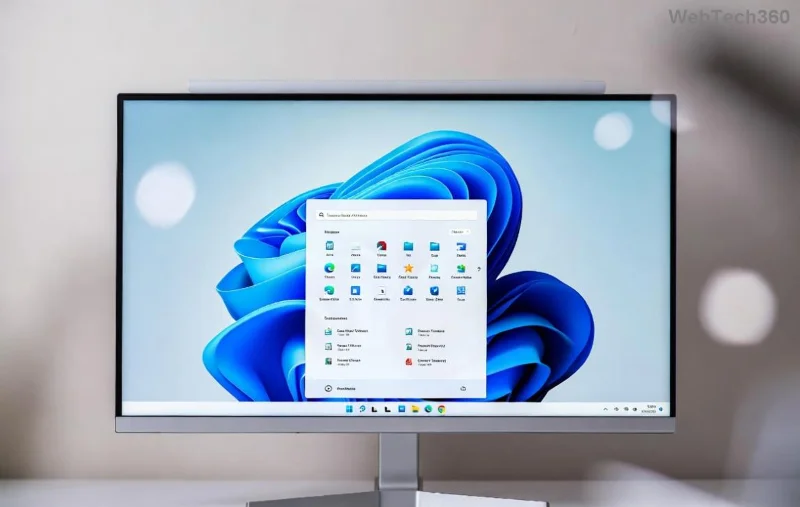
Windows 11 wird mit DirectX 12 ausgeliefert, aber eine Neuinstallation stellt sicher, dass alle Komponenten intakt bleiben.
Überprüfen Sie in dxdiag auf der Registerkarte „Anzeige “ unter „Funktionsstufen“ den Eintrag „DirectX 12“. Wenn dieser aufgeführt ist, ist alles in Ordnung! Diese Methode ist ressourcenschonend und für alle Windows 11- Editionen geeignet.
Beschädigte Dateien können DirectX beeinträchtigen. Verwenden Sie die integrierten Tools, um sie zu scannen und zu reparieren.
sfc /scannowund warten, bis der Vorgang abgeschlossen ist.DISM /Online /Cleanup-Image /CheckHealthDISM /Online /Cleanup-Image /ScanHealthDISM /Online /Cleanup-Image /RestoreHealthDiese Befehle stellen die Windows-Integrität wieder her und beheben häufig DirectX-12-Fehler, die auf Systemfehler zurückzuführen sind. Es ist wie ein Gesundheitscheck für Ihr Betriebssystem – schnell und effektiv! 👍
Manchmal werden DirectX-Funktionen deaktiviert. Aktivieren Sie sie wieder, um DirectX 12 unter Windows 11 zu unterstützen .
Dies gewährleistet volle DirectX-Kompatibilität, insbesondere für ältere Spiele. Falls Sie eine ältere Grafikkarte verwenden, sollten Sie überlegen, ob ein Hardware-Upgrade erforderlich ist – DirectX 12 benötigt mindestens eine DirectX-11-kompatible Karte, DirectX Ultimate hingegen noch mehr.
Wenn die Grundlagen nicht helfen, versuchen Sie Folgendes:
| Fix | Schritte | Warum es hilft |
|---|---|---|
| GPU-Software zurücksetzen | Öffnen Sie die NVIDIA/AMD-Systemsteuerung > 3D-Einstellungen verwalten > Standardeinstellungen wiederherstellen. Bei Intel verwenden Sie das Grafik-Befehlszentrum. | Entfernt widersprüchliche Einstellungen, die DirectX 12 blockieren. |
| Windows 11 aktualisieren | Gehen Sie zu Einstellungen > Windows Update > Nach Updates suchen. Installieren Sie alle verfügbaren Patches. | Die neuesten Versionen beinhalten DirectX-Verbesserungen für eine bessere Unterstützung. |
| Sauberer Boot | Suchen Sie nach „msconfig“ > Dienste > Microsoft ausblenden > Alle deaktivieren > Neustart. App testen. | Isoliert Softwarekonflikte von Drittanbietern. |
Diese gezielten Optimierungen beheben hartnäckige Probleme. Beispielsweise verbesserte ein kürzlich erschienenes Windows-Update die Stabilität von DirectX 12 auf integrierten Grafikkarten.
Nach der Anwendung der Korrekturen testen Sie mit dxdiag oder starten Sie Ihre problematische Anwendung. Wenn der DirectX-12-Fehler behoben ist, herzlichen Glückwunsch! 🎉 Um ein erneutes Auftreten zu vermeiden:
Wenn gar nichts funktioniert, könnte es an Hardwarebeschränkungen liegen. Vergleiche deine Systemvoraussetzungen mit den Microsoft-Anforderungen oder wende dich an einen Experten. Du hast es bis hierher geschafft – dein PC sollte jetzt einwandfrei laufen. Hast du Fragen? Hinterlasse unten einen Kommentar; viel Spaß beim Spielen! 🚀
Testen Sie Element Desktop über Xwayland, um Ihre lokalen Daten zu erhalten und Grafik- oder Paketprobleme zu isolieren, wenn die Anwendung unter Linux Wayland abstürzt.
Richten Sie Element Android mit UnifiedPush und ntfy ein und überprüfen Sie anschließend die Einstellungen des selbstgehosteten Matrix-Gateways und des Android-Hintergrunds, wenn Benachrichtigungen fehlschlagen.
Stellen Sie die Hintergrundfotoerkennung wieder her, indem Sie die Nextcloud-Upload-Einstellungen, die iOS-Berechtigungen, den Batteriemodus und die Grenzen der iPhone-Hintergrundplanung überprüfen.
Vergleichen Sie die Schriftart-Hinting-Modi von ONLYOFFICE, prüfen Sie die Zoom- und Linux-Schriftartenverfügbarkeit und vergewissern Sie sich, dass die Unschärfe auf den Editor beschränkt ist oder den gesamten Desktop betrifft.
Konvertieren Sie eine PDF-Datei lokal in ONLYOFFICE Desktop Editors und überprüfen Sie anschließend die DOCX-Datei auf Layoutänderungen, gescannte Seiten und Text, der korrigiert werden muss.
Fügen Sie Ihr ownCloud-Konto zu ONLYOFFICE Desktop Editors hinzu, verstehen Sie, was die Verbindung ermöglicht, und wählen Sie zwischen Direktzugriff, Synchronisierung und Browserbearbeitung.
Verwenden Sie das richtige Portal oder die richtige WebDAV-Adresse, testen Sie die HTTPS-Erreichbarkeit von Ihrem Telefon aus und unterscheiden Sie zwischen privaten Netzwerk-, TLS- und Anmeldeproblemen.
Erstellen und testen Sie ein benutzerdefiniertes ONLYOFFICE Desktop Editors-Plugin, installieren Sie dessen .plugin-Archiv und aktivieren Sie die Entwicklertools zum Debuggen.
Eine Python-Funktion in Calc verfügbar machen, sie auf die geöffnete Tabellenkalkulation anwenden und fehlende Makros oder Importe beheben, ohne LibreOffice und das System-Python zu vermischen.
Einen bestimmten Abschnitt vor routinemäßigen Bearbeitungen zu schützen und gleichzeitig den Rest eines Writer-Dokuments nutzbar zu halten, und zu erfahren, wann die Dateiverschlüsselung die bessere Wahl ist.






