Jitsi-Bildschirmfreigabe auf macOS Sonoma wiederherstellen

Aktivieren Sie die Bildschirmaufnahme für Ihren Browser, wählen Sie die richtige Freigabequelle und isolieren Sie Jitsi-Bildschirmfreigabefehler unter macOS Sonoma.
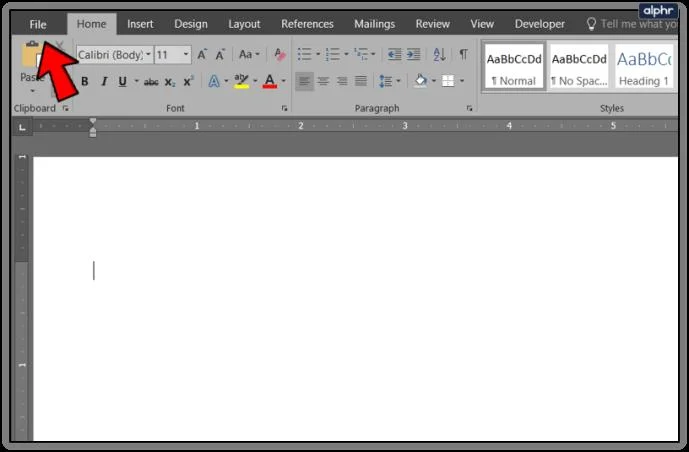
Microsoft Office-Produkte ermöglichten schon immer ein gewisses Maß an Individualisierung. In den verschiedenen Produkten sind Themen, Farben, Maßeinheiten, Signaturen und alle Arten von Personalisierungen möglich. Wenn Sie wissen möchten, wie Sie in Word unter anderem Einzugsmaße von Zoll in cm ändern können, ist dieses Tutorial genau das Richtige für Sie.

Zuerst gehe ich auf die Schlagzeilenfunktion ein und ändere die Einzugsmaße von Zoll auf Zoll. Anschließend gehe ich auf einige andere Anpassungen ein, die Sie im Microsoft-Texteditor vornehmen können.
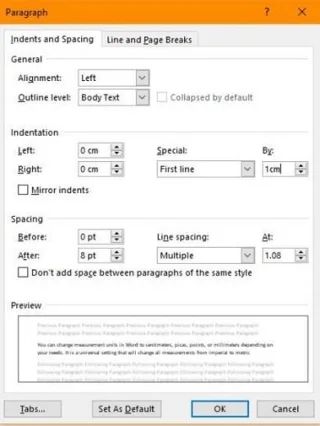
Ändern Sie die Einzugsmaße in Word von Zoll in cm
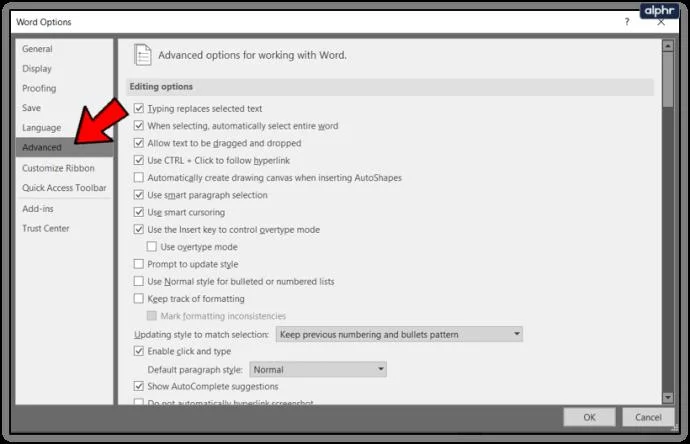
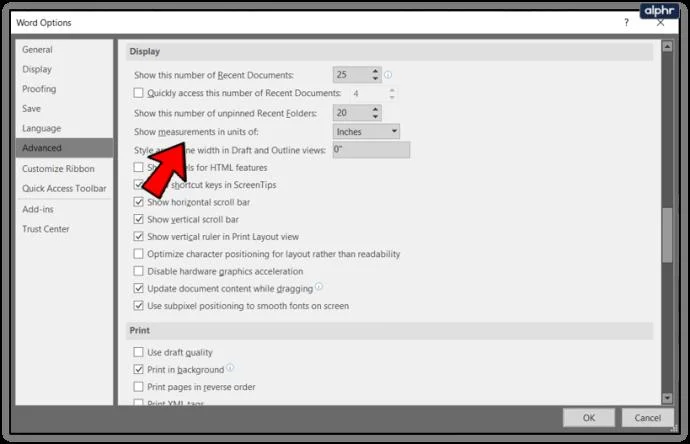
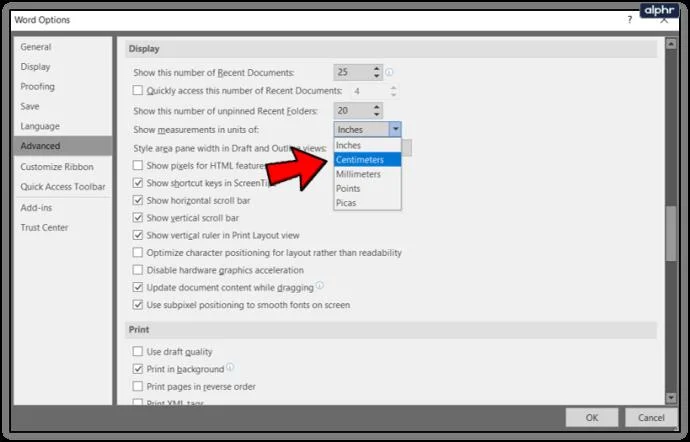
Sie können die Maßeinheiten in Word je nach Bedarf in Zentimeter, Picas, Punkte oder Millimeter ändern. Sie können dies manuell pro Dokument ändern oder dauerhaft von imperial auf metrisch umstellen. Ich zeige es euch beiden.
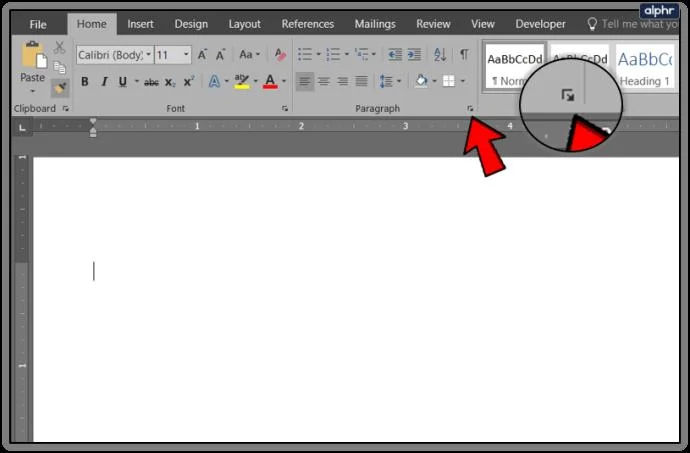
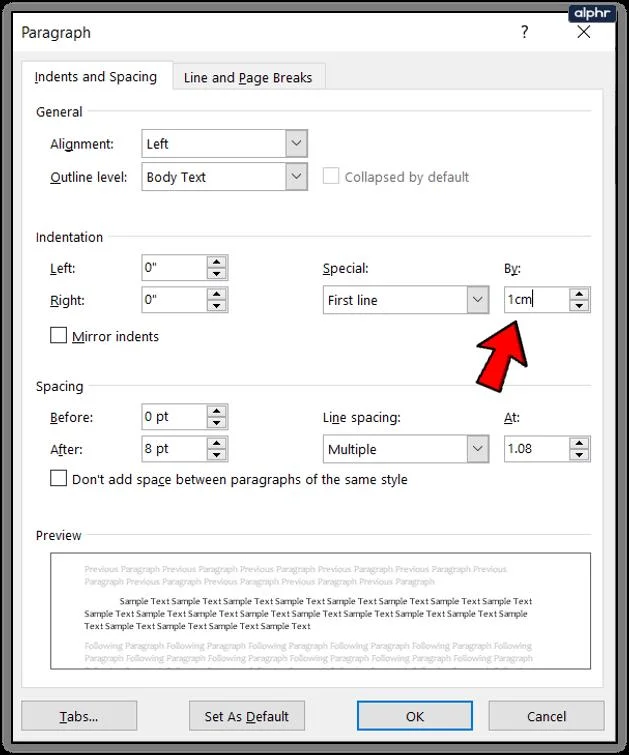
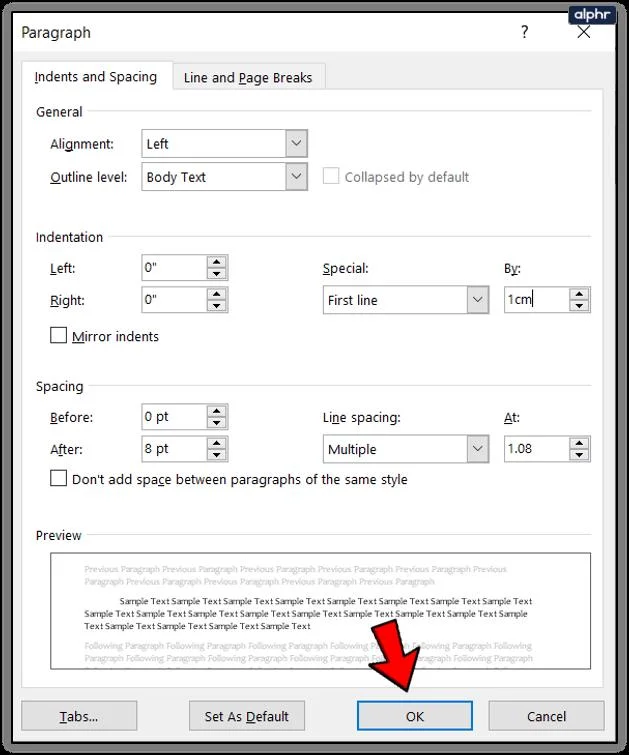
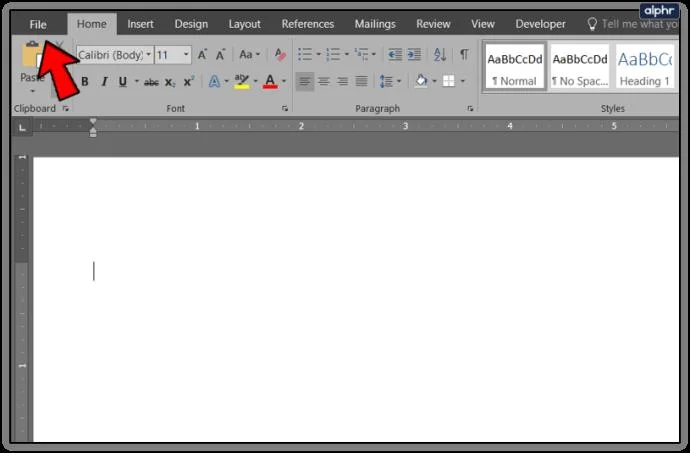
So ändern Sie einen einzelnen Einzugssatz:
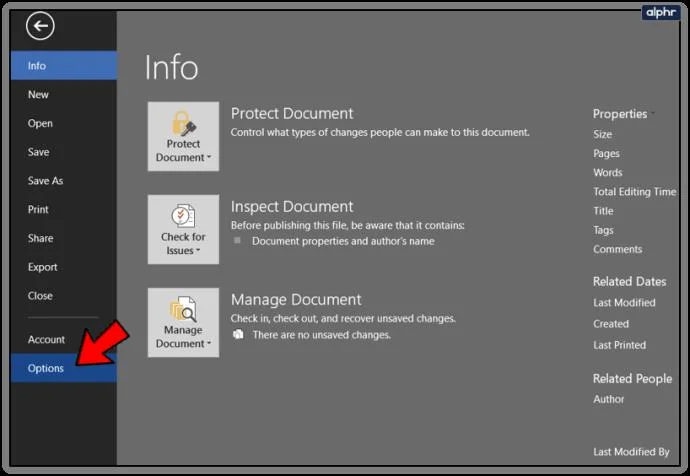
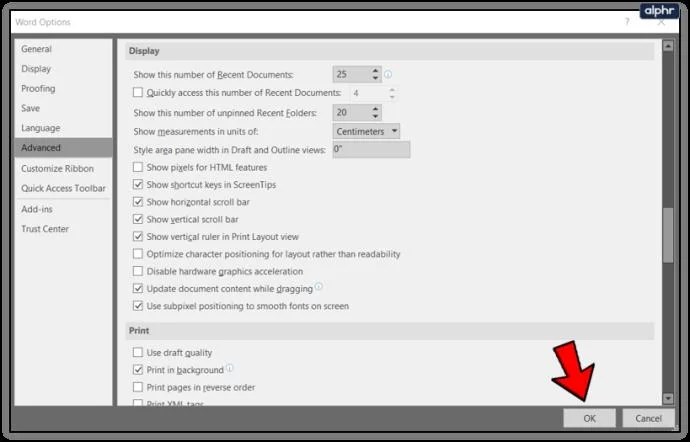
Diese Einstellung ist vorübergehend und ändert die Maßeinheit für Word nicht dauerhaft. Dies erfolgt im Optionsfeld.
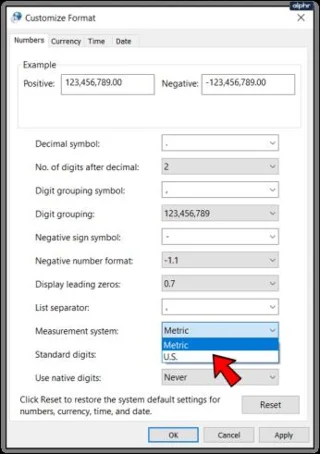
Wenn Sie Ihre Maßeinheiten pauschal ändern möchten, können Sie dies über die Windows-Systemsteuerung tun. Wählen Sie „Region“ und dann die Registerkarte „Datums-, Uhrzeit- oder Zahlenformate ändern“. Wählen Sie „Zusätzliche Einstellungen“ und wählen Sie „Metrisch“ aus der Liste „Messsystem“. Wählen Sie zum Speichern OK aus.
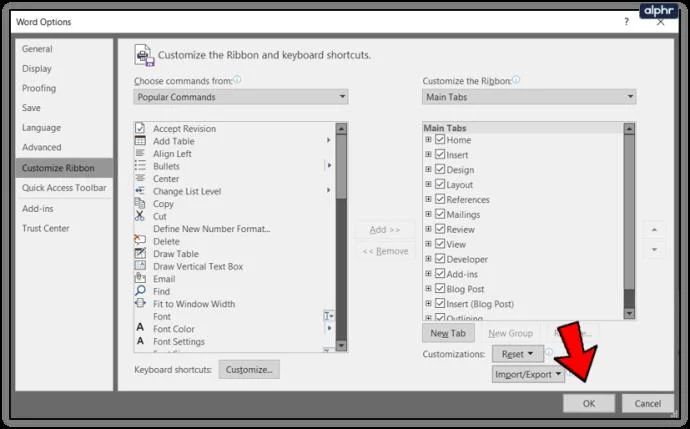
Fügen Sie der Multifunktionsleiste in Word Ihre eigenen Registerkarten hinzu
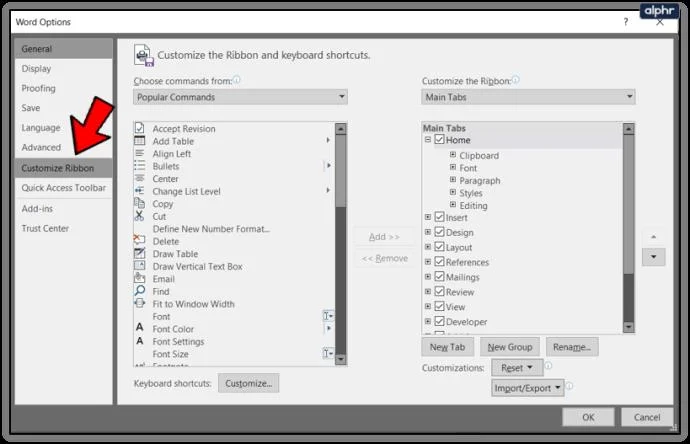
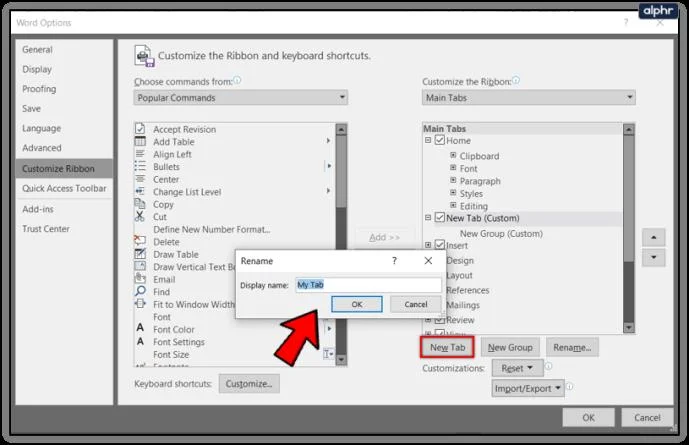
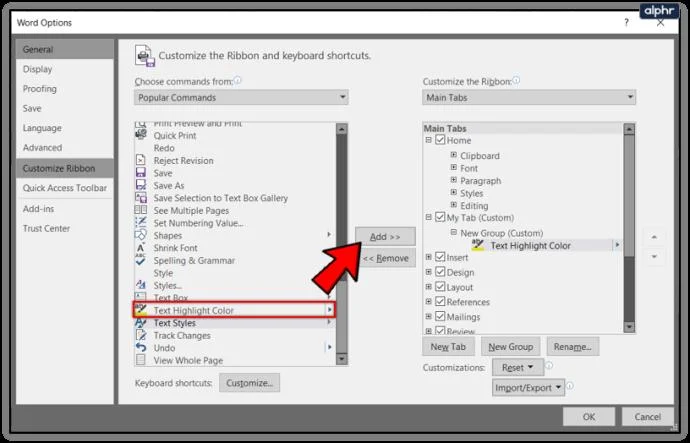
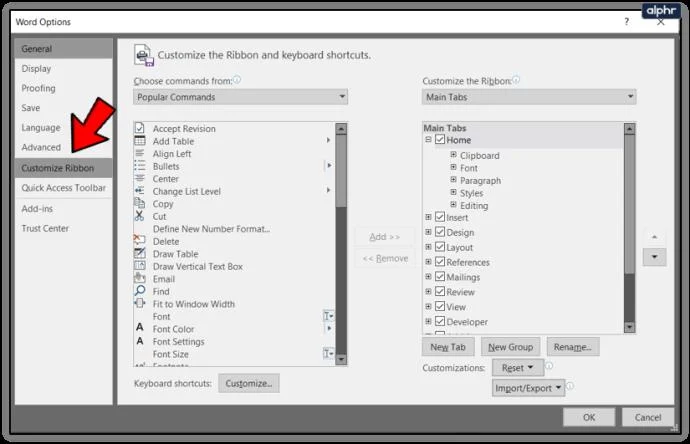
Das Menüband war eine umstrittene Ergänzung zu Microsoft Office, aber die Möglichkeit, es nach Belieben anzupassen, milderte den Schlag etwas. Sie können Ihre eigenen Registerkarten hinzufügen, um es Ihren Wünschen anzupassen.
Sie können auch neue Funktionen zu vorhandenen Registerkarten hinzufügen, indem Sie eine Funktion im linken oder rechten Bereich markieren. Auf der linken Seite werden die Funktionen angezeigt, die Sie hinzufügen können, während auf der rechten Seite diejenigen angezeigt werden, die Sie entfernen können. Doppelklicken Sie auf jede Funktion oder verwenden Sie „Hinzufügen“ oder „Entfernen“ in der Mitte.
Ändern Sie das Farbthema von Word
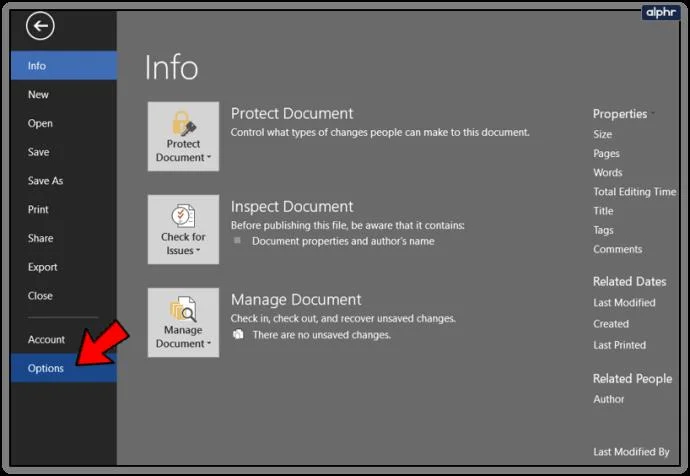
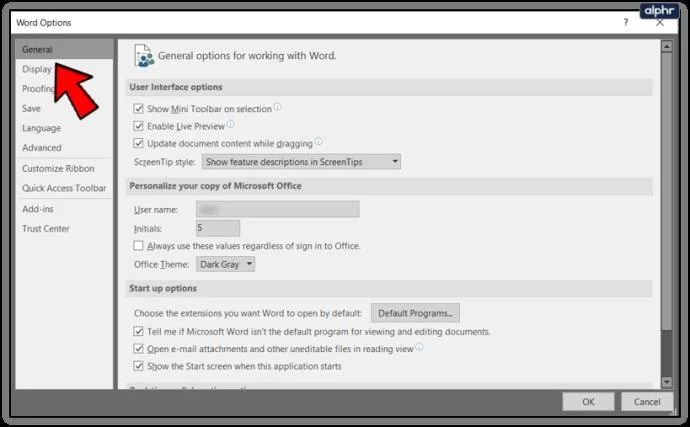
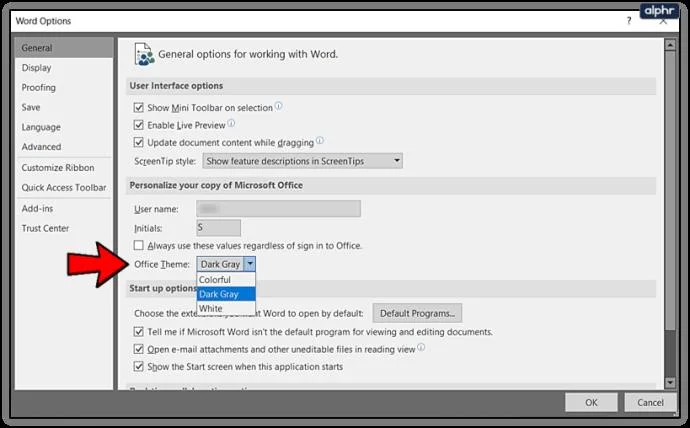
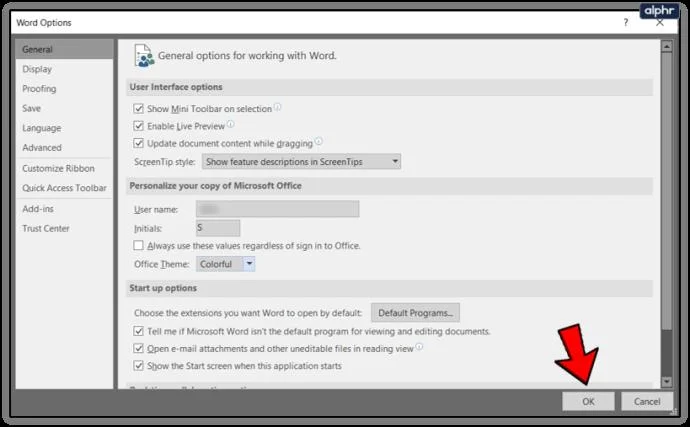
Seien Sie nicht zu aufgeregt, es stehen nur ein paar Farben zur Auswahl, aber das Standardgrau ist etwas langweilig. Im Moment gibt es nur Bunt, Dunkelgrau und Weiß. Keiner von ihnen ist besonders gut, aber Colorful ist bei weitem am einfachsten zu handhaben.
Von all den Funktionen, die Office immer wieder hinzugefügt werden, wäre die Möglichkeit, Ihr Windows-Design oder zumindest ein paar weitere Optionen zu verwenden, sehr willkommen!
Tastaturkürzel in Word ändern
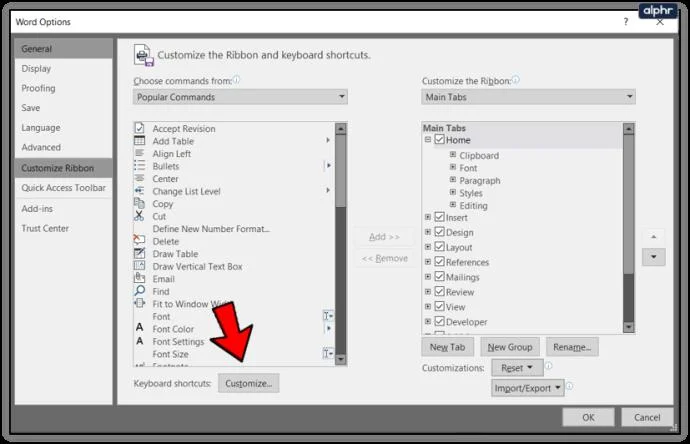
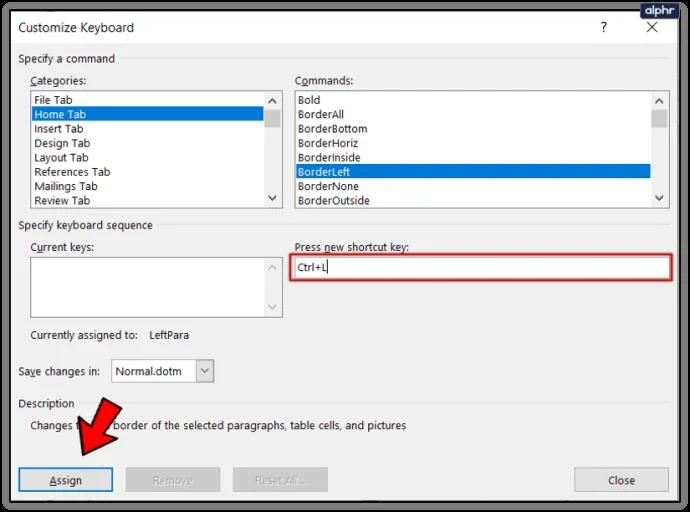
Die meisten von uns kennen die grundlegenden Tastaturkürzel für die meisten Windows-Apps: Strg + C, VX oder Z und so weiter. Wussten Sie, dass Sie die meisten Verknüpfungen in Word ändern können, wenn Sie möchten?
Dies ist nützlich, wenn Sie einen weniger beliebten Befehl verwenden, für den es keine einfache Tastenkombination gibt.
Zeigen Sie Dokumente nebeneinander in Word an
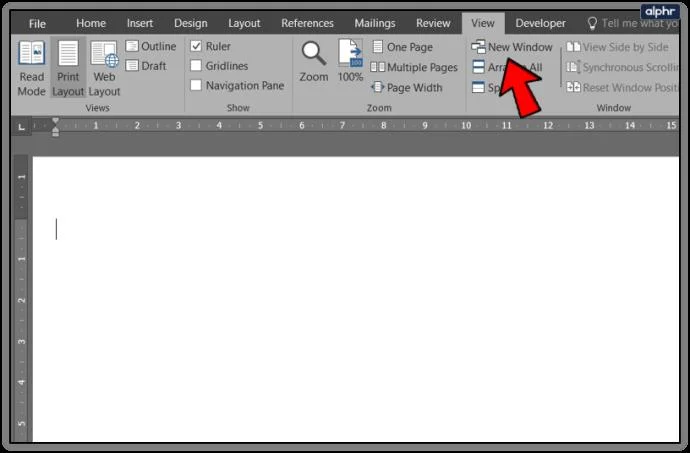
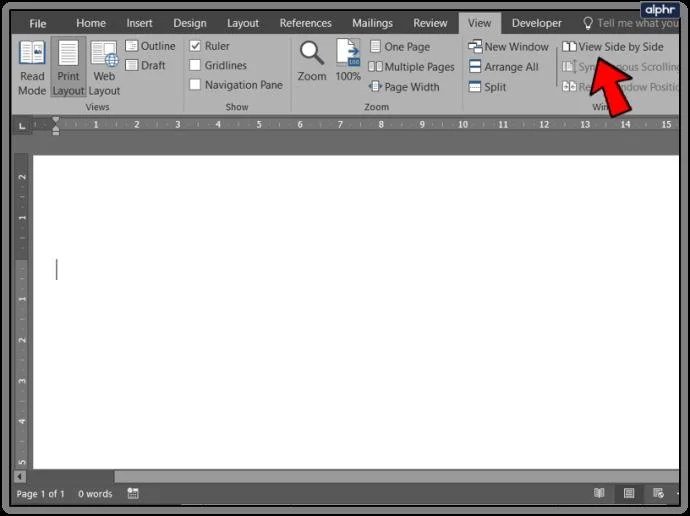
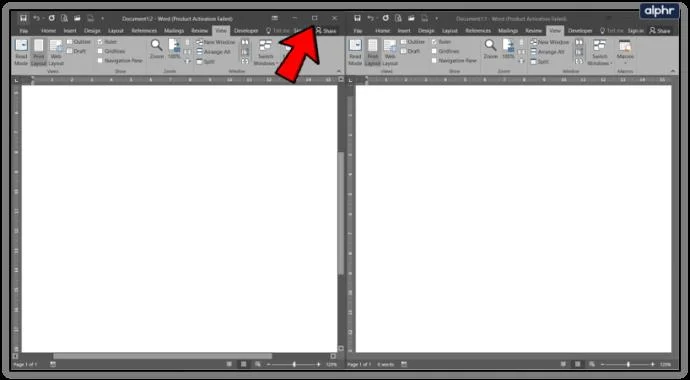
Beim Bearbeiten oder Korrekturlesen ist es oft sinnvoll, zwei Dokumente zum Vergleich nebeneinander anzuzeigen. Da Word über kein Vergleichstool verfügt, müssen Sie diese Änderungen manuell durchführen. Wenn Sie sie nebeneinander auf Ihrem Bildschirm anzeigen, ist dies viel einfacher.
„Neues Fenster“ erstellt eine weitere Instanz des Dokuments, das Sie gerade betrachten. Wenn Sie etwas bearbeiten oder prüfen, können Sie es separat speichern oder das Original schließen, ohne es zu speichern, während das Bearbeitungsfenster geöffnet bleibt. Es handelt sich um eine nützliche Funktion, die zwar nicht vergleichbar ist, aber ihren Zweck erfüllt.
Aktivieren Sie die Bildschirmaufnahme für Ihren Browser, wählen Sie die richtige Freigabequelle und isolieren Sie Jitsi-Bildschirmfreigabefehler unter macOS Sonoma.
Testen Sie Element Desktop über Xwayland, um Ihre lokalen Daten zu erhalten und Grafik- oder Paketprobleme zu isolieren, wenn die Anwendung unter Linux Wayland abstürzt.
Richten Sie Element Android mit UnifiedPush und ntfy ein und überprüfen Sie anschließend die Einstellungen des selbstgehosteten Matrix-Gateways und des Android-Hintergrunds, wenn Benachrichtigungen fehlschlagen.
Stellen Sie die Hintergrundfotoerkennung wieder her, indem Sie die Nextcloud-Upload-Einstellungen, die iOS-Berechtigungen, den Batteriemodus und die Grenzen der iPhone-Hintergrundplanung überprüfen.
Vergleichen Sie die Schriftart-Hinting-Modi von ONLYOFFICE, prüfen Sie die Zoom- und Linux-Schriftartenverfügbarkeit und vergewissern Sie sich, dass die Unschärfe auf den Editor beschränkt ist oder den gesamten Desktop betrifft.
Konvertieren Sie eine PDF-Datei lokal in ONLYOFFICE Desktop Editors und überprüfen Sie anschließend die DOCX-Datei auf Layoutänderungen, gescannte Seiten und Text, der korrigiert werden muss.
Fügen Sie Ihr ownCloud-Konto zu ONLYOFFICE Desktop Editors hinzu, verstehen Sie, was die Verbindung ermöglicht, und wählen Sie zwischen Direktzugriff, Synchronisierung und Browserbearbeitung.
Verwenden Sie das richtige Portal oder die richtige WebDAV-Adresse, testen Sie die HTTPS-Erreichbarkeit von Ihrem Telefon aus und unterscheiden Sie zwischen privaten Netzwerk-, TLS- und Anmeldeproblemen.
Erstellen und testen Sie ein benutzerdefiniertes ONLYOFFICE Desktop Editors-Plugin, installieren Sie dessen .plugin-Archiv und aktivieren Sie die Entwicklertools zum Debuggen.
Eine Python-Funktion in Calc verfügbar machen, sie auf die geöffnete Tabellenkalkulation anwenden und fehlende Makros oder Importe beheben, ohne LibreOffice und das System-Python zu vermischen.





